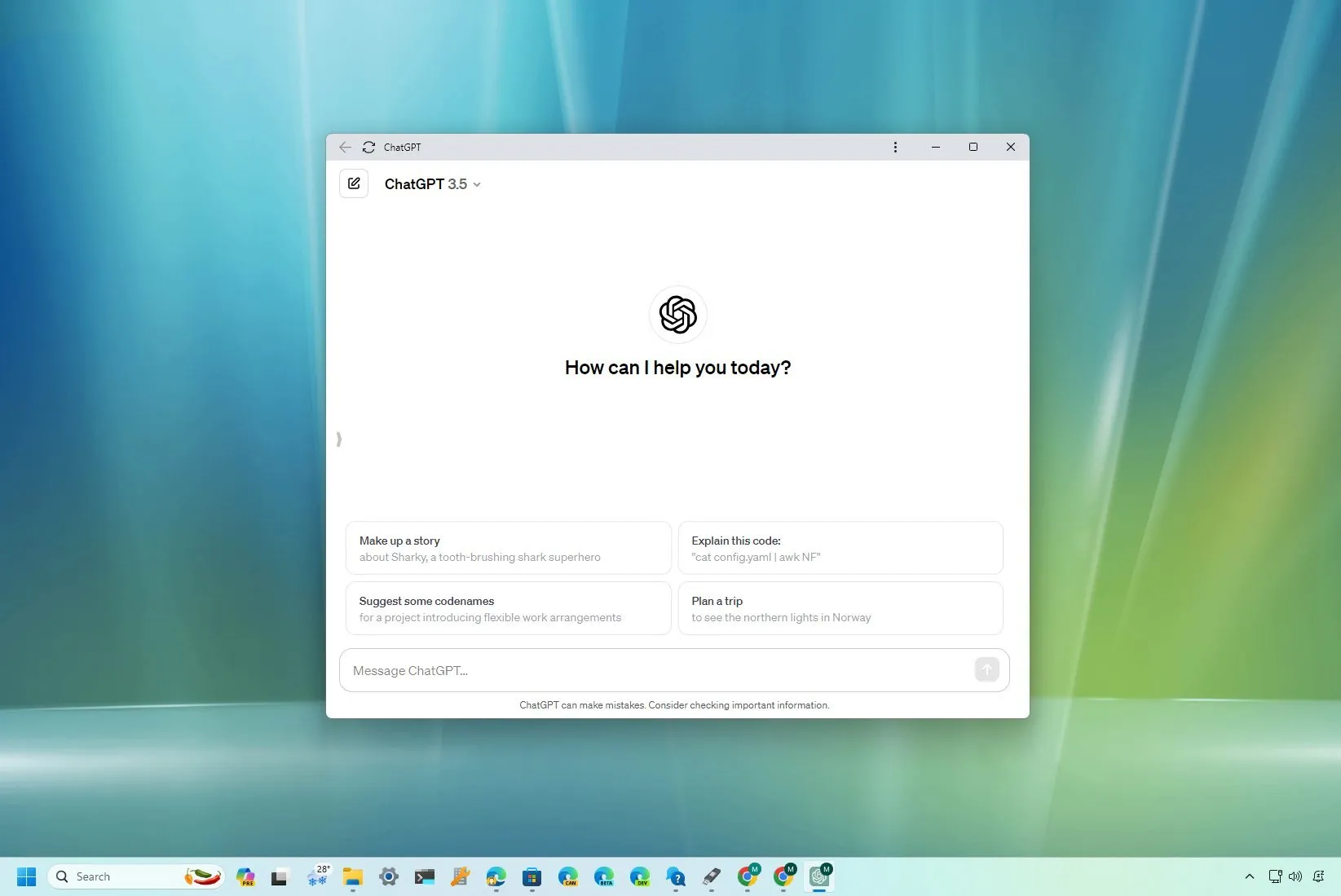
I dag er interessen for å utnytte det fulle potensialet til kunstig intelligens økende, og et av de mest populære eksemplene er ChatGPT , utviklet av OpenAI . Mange brukere lurer på hvordan de kan få ChatGPT på Windows 11- datamaskinen sin , og om det er mulig å installere det som et vanlig program for enkel tilgang og daglig bruk. Denne veiledningen vil vise deg i detalj, trinn for trinn, hvordan du gjør dette, samt advare deg om svindel, tilby alternativer og forklare de viktigste fordelene med å integrere ChatGPT i skrivebordet ditt.
Du vil oppdage svarene på de vanligste spørsmålene, lære de tilgjengelige metodene for å installere ChatGPT på PC-en din, hvordan du skiller mellom offisielle apper og de som lover mer enn de leverer, og alle hemmelighetene for komfortabel og effektiv bruk, både fra Google Chrome og Microsoft Edge . Dette lar deg få tilgang til ChatGPT som alle andre programmer, feste det til oppgavelinjen, kjøre det ved systemoppstart og tilpasse opplevelsen din.
Finnes det en offisiell ChatGPT-app for Windows 11?
En av de første mytene som må avklares, er eksistensen av en offisiell ChatGPT-app for Windows . Selv om det er vanlig å finne diverse apper i Microsoft Store under navnet ChatGPT eller relatert til kunstig intelligens for samtaler, har ikke OpenAI gitt ut noen offisiell Windows-applikasjon . Derfor er den eneste legitime og sikre måten å bruke ChatGPT på datamaskinen din via en nettleser , ved å gå inn på det offisielle OpenAI-nettstedet.
Du bør være spesielt skeptisk til programmer som lover direkte tilgang til ChatGPT utenfor det offisielle nettstedet, spesielt hvis de krever ytterligere betalinger eller ber om mistenkelige tillatelser. I mange tilfeller kan disse applikasjonene være fulle av annonser, tilby begrensede funksjoner eller til og med være direkte svindel. For å unngå unødvendige risikoer, husk alltid å bruke det offisielle ChatGPT-nettstedet og vær mistenksom overfor alle apper som ikke kommer direkte fra OpenAI.
Slik får du ChatGPT på Windows 11 som om det var en app
Det at det ikke finnes en offisiell app betyr ikke at du ikke kan nyte en lignende opplevelse på PC-en din. Både Google Chrome og Microsoft Edge gjør det enkelt å gjøre en hvilken som helst nettside om til et "program" som kjører i et eget vindu, med et eget ikon, tilgjengelig fra Start-menyen eller oppgavelinjen. Dette lar deg samhandle med ChatGPT som om det var et frittstående program, selv om det faktisk kjører i nettleseren. La oss se hvordan du gjør dette i begge nettleserne:
Konverter ChatGPT til en app ved hjelp av Google Chrome

Hvis du er Chrome-bruker, er det veldig enkelt å gjøre ChatGPT om til en app, og det krever ikke at du installerer noen ekstra programvare. Bare følg disse trinnene:
- Gå til ChatGPTs offisielle nettsted (chat.openai.com) og logg inn med OpenAI-kontoen din.
- Klikk på ikonet med tre vertikale prikker øverst til høyre i Chrome for å åpne hovedmenyen.
- Plasser pekeren over alternativet Flere verktøy og velg i undermenyen Lag snarvei.
- I dialogboksen som vises, skriver du inn navnet du vil identifisere applikasjonen med, for eksempel «ChatGPT».
- Merk av i boksen Åpne som vindu for å få ChatGPT til å kjøre i et separat Chrome-vindu.
- Klikk på Lag og du vil automatisk ha snarveien tilgjengelig i Start-menyen og på skrivebordet. Du kan eventuelt høyreklikke på det nyopprettede ikonet og velge Fest til oppgavelinjen for enda raskere tilgang.
På denne måten vil du ha ChatGPT lett tilgjengelig hver gang du åpner den fra denne snarveien, som om det var et Windows-program, med et eget vindu og muligheten til å åpne flere instanser samtidig.
Installer ChatGPT som en nettapp med Microsoft Edge
Microsoft Edge, den innebygde nettleseren for Windows, har gjort betydelige fremskritt mot å integrere webapper. Å installere ChatGPT som en app i Edge har noen interessante tilleggsfordeler:
- Skriv inn ChatGPT-side () og logg inn med brukerkontoen din.
- Klikk på ikonet med tre horisontale prikker øverst til høyre i nettleseren din.
- Plasser markøren over alternativet søknader og i den nye menyen som vises, velg Installer dette nettstedet som et program.
- Når popup-dialogboksen vises, gi den et identifiserende navn (for eksempel ChatGPT) og klikk på installere.
Installasjonen vil gjøre ChatGPT om til en frittstående app, som kjører i separate vinduer og uten den tradisjonelle nettlesernavigasjonslinjen, noe som forbedrer følelsen av å bruke et tradisjonelt Windows-program.
Fordeler med å konvertere ChatGPT til en webapp på Windows 11
Å transformere ChatGPT til en skrivebordsapp gir betydelige fordeler i forhold til tradisjonell nettlesertilgang:
- Rask og direkte tilgang: Du Fest ChatGPT til oppgavelinjen eller startmenyen, slik at du kan åpne den direkte fra skrivebordet eller fra Windows-søk, uten å måtte åpne nettleseren først.
- Kjør flere instanser: Ved å åpne ChatGPT som en nettapp kan du åpne flere separate vinduer, noe som er veldig nyttig hvis du vil ha samtidige samtaler eller sammenligne svar.
- Integrasjon med Snap-oppsett: ChatGPT passer perfekt til Windows 11s funksjoner for vindusorganisering, noe som gjør det enklere å multitaske og jobbe på en ryddig måte.
- Forbli innlogget: Nettleseren lagrer påloggingsinformasjonen din, så du slipper å logge inn hver gang at du åpner ChatGPT fra snarveien.
Start ChatGPT automatisk når Windows starter
Et av de mest attraktive alternativene når du bruker ChatGPT som et webprogram, spesielt fra Microsoft Edge , er muligheten til å konfigurere det til å åpnes automatisk når systemet starter . På denne måten vil AI-assistenten din være klar så snart du slår på datamaskinen. Slik gjør du dette:
- Åpne Edge og gå til edge://apps ved å skrive det inn i adressefeltet.
- Finn ChatGPT-appen i listen.
- Klikk på de tre prikkene ved siden av ChatGPT for å se flere alternativer.
- Merk av i boksen Start automatisk når enheten starter.
Det var det! Fra det øyeblikket av åpnes ChatGPT automatisk hver gang du starter datamaskinen, noe som er ideelt hvis du bruker det ofte i din daglige rutine.

Lidenskapelig forfatter om verden av bytes og teknologi generelt. Jeg elsker å dele kunnskapen min gjennom å skrive, og det er det jeg skal gjøre i denne bloggen, vise deg alle de mest interessante tingene om dingser, programvare, maskinvare, teknologiske trender og mer. Målet mitt er å hjelpe deg med å navigere i den digitale verden på en enkel og underholdende måte.