- Det finnes flere metoder for å gjenopprette superbrukertilgang, fra å bruke eksterne oppstartsmedier til å endre GRUB-oppstartslasteren.
- Systemsikkerheten kan styrkes gjennom LUKS-diskkryptering og streng sudo-tillatelseshåndtering.
- Det er viktig å skille mellom rollene til root, su-kommandoen og nytten av sudo for å administrere rettigheter.
For et rot! Du setter deg ned ved datamaskinen, prøver å logge inn på Linux-systemet ditt, og plutselig innser du at root-passordet ditt har forsvunnet fra minnet ditt. Det er en ganske vanlig situasjon, men det kan føre til at du blir fullstendig utelåst hvis du ikke har en sikkerhetskopiplan, siden du uten disse rettighetene ikke kan røre en eneste ting i systemkonfigurasjonen.
Den gode nyheten er at siden det er et åpent system, finnes det flere måter å gjenvinne kontrollen på , uavhengig av om du bruker Ubuntu, Arch eller Debian. Det er ikke magi, men snarere å utnytte visse oppstartsmekanismer og gjenopprettingsverktøy som lar oss gå inn "gjennom bakdøren" for å angi et nytt passord og fortsette å jobbe uten problemer.

Grunnleggende konsepter: Rot, SU og SUDO
Før vi begynner, er det viktig å presisere at ikke alt er likt. Root er superbrukeren , den absolutte sjefen som har tillatelse til å slette alt eller konfigurere det på et lavt nivå. Det er kontoen med alle rettigheter, selv om det av sikkerhetsmessige årsaker ikke anbefales til daglig bruk.
Så har vi kommandoen `su` (substitute user) , som lar deg bytte mellom brukere uten å lukke gjeldende økt. På den annen side er `sudo` (super user do) det vanligste og sikreste verktøyet, ettersom det lar deg utføre administrative oppgaver under spesifikke restriksjoner definert i `/etc/sudoers`-filen, slik at du ikke må logge inn som root permanent.

Tilbakestill nøkkelen ved hjelp av en Live CD
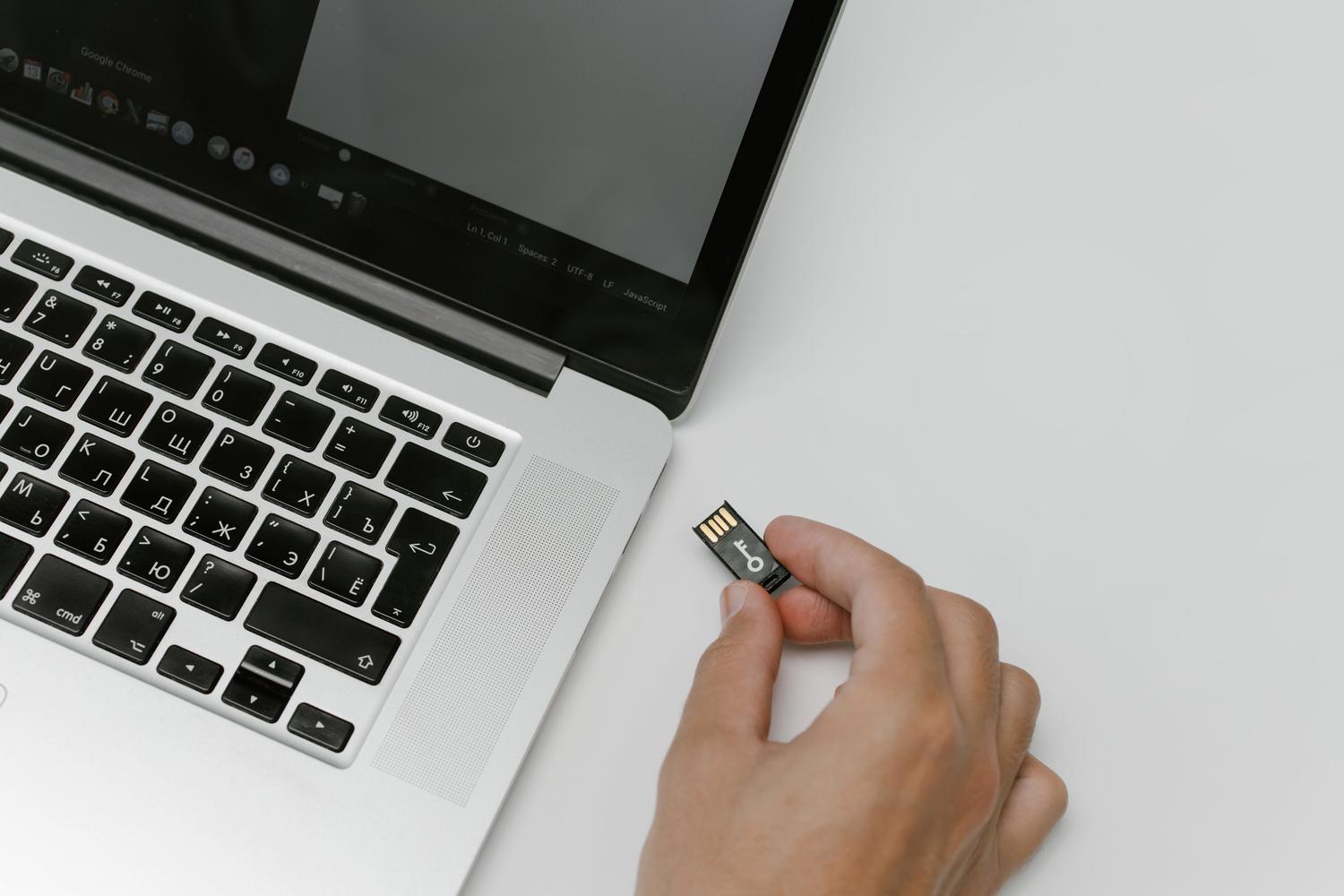
Hvis du har en USB-stasjon med en Linux-distribusjon (som Ubuntu) for hånden, er dette den mest intuitive metoden. Først starter du datamaskinen fra USB-stasjonen og velger alternativet for å prøv systemet uten å installereNår du er inne, åpner du terminalen og blir superbruker av Live-miljøet ved å kjøre sudo su.
Det neste trinnet er å finne ut hvor det faktiske systemet ditt er installert med fdisk -lNår partisjonen er identifisert (for eksempel /dev/sda1), oppretter vi en mappe og Vi monterte enheten med mkdir /mnt/recover y luego mount /dev/sda1 /mnt/recoverHer er trikset: vi bruker chroot /mnt/recover slik at terminalen tror at vi opererer direkte på harddisken og ikke på USB-en.
Nå er alt som gjenstår å skrive. passwd rootSkriv inn det nye passordet to ganger, så er du ferdig. Til slutt avslutter vi med exit, vi avmonterer partisjonen med umount /mnt/recover og vi startet datamaskinen på nytt Bekreft at tilgangen nå fungerer.

Gjenoppretting via GRUB-behandleren
Hvis du ikke har en USB-stasjon for hånden, er GRUB-oppstartsmenyen din redning. Når du slår på PC-en, går du til Avanserte alternativer og velger Gjenopprettingsmodus . I menyen som vises, velger du alternativet "root" for å åpne en ledetekst.
Som standard monteres systemet i skrivebeskyttet modus, så det lar oss ikke endre noe. Vi må kjøre mount -o rw,remount / til aktivere skriving til diskEtter dette brukte vi passwd root for å definere det nye passordet. Til slutt kjører vi sync for å sikre at endringene skrives til maskinvaren og reboot å gå tilbake til normal start.
Spesifikke tilfeller: Arch Linux og Kernel Bypass
I Arch Linux kan prosessen være enklere. Hvis vi bruker en Live CD, kan vi bruke kommandoen passwd --root PUNTO_MONTAJE NOMBRE_USUARIOEt annet alternativ er å starte kjernen ved å sende parameteren init=/bin/bash i GRUB. Dette starter oss direkte inn i en bash-konsoll uten å be om et passord.
For de som leter etter en mer teknisk omgåelsesmetodeDu kan redigere oppstartslinjen i GRUB ved å trykke på 'E'-tasten og legge til init=/bin/bash o rw init=/bin/bash på slutten av linjen som begynner med «linux». Når vi starter opp med Ctrl+X, går vi inn i en terminal der vi bare trenger å kjøre passwd til endre systemlegitimasjon ingen restriksjoner.

Slik sikrer du Linux-systemet ditt slik at dette ikke skjer igjen
Som du kanskje har lagt merke til, kan alle med fysisk tilgang til PC-en tilbakestille passordet. For å forhindre at noen gjør det samme med dataene dine, er den definitive løsningen full diskkryptering (FDE) ved hjelp av LUKS. Hvis disken er kryptert, er de tidligere metodene ubrukelige uten krypteringsnøkkelen, noe som gjør dataene uleselige for inntrengere.
Andre nyttige tiltak inkluderer å sette et BIOS/UEFI-passord for å forhindre oppstart fra USB, selv om dette kan omgås ved å ta ut hovedkortets batteri. Det er også tilrådelig. konfigurer utløpsdato for nøkkel med passwd -x 30 root å tvinge dem til å endre dem hver måned, eller til og med Begrens antall passordforsøk i Linuxog bruk passordbehandlere som Bitwarden eller KeePass for å unngå å være avhengig av minne.
Løsninger på vanlige problemer
Noen ganger, når man prøver å gjenopprette tilgang, kommandoen mount Den gir en feilmelding om nektet tillatelse. Dette skjer vanligvis hvis du ikke er rootet eller hvis enheten er opptatt. I så fall kan du prøve modprobe dm-mod for å laste inn kjernemoduler. Hvis systemet forteller deg at Root-brukeren finnes ikke.Det er sannsynlig at chrooten ikke ble utført riktig, og at du prøver å endre Live CD-nøkkelen i stedet for harddisknøkkelen.
Hvis Ubuntu-nøkkelringen fortsatt ber om det gamle passordet etter at du har gjenopprettet nøkkelen, er dette normalt, ettersom nøkkelringen er kryptert med den forrige nøkkelen. Du må slette den gamle nøkkelringen eller oppdatere den manuelt ved hjelp av Passord og nøkler-applikasjonen.
