- Excel 365 kombinerer dokumenttemaer, datatyper og celleformater for å lage konsistente og profesjonelle arbeidsbøker.
- Å velge riktig datatype (tekst, numerisk, valuta, dato, prosent) er nøkkelen til å sikre at formler og beregninger fungerer bra.
- Tabellstiler og dialogboksen «Formater celler» lar deg kontrollere skrifttype, kantlinjer, fyll og datapresentasjon.
- Tilpassede tabellstiler gjør det enkelt å bruke og opprettholde et konsistent bedriftsdesign på tvers av alle ark.
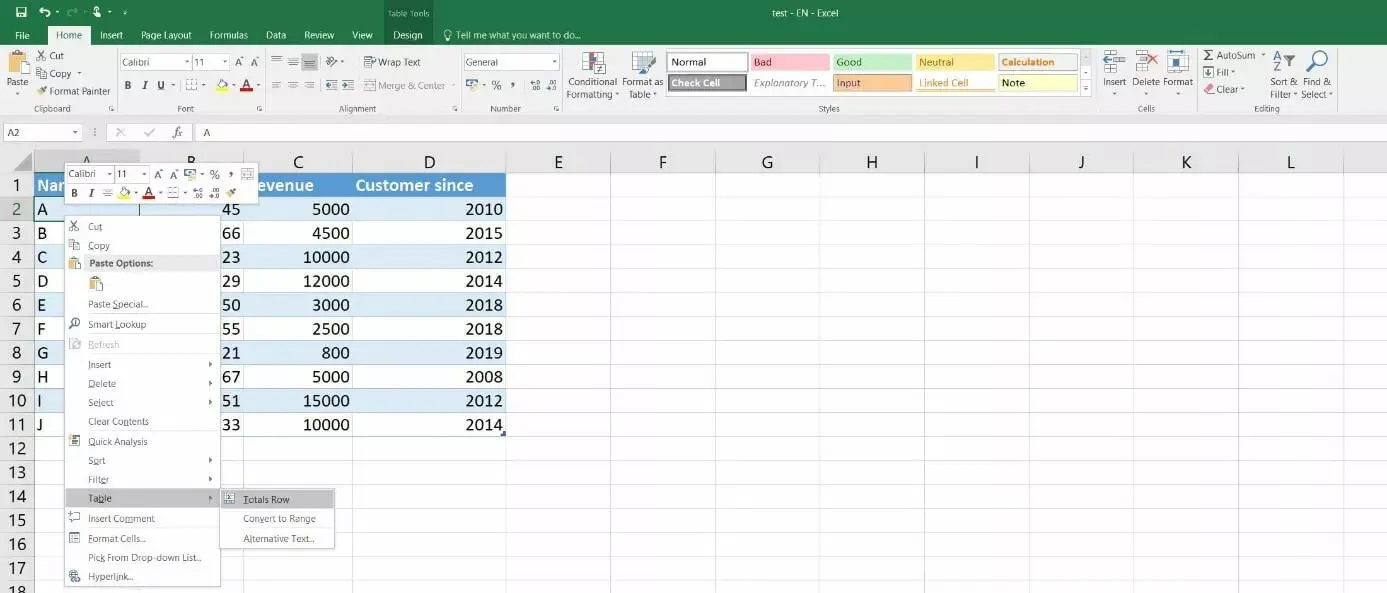
Hvis du jobber med regneark daglig, utgjør det å vite hvordan du formaterer data i Excel 365 hele forskjellen mellom en kaotisk fil og et rent, tydelig og brukervennlig dokument. Det handler ikke bare om estetikk: å velge riktig datatype, tall- eller datoformat og tabellstil kan forhindre mange beregningsfeil og spare deg tid.
Excel 365 kombinerer flere elementer: datatyper, celleformater, dokumenttemaer og tabellstiler . Alle disse fungerer sammen for å gi arbeidsbøkene dine et profesjonelt og konsistent utseende, enten du jobber alene eller som en del av et selskap med et image som må vedlikeholdes.
Dokumenttemaer i Excel 365: grunnlaget for visuelt utseende
Før du i det hele tatt begynner å redigere celler, er det verdt å bestemme hvilket dokumenttema du skal bruke. Et tema er et forhåndskonfigurert sett med farger, fonter og grafiske effekter (linjer, skyggelegging, fyll osv.) som brukes på hele regnearket og andre elementer som tabeller, pivottabeller eller diagrammer.
Når du velger et tema, tilpasses all formateringen du bruker etterpå til fargepalettene, skriftkombinasjonene og stilene . Dette sikrer at tabeller, titler og diagrammer har samme design, noe som resulterer i en mye mer ensartet bok – viktig for et profesjonelt resultat, ikke en improvisert kollasj.
Mange selskaper tilbyr sitt eget bedriftstema , som inkluderer offisielle farger, standardfonter og spesifikke effekter. I så fall er den ideelle løsningen å laste inn temaet i Excel og bruke det konsekvent for å opprettholde en ensartet visuell identitet på tvers av alle dokumenter som sendes fra organisasjonen.
Hvis du ikke har et bedriftstema, kan du velge mellom de mange forhåndsdesignede temaene som følger med Excel 365. Og hvis ingen av dem passer helt til dine behov, kan du opprette et nytt ved å justere farger, fonter eller effekter til det passer perfekt.
Det anbefales på det sterkeste at du bruker det endelige temaet før du begynner å formatere dataene , fordi alle fargene og stilene du velger for cellene dine vil være basert på det temaet. Hvis du endrer temaet senere, kan utseendet til arbeidsboken endre seg mer enn du forventet.
Datatyper i Excel 365 og formatet deres
Excel behandler ikke alt innhold likt: det skiller mellom tekst, tall, datoer, klokkeslett, logiske verdier, prosentandeler, valuta og formler . Om en celle fungerer som forventet, avhenger av at Excel tolker datatypen riktig. En enkel feil når du skriver inn informasjon kan forhindre at en formel fungerer eller at riktig formatering brukes.
Den enkleste måten å forstå hvordan Excel tolker inndataene dine på, er å se på den automatiske justeringen . Som standard er teksten venstrejustert og tallene høyrejustert. Hvis et tall sitter fast i venstre marg, behandler Excel det sannsynligvis som tekst, og du vil ikke kunne bruke det i beregninger uten å korrigere det.
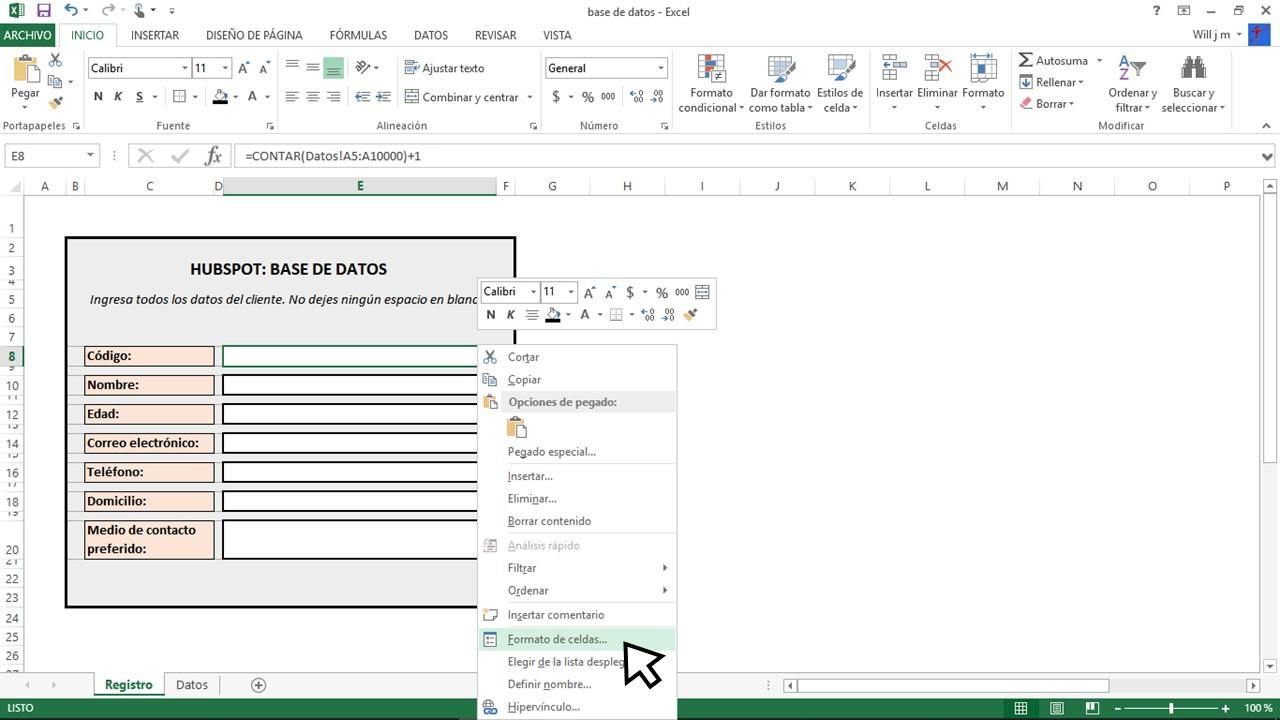
Derfra har hver datatype spesifikke formateringsalternativer som du kan justere fra dialogboksen «Formater celler» eller «Hjem»-fanen, spesielt i gruppene «Skrift» og «Tall». Å forstå disse alternativene hjelper deg med å vise informasjonen akkurat slik du trenger den.
Tekst: grunnleggende format og presentasjon
Tekstdatatypen inkluderer alle tegn som Excel ikke gjenkjenner som tall, dato, klokkeslett eller formel. Dette inkluderer bokstaver, spesialsymboler, alfanumeriske strenger og også tall ledsaget av andre tegn (for eksempel koder som «xyz25» eller «Header1»).
Alt innhold som Excel tar for seg som tekst blir automatisk venstrejustert i cellen. Denne justeringen er nyttig for raskt å skille mellom ikke-numeriske verdier, spesielt når kolonner overlapper hverandre.
Typiske eksempler på tekstdata er egennavn, etiketter, kolonneoverskrifter eller koder som «Navn», «Hei», «xyz25» eller «Overskrift1». Selv om de kan inneholde sifre, vil Excel behandle andre tegn som tekst.
Formateringen som gjelder for teksten er fokusert på dens visuelle utseende: skrifttype, størrelse, farge , stiler som fet skrift, kursiv og understreking, i tillegg til de ulike justeringsalternativene (venstre, sentrert, høyre, justert) og retningen i cellen.
For å justere disse detaljene mer grundig kan du åpne dialogboksen « Formater celler », gå til fanen «Skrift» og endre skriftfamilien, stilene, effektene og understrekingen der. Dette området er ideelt hvis du vil bruke svært spesifikk formatering eller kombinere forskjellige tekstattributter.
Numeriske data: tallkontroll og notasjon
Numeriske data i Excel består av hele tall eller desimaler som kan brukes til matematiske operasjoner. Når du skriver inn et tall uten symboler eller bokstaver, gjenkjenner Excel det som sådan og justerer det til høyre for cellen , noe som bidrar til å skille det fra tekst.
Hvis du tror du har skrevet inn et tall, men ser det til venstre, tolker Excel det sannsynligvis som tekst forkledd som et tall . I så fall vil formler for sum, gjennomsnitt eller andre beregninger ignorere det eller gi feil resultater, noe du bør sjekke før du bruker disse dataene.
Når du skriver inn et veldig stort tall, kan Excel automatisk velge å vise det i vitenskapelig notasjon . For eksempel kan en verdi med mange sifre vises som 1,23E+10. Denne oppførselen er normal og skyldes begrensninger i celleplass og innstillingene for tallformatering.
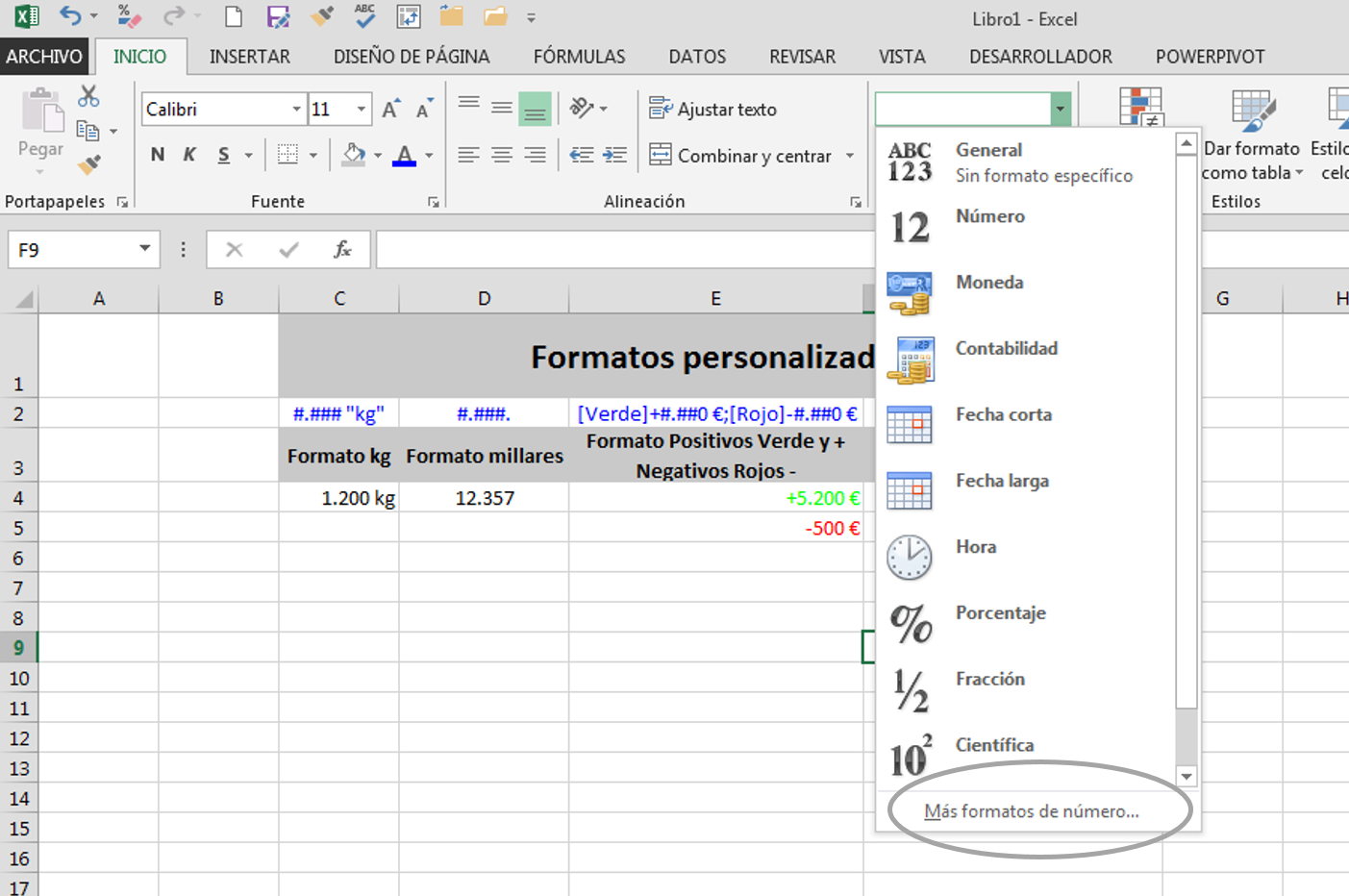
Alle spesifikke formater for numeriske verdier håndteres hovedsakelig fra gruppen «Tall» på fanen Hjem , for eksempel tallformater i Excel.
Hvis du trenger enda mer presis kontroll, kan du åpne dialogboksen «Formater celler» fra den samme gruppen og velge en numerisk kategori fra listen til venstre. Dette gir deg tilgang til flere alternativer, for eksempel tilpassede formater eller forskjellige visningsstiler.
Valuta: arbeid med økonomiske verdier
Et av de mest brukte formatene i regneark for administrasjon er valuta . Med det kan du vise pengebeløp ved å spesifisere det tilsvarende symbolet (€, $ osv.), definere hvor mange desimaler du ønsker og hvordan negative verdier skal vises.
Når du bruker valutaformatering, beholder Excel den numeriske verdien slik at du kan legge til, trekke fra eller bruke økonomiske formler , men viser dataene i det vanlige formatet for et beløp. Det vil si at valutasymbolet legges til og de regionale innstillingene for tusenvis og desimalskilletegn respekteres.
Du kan også velge mellom forskjellige stiler for visning av negative tall : med minustegn, i rødt, i parentes eller kombinasjoner av disse. Denne funksjonen er veldig nyttig når du arbeider med regnskap, budsjetter eller utgiftsrapporter.
Dato: Automatisk gjenkjenning og formater
Excel er ganske smart til å gjenkjenne datoer . Hvis du skriver inn noe som 12/03/2025 eller 12-03-2025, tolker programmet det vanligvis som en gyldig dato og bruker et standard datoformat i henhold til dine regionale innstillinger.
For å sjekke om den har tolket det riktig, kan du endre formatet og se om resultatet fortsatt gir mening. Hvis du på noe tidspunkt eksplisitt trenger å tvinge en celle til å være en dato, høyreklikker du ganske enkelt, velger «Formater celler» og kategorien «Dato» , og velger en av de tilgjengelige stilene.
Innen datokategorien tilbyr Excel flere kombinasjoner : dag/måned/år, forkortet eller full måned, kort eller langt format, og til og med alternativer som viser ukedag. Valg av ett format fremfor et annet avhenger av hvor tydelig du ønsker å gi informasjonen og standardene til selskapet eller rapporten.
Ved å behandle datoer som interne serienumre, lar Excel deg utføre beregninger med datoer (summere dager, beregne differanser osv.). Derfor er det så viktig at dataene faktisk gjenkjennes som en dato og ikke bare vises som visuelt lik tekst.
Prosentandel: proporsjoner og vekter
Prosentformatet er perfekt når du arbeider med proporsjoner, forholdstall eller evalueringsvekter, for eksempel i karakterrapporter eller dataanalyse. Hvis du skriver inn et tall etterfulgt av %-tegnet i en celle, tolker Excel det direkte som en prosentandel.
Du kan også legge inn en desimalverdi (for eksempel 0,25) og deretter bruke prosentformatering slik at den vises som 25 % . Internt forblir verdien 0,25, slik at matematiske operasjoner fortsetter å fungere som forventet.
Som med andre tallformater kan du justere antall desimaler som vises for prosenter. Dette lar deg bestemme om du vil at prosenter skal avrundes til hele tall, med én eller to desimaler, eller med større presisjon for mer tekniske analyser.
Formater skrifttype, kantlinjer og justering fra «Formater celler»
Foruten datatypen bestemmes mye av utseendet til regnearkene dine i dialogboksen « Formater celler ». Her kan du endre skrift, kantlinjer, fyll, justering og andre attributter som i stor grad påvirker lesbarheten.
I fanen « Skrift » har du tilgang til skriftfamilie, størrelse, stiler (fet, kursiv), understreking og noen tilleggseffekter. Selv om de kan virke som små detaljer, gjør det å velge riktig skrift og størrelse et komplekst dokument mye enklere å lese.
I fanen Kantlinjer kan du definere linjer rundt celler med ulik tykkelse og stil. Ved å kombinere kraftigere ytre kantlinjer med lysere indre inndelinger kan du strukturere en tabell uten å overvelde visningen.
I Fyll-fanen kan du bruke bakgrunnsfarger og gradienter . Hvis du kombinerer dem sparsomt med resten av temaet, kan du fremheve totalt antall rader, kolonneoverskrifter eller viktige deler uten å forvirre brukeren.
Formater som en tabell og bruk tabellstiler i Excel 365
En av de kraftigste funksjonene for å organisere data er alternativet « Formater som tabell », som er nyttig for å forstå tabeller og områder i Excel . Det endrer ikke bare det visuelle utseendet til området ditt, men transformerer det også til en Excel-tabell med fordeler som automatiske filtre, dynamiske overskrifter og strukturerte referanser for formler.
Når du bruker denne funksjonen, tilbyr Excel et galleri med forhåndsdesignede tabellstiler som kombinerer alternerende radfarger, fremtredende overskrifter og andre effekter. Disse stilene integreres med det gjeldende dokumenttemaet, slik at fargene samsvarer med resten av arbeidsboken.
Fra «Hjem»-fanen kan du utvide alternativet «Formater som tabell», og fra «Tabelldesign»-fanen (eller «Tabell» på Mac) har du tilgang til et utvidet galleri med tabellstiler . Å velge riktig stil gjør dataene enklere å forstå, spesielt i lange tabeller.
Når du konverterer et område til en tabell, kan du også markere overskriftsrader, bruke alternativ formatering på rader , markere den første eller siste kolonnen eller fremheve totalraden. Alt dette styres gjennom tabellstilalternativene.
Slik lager du en tilpasset tabellstil
Hvis ingen av de forhåndsdefinerte stilene passer helt til dine behov, kan du lage din egen tilpassede tabellstil fra en eksisterende tabell. Dette er spesielt nyttig hvis du ønsker et design skreddersydd til bedriftens image eller en spesifikk visuell stil.
For å begynne, velg en hvilken som helst celle i tabellen du skal bruke som base. Gå deretter til «Hjem»-fanen og klikk på «Formater som tabell», eller åpne tabellstilgalleriet fra «Tabelldesign»-fanen (kalt «Tabell» på Mac).
I det galleriet velger du alternativet « Ny tabellstil ». En dialogboks med samme navn vil vises, der du kan definere i detalj hvordan du vil at hver del av tabellen skal se ut.
I «Navn»-boksen skriver du inn en tydelig identifikator for den nye stilen, slik at den er enkel å finne senere i listen over tilpassede stiler. Bruk noe beskrivende, for eksempel «Salgstabell for_bedrifter» eller et lignende navn.
I rullegardinmenyen « Tabellelement » kan du velge de ulike komponentene i tabellen én etter én: overskriftsrad, totalrad, båndrader, første eller siste kolonne osv. For hvert element klikker du på «Format»-knappen og justerer alternativene for «Skrift», «Kantlinje» eller «Fyll» etter behov.
Hvis du på noe tidspunkt ønsker at et bestemt element ikke skal ha noen spesiell formatering, velger du det bare i listen og klikker på « Slett ». Dette vil fjerne eventuelle tilknyttede stiler og vise det på en nøytral måte.
I « Forhåndsvisning »-delen av dialogboksen kan du se hvordan endringene du bruker vil påvirke det endelige resultatet. Denne forhåndsvisningen er svært nyttig for å unngå fargekombinasjoner eller design som er vanskelige å lese før du lagrer stilen.
Hvis du vil at denne nye stilen skal bli standard tabellstil for gjeldende arbeidsbok , merker du av i den tilsvarende avmerkingsboksen i dialogboksen. På denne måten vil den tilpassede stilen din automatisk bli brukt hver gang du bruker «Formater som tabell» i den filen.
Slik sletter du en tilpasset tabellstil
Hvis du noen gang ikke lenger trenger en tabellstil du har opprettet, kan du slette den for å rydde opp i galleriet med tilpassede stiler . Dette bidrar til å opprettholde et mer organisert arbeidsområde, spesielt hvis du har testet flere design.
Det første trinnet er å velge en hvilken som helst celle i tabellen som bruker den tilpassede stilen du vil fjerne. Deretter åpner du funksjonen «Formater som tabell» på nytt fra «Hjem»-fanen eller utvider tabellstilgalleriet i «Tabelldesign»-fanen (på Mac, «Tabell»).
I galleriet ser du en seksjon kalt « Tilpasset » der alle tabellstilene du har opprettet, endret og lagret vises. Finn stilen du vil slette, høyreklikk på den, og velg «Slett» fra hurtigmenyen.
Etter at du har slettet den, vil ikke stilen lenger være tilgjengelig for bruk i nye tabeller. Tabeller som allerede brukte den, kan om nødvendig bruke en annen standardstil, så det anbefales å se gjennom arbeidsbøkene der den ble brukt før du utfører en masseopprydding av tilpassede stiler.
Å mestre dokumentemner, datatyper, celleformatering og tabellstiler i Excel 365 lar deg gå fra enkle lister til pålitelige, tydelige og profesjonelt utseende regneark. Å være oppmerksom på disse detaljene gjør ikke bare filene dine mer visuelt tiltalende, men det reduserer også feil og gjør det enklere for alle som mottar dem å forstå med et øyeblikk hva de ser og hvordan de skal jobbe med det.


Lidenskapelig forfatter om verden av bytes og teknologi generelt. Jeg elsker å dele kunnskapen min gjennom å skrive, og det er det jeg skal gjøre i denne bloggen, vise deg alle de mest interessante tingene om dingser, programvare, maskinvare, teknologiske trender og mer. Målet mitt er å hjelpe deg med å navigere i den digitale verden på en enkel og underholdende måte.