- Utskriftskøtjenesten er viktig for å installere, administrere og bruke skrivere i Windows, og den mislykkes ofte på grunn av fastlåste utskriftskøer eller defekte drivere.
- Å tilbakestille utskriftskøen og rydde jobbmappen i C:\Windows\System32\spool\PRINTERS løser vanligvis de fleste blokkeringer.
- Ødelagte drivere, gruppepolicyer, antivirusprogramvare og skadede systemfiler kan føre til at spoleren stopper gjentatte ganger.
- Innebygde verktøy som feilsøkingsprogrammet, SFC og kontrollert registerredigering lar deg reparere mer komplekse saker uten å installere Windows på nytt.
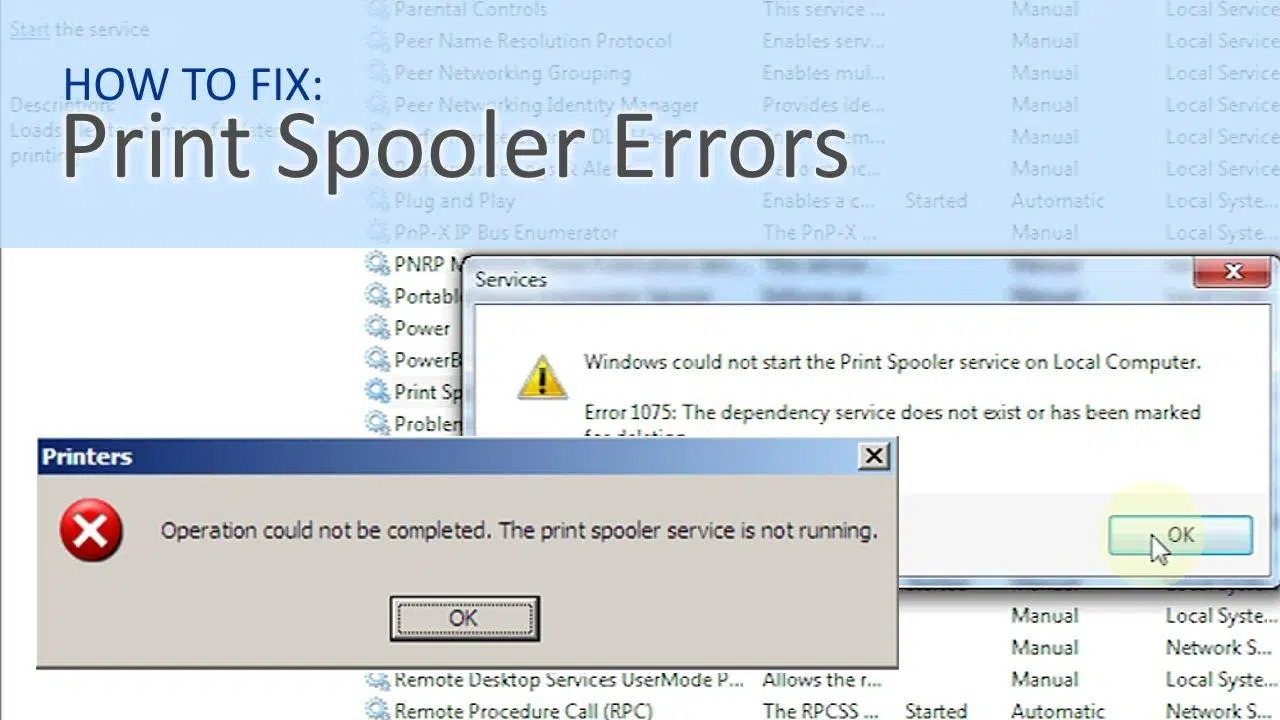
Hvis du har slitt med skriveren din en stund nå fordi utskriftskøen stadig setter seg fast, dokumenter ikke skrives ut, eller utskriftskøen stopper av seg selv , er du ikke alene. Det er et veldig vanlig problem i Windows (spesielt etter visse oppdateringer) og kan påvirke både lokale og nettverksskrivere.
Denne artikkelen gir en omfattende veiledning for å diagnostisere og fikse problemer med utskriftskøen , fra enkle løsninger som å starte tjenesten på nytt til mer avanserte løsninger som å rydde interne mapper, endre Windows-registeret og gjennomgå drivere og gruppepolicyer. Vi starter med det grunnleggende og går gradvis videre til mer komplekse løsninger, slik at du kan eksperimentere og finne den som løser problemet ditt.
Hva er utskriftsspooleren, og hvorfor feiler den?
Windows-utskriftstjenesten, kalt Print Spooler , er ansvarlig for å motta utskriftsjobber sendt av programmer, midlertidig lagre dem og levere dem til skriveren i riktig rekkefølge. Uten at denne tjenesten kjører, kan du ikke installere skrivere, koble til nettverksskrivere eller skrive ut noe.
Spooleren starter vanligvis automatisk med Windows og fortsetter å kjøre til du slår av eller starter datamaskinen på nytt. Internt bruker den systembinærfiler og, i mange tilfeller, tilleggskomponenter installert av skriverprodusenter (drivere, portmonitorer, utvidelser osv.). Enhver feil i denne kjeden kan føre til at tjenesten krasjer eller fryser.
Når dette skjer, dukker det opp ganske tydelige symptomer: dokumenter som henger seg fast på ubestemt tid på "Utskrift..." eller "Sletting...", feil når du legger til en ny skriver , skriveren vises frakoblet selv om den er slått på, eller du ser meldinger som indikerer at utskriftskøtjenesten ikke kjører.
Årsakene er varierte: ustabile eller korrupte drivere, køer med fastlåste filer, problemer med systemressurser, diskfeil, antivirusprogramvare som blokkerer spooler-filer eller sikkerhetspolicyer som direkte deaktiverer tjenesten, noe som er ganske vanlig i bedriftsmiljøer.
Start utskriftskøtjenesten på nytt (grunnleggende og viktig metode)
Det første du alltid bør prøve når du støter på en utskriftsfeil, er å tilbakestille utskriftskøen . Dette fjerner vanligvis fastlåste jobber, og i mange tilfeller får du alt til å fungere igjen uten at du trenger å gjøre noe mer.
Du kan starte tjenesten på nytt på flere måter, avhengig av hva du føler deg mest komfortabel med eller tilgangen du har på datamaskinen din.
1. Start utskriftskøen på nytt fra tjenestekonsollen
1. Trykk Windows + R, skriv inn services.msc og trykk Enter.
2. Se etter i listen over tjenester Utskriftskø o Utskriftskøtjenesten.
3. Høyreklikk på den og velg restart.
4. Hvis tjenesten er stoppet, velg Begynn i stedet.
I tjenesteegenskapene kan du sjekke at oppstartstypen er satt til Automatisk . Hvis den er satt til Manuell eller Deaktivert, kan det hende at tjenesten ikke starter med Windows, og du kan ikke skrive ut uten forvarsel.
2. Start utskriftskøen på nytt fra kommandolinjen (cmd)
1. Skriv cmd i Windows-søk.
2. Høyreklikk Kommandoprompt og velg Kjør som administrator.
3. Kjør disse kommandoene i det svarte vinduet, og trykk Enter etter hver av dem:
nettstoppspooler
nettstartspooler
Dette stopper tjenesten fullstendig og starter den på nytt fra bunnen av, noe som vanligvis er nok til å fjerne midlertidige blokkeringer i utskriftskøen.
3. Start utskriftskøen på nytt med PowerShell
1. Skriv PowerShell i Windows-søk.
2. Høyreklikk Windows Powershell og velg Kjør som administrator.
3. Kjør denne cmdlet-en og trykk Enter:
Omstart-tjeneste - Navnespoler
Denne metoden er spesielt nyttig hvis du allerede er vant til å jobbe med PowerShell og administrasjonsskript i nettverksmiljøer.
Tøm utskriftskømappen manuelt
Når utskriftskøtjenesten stopper hver gang du prøver å skrive ut, er en svært vanlig årsak ødelagte filer i mappen der Windows midlertidig lagrer utskriftsjobber . Disse filene har vanligvis navn som FP00008.SHD, FP00009.SPL osv.
Å rengjøre dem er en relativt enkel prosess, men den må gjøres riktig: først stoppes tjenesten, deretter slettes filene, og til slutt startes køen på nytt . Hvis du ikke følger denne rekkefølgen, er det lett at noe setter seg fast igjen.
Trinnene vil være:
1. Åpne tjenestekonsollen (Windows + R → services.msceller et ledetekstvindu som administrator og stopp tjenesten Utskriftskø (Stoppknapp eller -kommando) nettstoppspooler).
2. Åpne Filutforsker og naviger til C:\Windows\System32\spool\PRINTERS.
3. Slett inne i den mappen alt innholdmen ikke slett selve PRINTERS-mappen.
4. Gå tilbake til tjenestekonsollen (cmd) og start utskriftskøen på nytt med Begynn o nettstartspooler.
Denne manuelle slettingen løser vanligvis problemer med en gang der et dokument blir sittende fast på ubestemt tid på "Sletter..." , eller der jobber ikke forlater køen selv etter at datamaskinen er startet på nytt.
Sjekk tjenestekonfigurasjonen og dens avhengigheter
Hvis utskriftskøen stadig stopper, er det lurt å sjekke hvordan tjenesten er konfigurert, oppstartstypen og handlingene Windows utfører når den oppdager gjentatte feil.
Fra Tjenester-vinduet (services.msc) dobbeltklikker du på Utskriftskøen og sjekker følgende i Generelt-fanen:
• Oppstartstype: Velge AUTOMATICO slik at tjenesten alltid starter med systemet.
• Bruk knappene stopp e Begynn for å starte den på nytt og se om den stabiliserer seg.
I fanen Gjenoppretting kan du angi hva Windows skal gjøre når utskriftskøen feiler:
• Første feil: Start tjenesten på nytt.
• Andre feil: Start tjenesten på nytt.
• Etterfølgende feil: Ikke gjør noe (eller start på nytt, avhengig av miljøet ditt).
• Tilbakestill feiltellingen etter: 1 dag.
• Start tjenesten på nytt etter: 1 minutt.
Dette sikrer at Windows automatisk prøver å starte spoleren på nytt ved sporadiske feil, uten at du trenger å være oppmerksom hver gang.
I fanen Logg inn er det lurt å fjerne merket for alternativet «Tillat at tjenesten samhandler med skrivebordet» , siden denne interaksjonen noen ganger forårsaker konflikter med andre prosesser og gjør at tjenesten slutter å svare.
Til slutt sjekker du fanen Avhengigheter . Der ser du hvilke andre tjenester utskriftskøen er avhengig av. Finn deretter hver enkelt i den generelle listen over tjenester og sørg for at de kjører og er satt til Automatisk . Hvis en avhengighet er deaktivert eller stoppet, kan det hende at utskriftskøen ikke fungerer som den skal.
Oppdater, installer på nytt eller fjern skriverdrivere
En av de vanligste årsakene til at utskriftskøen krasjer gjentatte ganger, er en defekt , inkompatibel eller feil installert skriverdriver . Dette er spesielt merkbart når den bare feiler når du skriver ut med en bestemt modell, eller når du åpner skriverens avanserte egenskapsvindu.
I nettverksmiljøer er det ganske vanlig at den samme driveren bare påvirker noen datamaskiner , mens andre med samme skriver fungerer fint. Dette indikerer vanligvis konflikter med eldre versjoner, rester av tidligere installasjoner eller systemforskjeller mellom datamaskiner.
For å sjekke driverne:
1. Åpne Enhetsbehandling (Windows + X → Enhetsbehandling, eller Windows + R → devmgmt.msc).
2. Utvid seksjonen Skriv ut køer eller skriverkategorien.
3. Høyreklikk på skriveren din og velg Oppdater driveren.
4. Du kan la Windows søke etter drivere automatisk, eller du kan angi en du har lastet ned fra produsentens offisielle nettsted.
Hvis problemet vedvarer, anbefales det å fjerne skriveren og driveren fullstendig og installere den på nytt fra bunnen av:
1. Gå til Kontrollpanel → Maskinvare og lyd → Enheter og skrivere.
2. Høyreklikk på den problematiske skriveren og velg Fjern enheten.
3. I det samme vinduet skriver du inn Utskriftsserveregenskaper (vises vanligvis øverst).
4. I fanen drivereFinn driveren for skriveren, velg den og trykk på fjerne.
5. Start deretter datamaskinen på nytt, installer den nyeste driveren fra produsentens nettsted, og legg til skriveren på nytt.
I mer ekstreme tilfeller, spesielt når utskriftskøen krasjer så snart du prøver å åpne skriverpanelet, kan du bruke kommandolinjeverktøyet `printui /s /t2` for å vise og fjerne utdaterte drivere. Noen systemadministratorer tyr til denne teknikken ved å starte utskriftskøen og deretter kjøre den kommandoen på et bestemt tidspunkt for å slette drivere som fører til at tjenesten lukkes uventet.
Bruke feilsøkingsprogrammet for Windows-utskrift
Windows inneholder en veiviser som, selv om den ikke er en mirakelarbeider, kan spare mye tid i enkle tilfeller fordi den automatisk oppdager feil konfigurasjoner, deaktiverte tjenester og fastlåste jobber .
Tilgang varierer litt avhengig av versjon, men ideen er alltid den samme: kjør feilsøkingsprogrammet for utskrift med administratorrettigheter og følg instruksjonene på skjermen.
I Windows 11 og Windows 10 :
1. Skriv feilsøking o feilsøking i søkeboksen.
2. Åpne Feilsøkingsinnstillinger eller det tilhørende panelet.
3. I Maskinvare og lyd-delen velger du Bruk en skriver.
4. Klikk på Avanserte alternativer og merkevare Kjør som administrator.
5. Trykk på følgende og godtar korrigeringene som systemet foreslår.
I Windows 8.1 og Windows 8 :
1. Hold nede Windows-tasten og trykk på Q.
2. Skriv feilsøking o feilsøking.
3. Åpne Problemløser.
4. Innenfor Maskinvare og lyd, velg Bruk en skriver.
5. Trykk på avansert → Kjør som administrator.
6. Følg veiviseren til slutten.
I Windows 7 :
1. Klikk på knappen innvielse.
2. Skriv inn i søkefeltet feilsøking o feilsøking.
3. Åpne oppføringen som vises i Kontrollpanel.
4. Velg Bruk en skriver i Maskinvare og lyd-delen.
5. Klikk på Avanserte alternativer og velg Kjør som administrator.
6. Klikk på følgende og fullfør prosessen.
Denne veiviseren er spesielt nyttig når problemet er relatert til nettverksskrivere, tillatelser, standardinnstillinger eller tjenester som ikke starter , og er vanligvis det første trinnet som anbefales av produsenter.
Lag et skript for å starte på nytt og tømme utskriftskøen på sekunder
Hvis du ofte støter på en blokkert utskriftskø, kan det være veldig nyttig å ha en liten .bat-fil for hånden som stopper utskriftskøen, fjerner fastlåste utskriftsjobber og starter den på nytt . Dette sparer deg for å måtte starte hele datamaskinen på nytt hver gang.
Ideen er enkel: du bruker Notisblokk til å lage et skript med de nødvendige kommandoene, lagrer det som en batchfil og kjører det alltid med administratorrettigheter.
De generelle trinnene vil være:
1. Åpne Memo pad.
2. Skriv eller lim inn innholdet som stopper tjenesten, renser C:\Windows\System32\spool\PRINTERS-mappen og starter den på nytt.
3. Fra Fil-menyen velger du Lagre som….
4. I «Type» velger du Alle filer (.*).
5. Gi den et navn som slutter på .bat, for eksempel CleanPrinter.bat.
6. Lagre den på skrivebordet ditt, slik at du alltid har den for hånden.
For å bruke den riktig er det ikke nok å bare dobbeltklikke. Du må:
1. lage høyreklikk om .bat-filen.
2. Velg Kjør som administrator.
3. Godta varselet om brukerkontokontroll.
Du vil se et svart vindu som i løpet av sekunder stopper utskriftskøen, sletter midlertidige filer fra PRINTERS-mappen og starter tjenesten på nytt . Det er et hendig lite "hjemmelaget verktøy" for daglig bruk eller for rask teknisk støtte.
Sjekk gruppepolicyer og sikkerhetsbegrensninger
I mange bedrifter bestemmer IT-avdelingen seg, av sikkerhetsmessige årsaker, for å deaktivere Print Spooler-tjenesten på enkelte servere eller datamaskiner (spesielt domenekontrollere). Hvis du jobber på et bedriftsdomene eller -nettverk, bør du sørge for at det ikke finnes en gruppepolicyinnstilling som stopper tjenesten.
Policyer kan konfigureres på domenenivå, innenfor en organisasjonsenhet (OU) som grupperer bestemte datamaskiner , eller til og med lokalt. I disse tilfellene, selv om du prøver å starte spoleren manuelt, kan policyen stoppe den igjen eller forhindre at den starter.
Hvis du mistenker noe slikt, er det best å snakke med systemadministratoren din for å bekrefte at det ikke finnes et gruppepolicyobjekt (GPO) som deaktiverer utskriftskøtjenesten på datamaskinen din. Å endre disse policyene uten koordinering kan bryte andre sikkerhetstiltak som er implementert av organisasjonen din.
Sjekk for konflikter med antivirusprogrammer eller andre sikkerhetsprogrammer.
Det er ikke uvanlig at noen antivirusprogrammer, spesielt i svært aggressive konfigurasjoner, blokkerer filer eller mapper relatert til utskriftskøen . Hvis sikkerhetsmotoren oppdager falske positiver i filene som håndteres av utskriftskøen, kan tjenesten slutte å virke eller vente på ubestemt tid.
I disse tilfellene er det tilrådelig å:
• Sjekk om antivirusprogrammet har generert logger eller varsler relatert til banen C:\Windows\System32\spool.
• Legg til et eksplisitt unntak for mappe for utskriftskø (SKRIVERE) hvis sikkerhetsproduktet tillater det.
• Oppdater signaturdatabasen og antivirusversjonen for å unngå feil som allerede er rettet.
Hvis skriveren fungerer normalt igjen hvis antivirusprogrammet midlertidig deaktiveres (kun for testformål og i en svært kort periode) , er det ganske sannsynlig at du har funnet kilden til konflikten.
Reparer systemfiler og sjekk for diskfeil
Når spolerproblemet er ledsaget av andre merkelige Windows-feil (programmer som lukkes av seg selv, tjenester som ikke starter, blåskjermer) , kan det være et symptom på ødelagte systemfiler eller diskfeil.
For å utelukke denne typen problemer anbefales det å bruke SFC-verktøyet (System File Checker) og om nødvendig analysere filene med feil i detalj.
1. Start Windows (helst i sikker modus for å redusere forstyrrelser fra andre programmer).
2. Åpne a Kommandoprompt som administrator.
3. Kjør kommandoen:
sfc / scannow
Systemet vil skanne beskyttede Windows-filer og forsøke å automatisk reparere eventuelle skader det oppdager. Når det er ferdig, kan det vise meldinger som:
• «Windows Ressursbeskyttelse fant ødelagte filer og reparerte dem.» → Start datamaskinen på nytt og prøv å skrive ut på nytt.
• «Windows Resource Protection fant ødelagte filer og kunne ikke reparere noen av dem.» → I dette tilfellet må du se gjennom rapportdetaljene.
For å få den detaljen, kjør:
findstr /c:»» %windir%\Logs\CBS\CBS.log > «%userprofile%\Desktop\sfcdetails.txt»
En tekstfil opprettes på skrivebordet ditt med informasjon om de problematiske filene. Dette lar deg finne ut om skaden påvirker komponenter relatert til utskriftssystemet og vurdere ytterligere tiltak (for eksempel å bruke DISM eller reparere Windows-installasjonen).
Fjern ødelagte skjermer, leverandører og registeroppføringer
I spesielt kompliserte scenarier er den eneste måten å stabilisere utskriftskøen på å manuelt rense visse Windows-registernøkler som er knyttet til skrivere, portmonitorer og utskriftsleverandører.
Før du berører noe i registeret, er det viktig å opprette en sikkerhetskopi eller et gjenopprettingspunkt for systemet , da en feil endring kan gjøre systemet ustabilt eller til og med forhindre at det starter opp.
De generelle trinnene vil være:
1. Trykk Windows + R, skriv inn regedit og trykk Enter for å åpne Registerredigering.
2. Naviger til HKEY_LOCAL_MACHINE\SYSTEM\CurrentControlSet\Control\Print.
3. Høyreklikk på mappen Skrive ut og velg Eksportere for å lagre en sikkerhetskopi av den grenen.
Deretter kan du sjekke flere kritiske områder:
• Inn HKEY_LOCAL_MACHINE\SYSTEM\CurrentControlSet\Control\Print\Monitors\Lokal port sørg for at det finnes en strengverdi som heter Driver med dataene localspl.dllHvis den ikke er der, opprett den og tilordne den verdien.
• Inn HKEY_LOCAL_MACHINE\SYSTEM\CurrentControlSet\Control\Print\Providers Du kan fjerne undermapper fra tredjepartsleverandører av utskriftstjenester som tydelig er knyttet til problematiske drivere, og om mulig bare beholde de grunnleggende Microsoft-mappene.
• Inn HKEY_LOCAL_MACHINE\SYSTEM\CurrentControlSet\Control\Print\Environments\Windows NT x86\Drivere og tilsvarende nøkler for x64, kan du slette oppføringer knyttet til fysiske skrivere du ikke lenger bruker (ikke slett standard virtuelle skrivere som Microsoft Print til PDF, Osv.).
• Til slutt, i HKEY_LOCAL_MACHINE\SYSTEM\CurrentControlSet\Control\Printer Slett skrivernøklene du vil fjerne fullstendig fra systemet.
Kombinert med å rydde opp i C:\Windows\System32\spool\drivers\W32X86 -mappene (eller andre varianter avhengig av arkitekturen), lar denne prosessen deg nesten fullstendig tilbakestille utskriftssystemet , noe som tvinger Windows til å gjenoppbygge konfigurasjonen når du installerer skriverne på nytt.
Fjern skrivere fra brukerregisteret
Noen ganger, selv om du sletter en skriver fra enhetspanelet, forblir rester av innstillingene knyttet til den gjeldende brukeren i registeret . Dette kan føre til at skriveren vises igjen med feil eller at utskriftskøen blokkeres når du prøver å få tilgang til de gamle innstillingene.
For å slette disse brukeroppføringene:
1. Åpne Registerredigering (regedit) på nytt.
2. Utvid nøkkelen HKEY_CURRENT_USER.
3. Finn mappen Skrivere og innenfor den, Tilkoblinger.
4. Slett bare undermappene som samsvarer med den problematiske skriveren eller køen. uten å berøre noe annet.
Dette tvinger Windows til å gjenskape oppføringene fra bunnen av når brukeren kobler seg til skriveren på nytt (spesielt hvis det er en nettverksskriver), uten å overføre ødelagte parametere.
Tøm køen fra skrivervinduet
Hvis du foretrekker å ikke fordype deg i systemkommandoer eller mapper, finnes det mer direkte alternativer for å avbryte alle dokumenter fra selve utskriftsgrensesnittet.
Når du sender noe til utskrift, vises vanligvis et skriverikon i systemstatusfeltet på oppgavelinjen . Hvis du dobbeltklikker på det, åpnes vinduet med listen over ventende utskriftsjobber.
I det vinduet:
1. Klikk på menyen printer.
2. Velg Avbryt alle dokumenter.
3. Bekreft handlingen.
Denne metoden er ikke like grundig som å slette PRINTERS-mappen, men i mange tilfeller er den nok til å fjerne en midlertidig fastkjørt dokumentkø når et dokument har kjørt seg fast i overføringen.
Eksterne verktøy og avansert støtte
Hvis utskriftskøen fortsatt gir deg problemer etter å ha prøvd alle disse metodene, kan du alltid ty til spesifikke verktøy som er laget for å diagnostisere og reparere problemer med utskriftsjobbbehandling . Det finnes verktøy som er laget for å sjekke tjenester, drivere og køer, og til og med for å automatisere mange av trinnene som er beskrevet her.
I profesjonelle miljøer, når feilen påvirker mange datamaskiner eller kritiske servere, er det også vanlig å samle inn detaljert diagnostisk informasjon (for eksempel med støtteskript eller løsninger som Microsoft TSS) og sende den til den tekniske tjenesten for grundig analyse.
Det viktigste å forstå er at ved å kombinere en tjenestegjennomgang, rense utskriftskøer, oppdatere drivere, bruke feilsøkingsprogrammet, kjøre antivirusskanninger og om nødvendig justere registernøkler, kan du gjenopprette praktisk talt alle utskriftsinstallasjoner som har blitt ubrukelige på grunn av utskriftskøfeil . Med litt organisering og ved å følge trinnene fra minst til mest invasive, er det sjelden at du må installere hele operativsystemet på nytt bare på grunn av et utskriftsproblem.


Lidenskapelig forfatter om verden av bytes og teknologi generelt. Jeg elsker å dele kunnskapen min gjennom å skrive, og det er det jeg skal gjøre i denne bloggen, vise deg alle de mest interessante tingene om dingser, programvare, maskinvare, teknologiske trender og mer. Målet mitt er å hjelpe deg med å navigere i den digitale verden på en enkel og underholdende måte.