- Omfattende diagnose av maskinvare- og programvarekomponentene som administrerer trådløs tilkobling.
- Strategier for å optimalisere signalet og redusere elektromagnetisk interferens i hjemmet.
- Avanserte prosedyrer for tilbakestilling av nettverksstakk og oppdatering av systemfastvare.

Det er ingenting mer frustrerende enn å sette seg ned ved datamaskinen for å jobbe eller le med noen videoer og innse at det ikke er noen internettforbindelse i det hele tatt . Når datamaskinen din feiler og ikke finner noen Wi-Fi-nettverk, kan det føles som verdens undergang, men sannheten er at de fleste av disse problemene kan fikses med noen få enkle justeringer som alle kan gjøre uten å bli gale.
I denne veiledningen skal vi gå gjennom alle mulige løsninger, fra de mest grunnleggende, som å sjekke om du ved et uhell trykket på flymodus, til mer dyptgående tekniske justeringer i Enhetsbehandling. Enten du bruker en bærbar PC med et integrert nettverkskort eller en USB-adapter, finner du alt du trenger her for å få forbindelsen til å fungere igjen.

Grunnleggende kontroller for å unngå å komplisere livet ditt
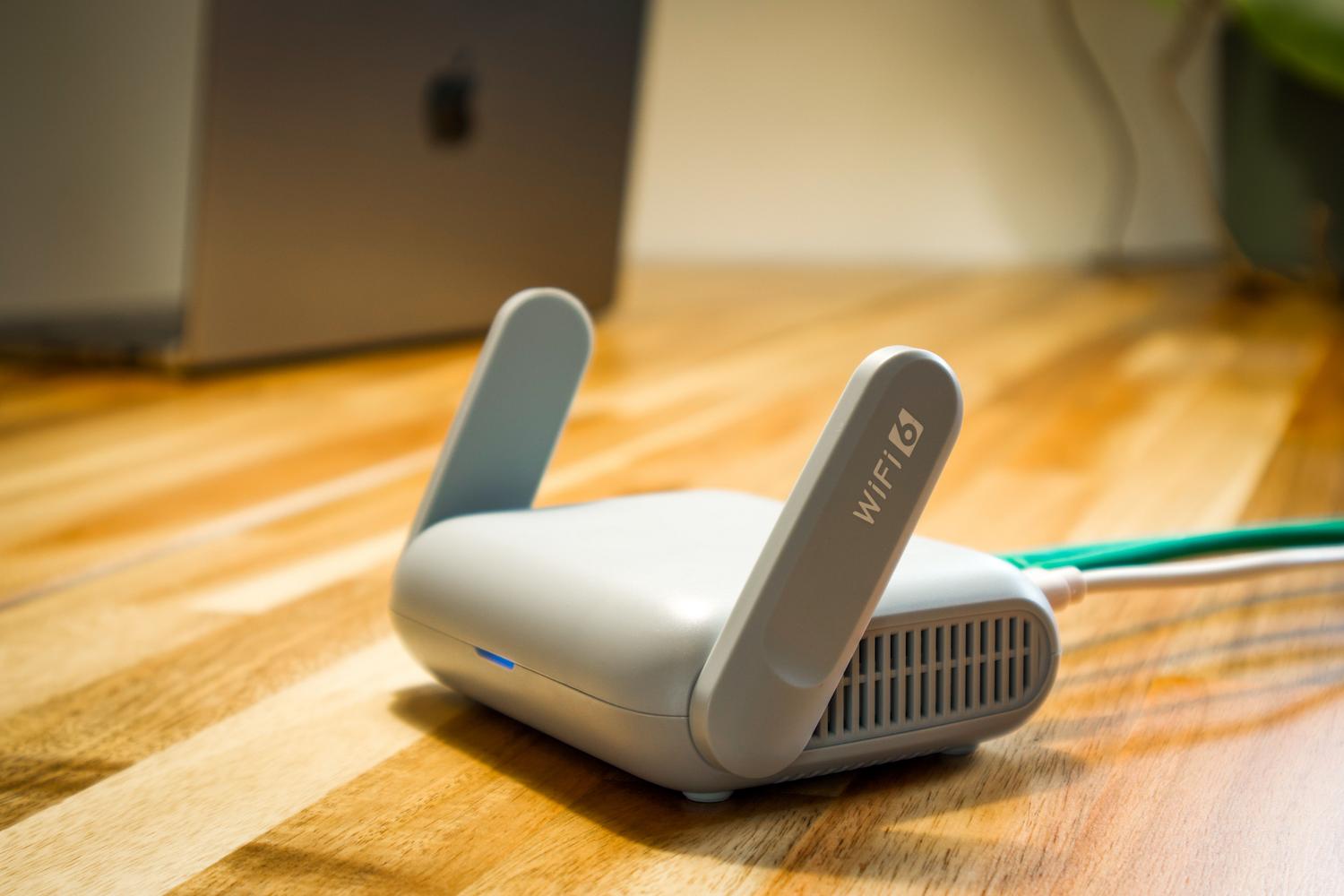
Før vi går inn på tekniske detaljer, er det verdt å sjekke det åpenbare. Noen ganger er problemet så enkelt som at den fysiske Wi-Fi-knappen på tastaturet på den bærbare datamaskinen er av, eller at ruteren tar en pause. Sørg for at lysene på ruteren lyser, og at du ikke ved et uhell har aktivert flymodus i nettverks- og internettinnstillingene.
Et annet viktig poeng er å starte på nytt. Det er ikke bare en klisjé; det fungerer faktisk. Slå av ruteren og modemet, la dem hvile i omtrent 30 sekunder for å tømme minnet, og slå dem deretter på igjen. Gjør det samme med PC-en din; en ren omstart fjerner ofte blokkeringer av prosesser som har satt seg fast og hindrer adapteren i å søke etter nettverk.
Systeminnstillinger og nettverksprogramvare

Hvis det grunnleggende ikke har fungert, er det på tide å se under panseret på Windows. Et veldig nyttig verktøy er Windows feilsøkingsverktøy , som, selv om det ikke alltid er idiotsikkert, kan gi deg en klar pekepinn på om problemet er en IP-feil eller et adapterproblem.
- Administrasjon av kjente nettverk: Hvis problemet er med et spesifikt nettverk, er det beste å gjøre ... Glem nettverket og skriv inn passordet på nytt fra bunnen av for å fjerne eventuelle ødelagte profiler.
- Windows-tjenester: Sjekk at tjenesten WLAN AutoConfig Den skal være i automatisk modus og kjøre, da det er motoren som tillater oppdagelse av trådløse nettverk.
- Strøminnstillinger: På bærbare datamaskiner deaktiverer Windows vanligvis Wi-Fi-adapteren for å spare batteri. Gå til adapteregenskapene i Enhetsbehandling og deaktiver energisparing.
Avanserte tekniske løsninger og kommandoer
Når ting går galt og adapteren ser ut til å fungere som den skal, men nettverkslisten forblir tom, må vi ty til kommandolinjen (CMD). Å kjøre kommandolinjen som administrator lar oss rense TCP/IP-stakken og DNS-hurtigbufferen grundig.
De viktigste kommandoene du må kjøre er `netsh winsock reset` for å tilbakestille grensesnittkatalogen, etterfulgt av `netsh int ip reset` for å gjenopprette nettverkskonfigurasjonen til fabrikkinnstillingene. Ikke glem å også bruke `ipconfig /flushdns` for å fjerne eventuelle utdaterte DNS-serveroppføringer som kan forstyrre nettlesingen din.
Maskinvare- og driveradministrasjon

Kjernen i problemet er vanligvis driverne. Hvis systemet ikke oppdager kortet, er programvaren sannsynligvis utdatert eller skadet. En effektiv teknikk er å avinstallere nettverkskortet fra Enhetsbehandling og starte datamaskinen på nytt. Windows vil deretter forsøke å installere den mest kompatible versjonen på nytt automatisk.
Hvis dette mislykkes, er den beste løsningen å laste ned den nyeste fastvareversjonen fra produsenten ved hjelp av en annen datamaskin og flashe den via USB. Hvis du bruker en ekstern adapter, kan du også prøve en annen USB-port for å utelukke en defekt maskinvareport på hovedkortet som årsak .
Signal- og miljøoptimalisering
Noen ganger er ikke problemet PC-en, men miljøet. Forstyrrelser fra mikrobølgeovner, trådløse telefoner eller til og med betongvegger kan gjøre signalet uoppdagbart. For å forbedre dette kan du prøve å optimalisere driverne for trådløst nettverk i ruterens innstillinger, og bytte til en mindre overbelastet driver for å unngå forstyrrelser fra nærliggende nettverk.
Det er også viktig å sjekke om SSID-kringkasting er aktivert. Hvis nettverksnavnet er skjult, vil enheten aldri finne det automatisk, og du må legge det til manuelt ved å skrive inn det nøyaktige navnet og sikkerhetstypen. For større hjem bør du vurdere å installere mesh-systemer eller repeatere for å eliminere døde soner der signalet rett og slett ikke når frem.

Ekstern programvareforstyrrelse
Vi må ikke glemme at noen sikkerhetsprogrammer er overdrevent beskyttende. Et aggressivt antivirusprogram eller et dårlig konfigurert VPN kan blokkere deteksjonen av trådløse nettverk av sikkerhetsmessige årsaker. Prøv å deaktivere brannmuren eller sikkerhetsprogramvaren midlertidig for å se om nettverkene dukker opp igjen på magisk vis.
Hvis du nylig installerte programmer rett før problemet startet, bør du vurdere å avinstallere dem. Skadelig programvare kan også forstyrre nettverkstjenester, så det er lurt å kjøre en full skanning med Windows Defender for å sikre at ingen trusler saboterer tilkoblingen din.
Å ha en tilkoblet enhet krever en kombinasjon av sunn maskinvare, oppdaterte drivere og et forstyrrelsesfritt miljø. Fra å bare starte ruteren på nytt til å kjøre nettverkskommandoer og oppdatere fastvaren, finnes det flere lag med løsninger som kan redde en tilsynelatende tapt trådløs forbindelse, og sørge for at strøminnstillinger og Windows-tjenester fungerer i harmoni for å holde deg online.


Lidenskapelig forfatter om verden av bytes og teknologi generelt. Jeg elsker å dele kunnskapen min gjennom å skrive, og det er det jeg skal gjøre i denne bloggen, vise deg alle de mest interessante tingene om dingser, programvare, maskinvare, teknologiske trender og mer. Målet mitt er å hjelpe deg med å navigere i den digitale verden på en enkel og underholdende måte.