- Verifisering av synlighetstilstander og eliminering av fysisk interferens i 2,4 GHz-båndet.
- Bruk av systemfeilsøkingsverktøy og terminalkommandoer for å starte bluetoothd-prosessen på nytt.
- Fjerner ødelagte .plist-preferansefiler for å fremtvinge regenerering av nettverkskonfigurasjon.

Har du noen gang prøvd å koble hodetelefonene eller musen til Mac-en din, og plutselig ser det ut til at enheten forsvinner? Det er en frustrerende situasjon, spesielt når du har det travelt med å komme deg på jobb eller vil slappe av med musikk. Ikke bekymre deg, denne typen Bluetooth-tilkoblingsproblemer er vanligere enn du kanskje tror i Apple-økosystemet, og heldigvis har de fleste en enkel løsning uten at du må ta enheten til et verksted.
I denne forbindelse kan problemet variere fra en enkel forstyrrelse av kjøkkenmikrobølgeovnen din til en ødelagt konfigurasjonsfil som forårsaker systemproblemer. For å redde deg fra å drive deg selv til vanvidd ved å prøve tilfeldige ting, har vi utarbeidet en omfattende og detaljert guide som analyserer alle mulige veier for å gjenopprette forbindelsen din, fra de mest grunnleggende triksene vi noen ganger glemmer til avanserte terminalkommandoer for de mer eventyrlystne brukerne.

Raske sjekker for å komme deg ut av knipen
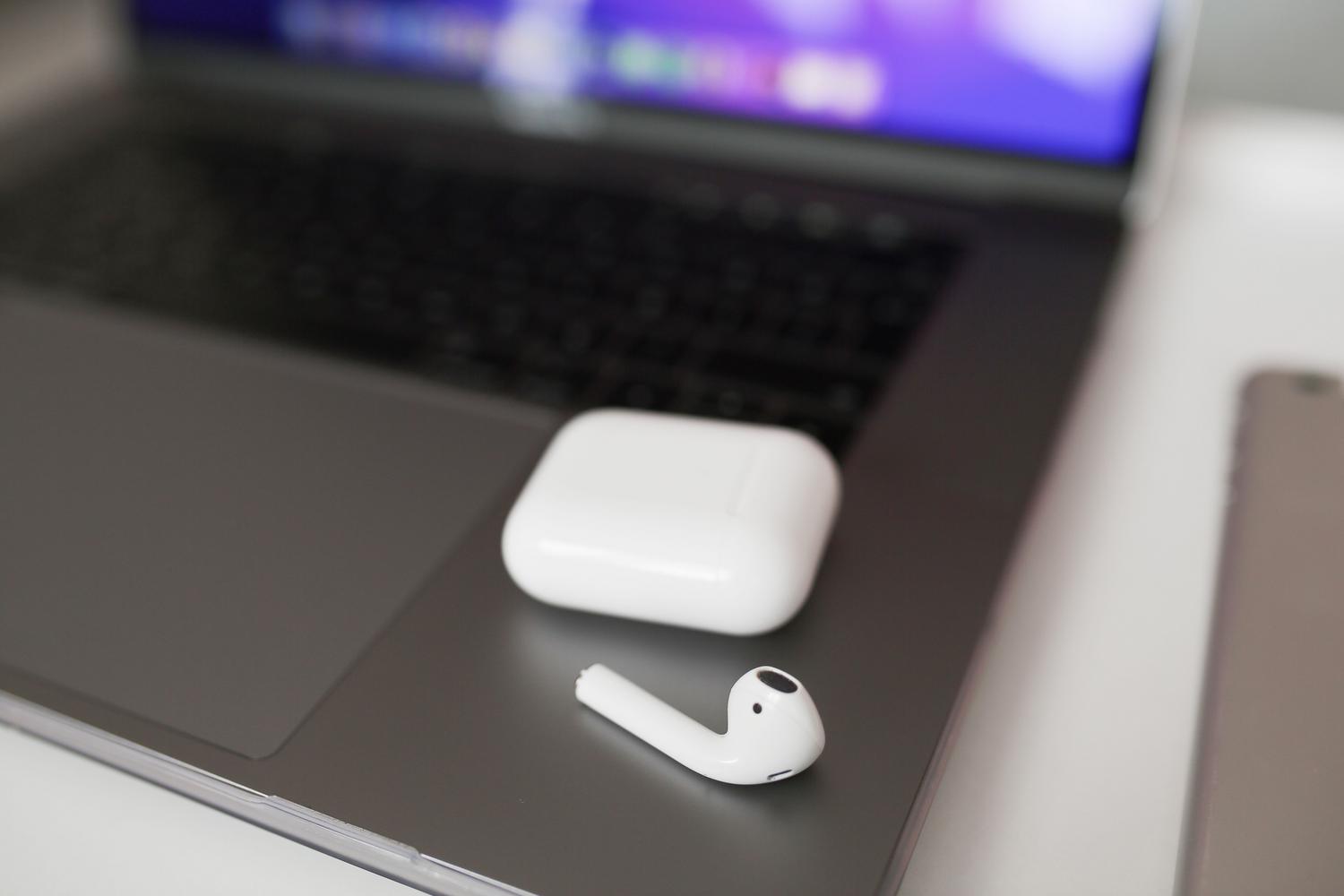
Før du dykker ned i komplekse konfigurasjoner, er det lurt å sjekke det åpenbare. Bekreft først at Bluetooth er aktivert på både datamaskinen og tilbehøret. På en Mac kan du sjekke dette i Systemvalg eller direkte i menylinjen. Hvis ikonet har en strek gjennom seg eller sier at det ikke er tilgjengelig, er det definitivt noe galt.
Et annet viktig punkt er paringsmodusen . Mange enheter er ikke alltid oppdagbare for å spare batteri; du må trykke på en bestemt knapp eller holde nede en tastekombinasjon for at Mac-en din skal «se» dem. Ikke undervurder avstanden: prøv å holde enheten innenfor 10 meter og ideelt sett uten vegger eller metallmøbler som blokkerer signalet.
Hvis den fortsatt ikke kobler til, kan du prøve den gamle, pålitelige metoden: å slå den av og på igjen . Start Bluetooth-enheten på nytt, og start Mac-en på nytt. Noen ganger kan en enkel av- og påslåing fjerne midlertidige minnefeil som forhindrer at tilkoblingen opprettes ordentlig.
Tekniske løsninger og programvarejusteringer

Hvis de foregående trinnene ikke har fungert, er det på tide å gå litt dypere i dybden. Et veldig effektivt alternativ er å oppheve paringen av enheten og pare den på nytt. Finn tilbehøret i Bluetooth-listen, trykk på «x» eller sletteknappen, og start tilkoblingsprosessen fra bunnen av som om det var første gang.
For de som bruker periferiutstyr fra merker som Logitech, finnes det flere innstillinger. I Bluetooth-panelet, i Avansert -delen , må du sørge for at boksene som tillater enheter å aktivere datamaskinen, er merket av, og at installasjonsveiviseren starter hvis den ikke oppdager et tastatur eller en mus. Dette er viktig for å unngå å bli sittende fast på oppstartsskjermen.
I tilfeller der problemet vedvarer, kan elektromagnetisk interferens være årsaken . Vær forsiktig med USB-C- eller Thunderbolt-huber som er plassert for nær Mac-ens chassis, da de kan generere støy på 2,4 GHz-båndet. Å flytte Wi-Fi-nettverket til 5 GHz-båndet kan også frigjøre båndbredde slik at Bluetooth fungerer mer effektivt og unngå periodiske avbrudd.
Avanserte prosedyrer: Feilsøking og terminal
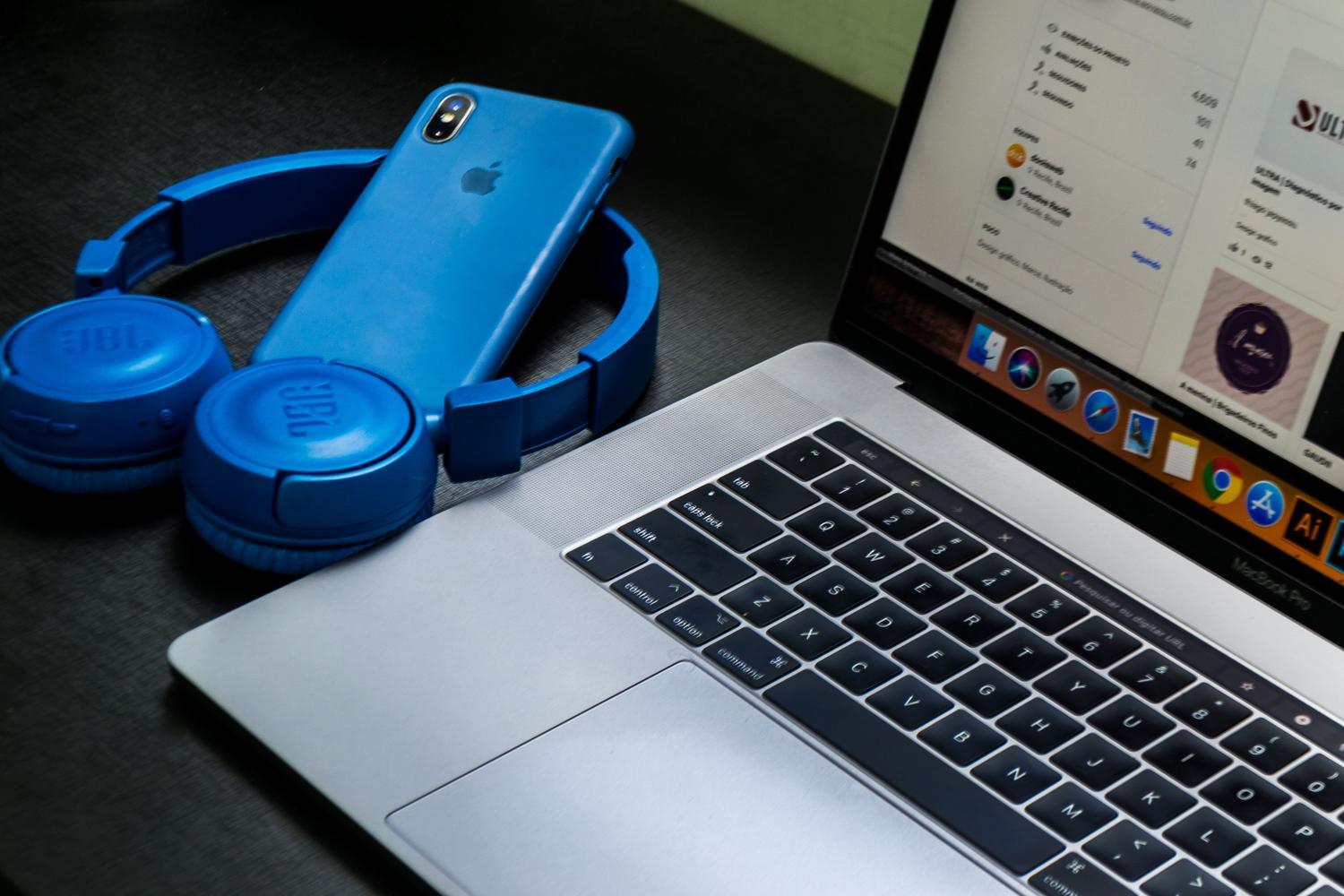
Når systemet blir sta, må vi gå etter de dype preferansene. En klassisk teknikk er slett .plist-fileneDisse filene lagrer Bluetooth-innstillingene, og hvis de blir ødelagt, vil tilkoblingen mislykkes. Du må gå til Finder, velge «Gå til mappe» og navigere til /Library/Preferences å slette filen com.apple.Bluetooth.plistGjør det samme på ruten ~/Library/Preferences/ByHostEtter at du har slettet disse filene, er det viktig å starte Mac-en på nytt slik at systemet kan generere nye, rene filene.
Hvis du har en eldre versjon av macOS (som Big Sur eller tidligere), kan du få tilgang til en skjult meny. Hold nede Shift + Tilvalg og klikk på Bluetooth-ikonet i menylinjen. Du vil se et alternativ som heter Feilsøking , der du kan velge «Tilbakestill Bluetooth-modul». Dette tilbakestiller den interne antennens maskinvare.
For brukere av macOS Monterey eller nyere versjoner har Apple fjernet den skjulte menyen, så du må bruke terminalÅpne applikasjonen og skriv inn kommandoen sudo pkill bluetoothdHvis du trykker på Enter, blir du bedt om å oppgi administratorpassordet ditt. Denne kommandoen tvinger Bluetooth-prosessen til å stoppe og starte på nytt automatisk, noe som løser feilen «Bluetooth ikke tilgjengelig».
Kritiske tilfeller og siste utveier

Hvis ingen av de ovennevnte har fungert, og Bluetooth-ikonet fortsatt viser en bølgete linje eller en melding om utilgjengelighet, kan det hende du har et mer alvorlig programvareproblem. Ett alternativ er å bruke systemoptimaliseringsverktøy for å rydde opp i ødelagte hurtigbuffere og systemsøppel som kan forstyrre nettverksdriverne.
Som en siste utvei, hvis du mistenker at problemet oppsto etter en mislykket operativsystemoppdatering, kan du vurdere å installere macOS på nytt . Før du gjør dette, bør du opprette en fullstendig sikkerhetskopi med Time Machine. Dette vil utelukke eventuelle dype programvarefeil, men hvis Bluetooth fortsatt ikke fungerer etter at du har installert på nytt, er det svært sannsynlig at den fysiske maskinvaremodulen har sviktet, og du må ta den med til en tekniker.
For å forhindre at dette skjer igjen, hold alltid systemet oppdatert og unngå å overbelaste Mac-en din med for mange enheter koblet til samtidig, for selv om den teoretiske grensen er høy, synker stabiliteten vanligvis når vi overskrider fire eller fem aktive eksterne enheter.
Å opprettholde oppdatert trådløs tilkobling krever alt fra enkle omstarter og håndtering av fysisk forstyrrelse til å rydde opp i konfigurasjonsfiler og bruke tekniske kommandoer i terminalen. Enten det er å slette plist-filen, tilbakestille maskinvaremodulen eller tvinge bluetoothd-prosessen til å stoppe, finnes det flere lag med løsninger for å gjenopprette funksjonaliteten til tilbehøret ditt og sikre at arbeidsmiljøet ditt igjen er helt trådløst og sømløst.


Lidenskapelig forfatter om verden av bytes og teknologi generelt. Jeg elsker å dele kunnskapen min gjennom å skrive, og det er det jeg skal gjøre i denne bloggen, vise deg alle de mest interessante tingene om dingser, programvare, maskinvare, teknologiske trender og mer. Målet mitt er å hjelpe deg med å navigere i den digitale verden på en enkel og underholdende måte.