- Forhåndsoppdater system og kjerne for å unngå versjonskonflikter.
- Bruk automatiske deteksjonsverktøy for å installere den anbefalte driveren.
- Differensiering mellom Game Ready-, Studio- og produksjonsgrenene.
- Manuell konfigurasjon av persistens og reinstallasjon av DKMS-moduler i kritiske tilfeller.

Det kan være en skikkelig hodepine å håndtere NVIDIA-drivere på Linux, spesielt når du støter på den beryktede feilen « nvidia-smi kan ikke kommunisere med GPU». Det er en frustrerende situasjon, ettersom du kan ha prøvd et halvt dusin distribusjoner som Ubuntu, Mint, Pop!_OS eller Bazzite og fortsatt føle at grafikkortet ditt har gått i dvale og nekter å våkne.
Hvis du har en bærbar PC, slik det ofte er med Dell G3-modeller, ligger problemet vanligvis i at systemet ikke gjenkjenner maskinvarekomponenten, eller i en feilmatch mellom kjernen og drivermodulen. Ikke bekymre deg, selv om det kan virke som en labyrint, finnes det spesifikke trinn du kan følge for å få 1660 Ti eller andre lignende modeller til å fungere skikkelig i Linux-verdenen.
Klargjøring av bakken for installasjon
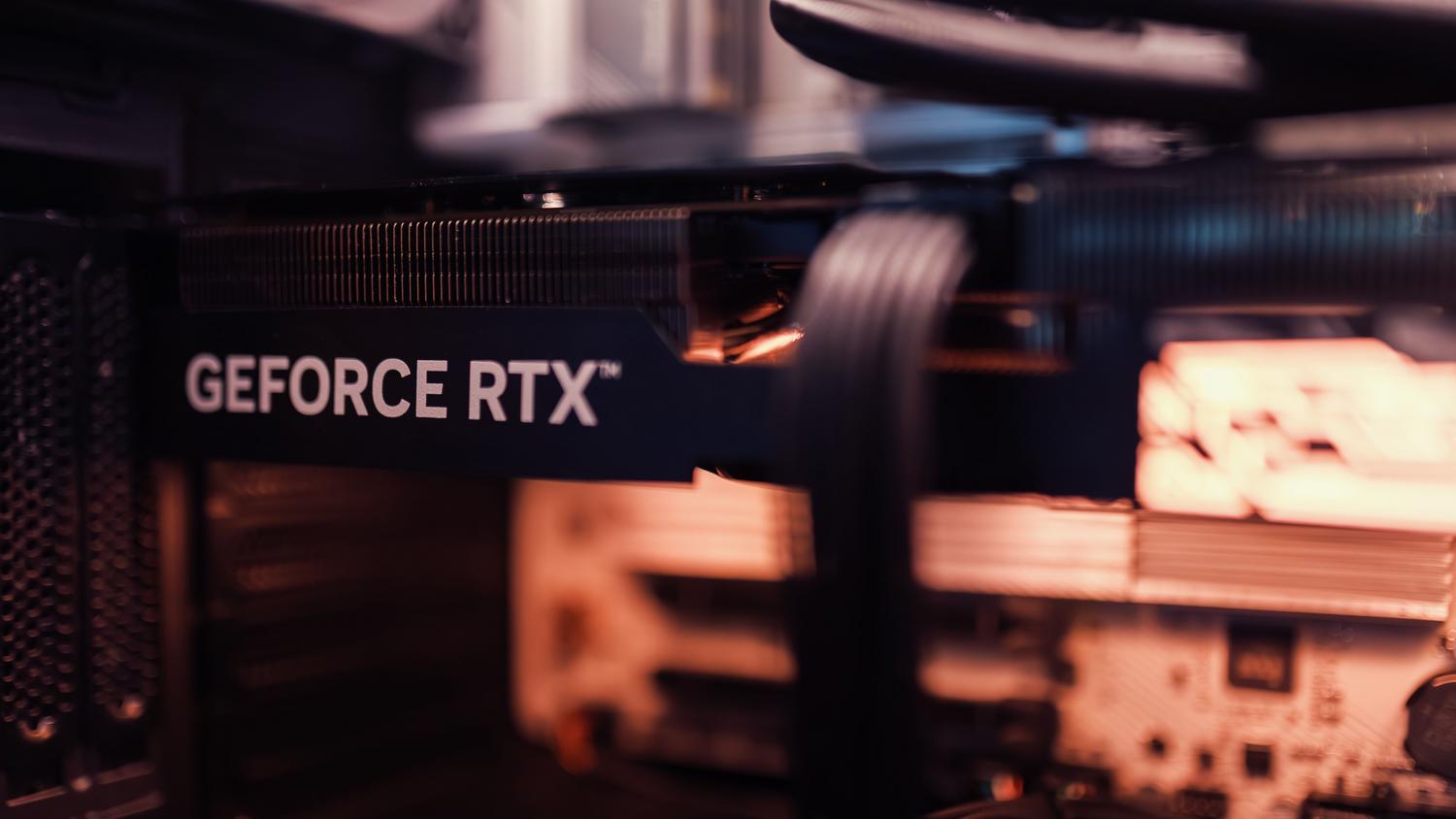
Før du begynner å installere noe som helst, er det første du må gjøre å få systemet til å fungere perfekt. Det er viktig å utføre en fullfør pakkeoppdatering For å unngå konflikter mellom eldre og nyere versjoner, åpne terminalen og kjør sudo apt update && sudo apt upgrade -yHvis du ser at systemkjernen har blitt oppdatert, er det best å starte datamaskinen på nytt før du fortsetter, for å sikre at alt lastes inn på den nyeste versjonen.
Hvordan velge og installere riktig kontroller

I Ubuntu-baserte distribusjoner finnes det et veldig nyttig verktøy som heter ubuntu-drivers som analyserer maskinvaren din og forteller deg nøyaktig hvilken driver du trenger. Når du kjører ubuntu-drivers devicesSystemet vil deretter gi deg en liste som viser hvilken som er den anbefalt versjon (for eksempel 570). Du har to måter å installere den på:
- Automatisk rute: Hvis du ikke vil ha komplikasjoner, bruk
sudo ubuntu-drivers autoinstallog la systemet velge for deg. - Manuell rute: Hvis du trenger en spesifikk versjon på grunn av CUDA eller stabilitetsproblemer, bruk
sudo apt install nvidia-driver-XXX, og erstatter x-ene med versjonsnummeret som foreslås av verktøyet.
Når installasjonen er fullført, må du starte datamaskinen på nytt . Uten omstart vil ikke driveren aktiveres, og du vil fortsette å se den samme feilen.
Forstå NVIDIA-drivertyper
Noen ganger, når du søker etter drivere, vil du støte på et virvar av bokstaver som kan være forvirrende. Det er viktig å vite hva hvert akronym betyr for å unngå å installere noe upassende: WHQL indikerer at driveren har bestått Windows kvalitetssikringstester, mens Game Ready (GRD) -drivere er optimalisert for å spille de nyeste spillene. Studio (NSD) -drivere, derimot, er for de som jobber med design eller video og krever maksimal stabilitet.
Hvis du er en mer avansert Linux-bruker, finnes det produksjonsgrener (PB/ODE) som tilbyr langtidsstøtte , ideelt for profesjonelle miljøer. Det finnes også beta- eller nye funksjonsgrener (NFB), som er flotte for å teste de nyeste funksjonene, men som kan være ustabile og forårsake sporadiske systemkrasj.
Avanserte løsninger for vedvarende feil

Hvis etter alt det ovennevnte nvidia-smi Hvis det fortsetter å feile, eller du ser DKMS-feil i systemloggene, må du kanskje fremtvinge persistens. På systemer som Debian eller Devuan fungerer det å installere kjerneoverskrifter som samsvarer med din eksakte versjon, og kjør deretter kommandoen sudo nvidia-smi -pm 1 for å aktivere persistens manuelt.
For å fullføre jobben og sørge for at modulene er på plass, kan du prøve installer DKMS-pakken på nytt med sudo apt install --reinstall nvidia-kernel-dkmsDette tvinger systemet til å gjenoppbygge kontrollermodulen slik at den passer perfekt til din nåværende kjerne, og dermed eliminerer de irriterende kommunikasjonsfeilene mellom programvaren og GPU-en.
Å få GPU-en din til å fungere på Linux krever noen ganger litt tålmodighet og å kjøre de riktige kommandoene, fra å oppdatere systemet og velge den anbefalte driveren til å manuelt administrere persistens- og DKMS-moduler for å forhindre at maskinvaren blir usynlig for operativsystemet.

Lidenskapelig forfatter om verden av bytes og teknologi generelt. Jeg elsker å dele kunnskapen min gjennom å skrive, og det er det jeg skal gjøre i denne bloggen, vise deg alle de mest interessante tingene om dingser, programvare, maskinvare, teknologiske trender og mer. Målet mitt er å hjelpe deg med å navigere i den digitale verden på en enkel og underholdende måte.