Hvis du trenger å slutte å bruke NDI på datamaskinen din, eller sliter med feil når du åpner OBS etter at du har installert plugin-modulen, finner du her hvordan du trygt deaktiverer og avinstallerer NDI Tools og kjøretiden på både Windows og macOS, samt hvordan du slår av NDI i programmer som Microsoft Teams , Resolume eller NDI Studio Monitor.
Du lærer også hva du skal gjøre når du ser meldingen « NDI Runtime not found NDIPlugin.LibError.Message NDIPlugin.RedistUrl.Win » og hvordan du fjerner NDI-pluginen fra OBS uten å installere programmet på nytt. Vi gjennomgår også NDIs viktigste funksjoner, nettverks- og båndbreddebegrensninger og noen tips for å unngå vanlige flaskehalser.
Hva er NDI, og hva inkluderer NDI-verktøyene?
NDI (Network Device Interface) er en NewTek-teknologi for å sende video og lyd over det lokale nettverket uten ekstra maskinvare , noe som for eksempel muliggjør strømming fra en Mac til en PC (og omvendt) eller sending av mobiltelefonkameraet med NDI-kameraappen til en hvilken som helst tilkoblet enhet.
I praksis fungerer NDI på samme måte som Syphon/Spout, men er designet for nettverk: du kan sende utdataene fra ett program (som Resolume som kjører på én datamaskin ) til en annen instans på en annen maskin med en enkel Ethernet-tilkobling. Når det gjelder kapasitet, er det ingen "tilkoblingsgrense" pålagt av kodeker, selv om båndbredde er den avgjørende faktoren: for en NDI-strøm på 1080p/60 fps, forvent minst 150 Mbit/s vedvarende båndbredde.
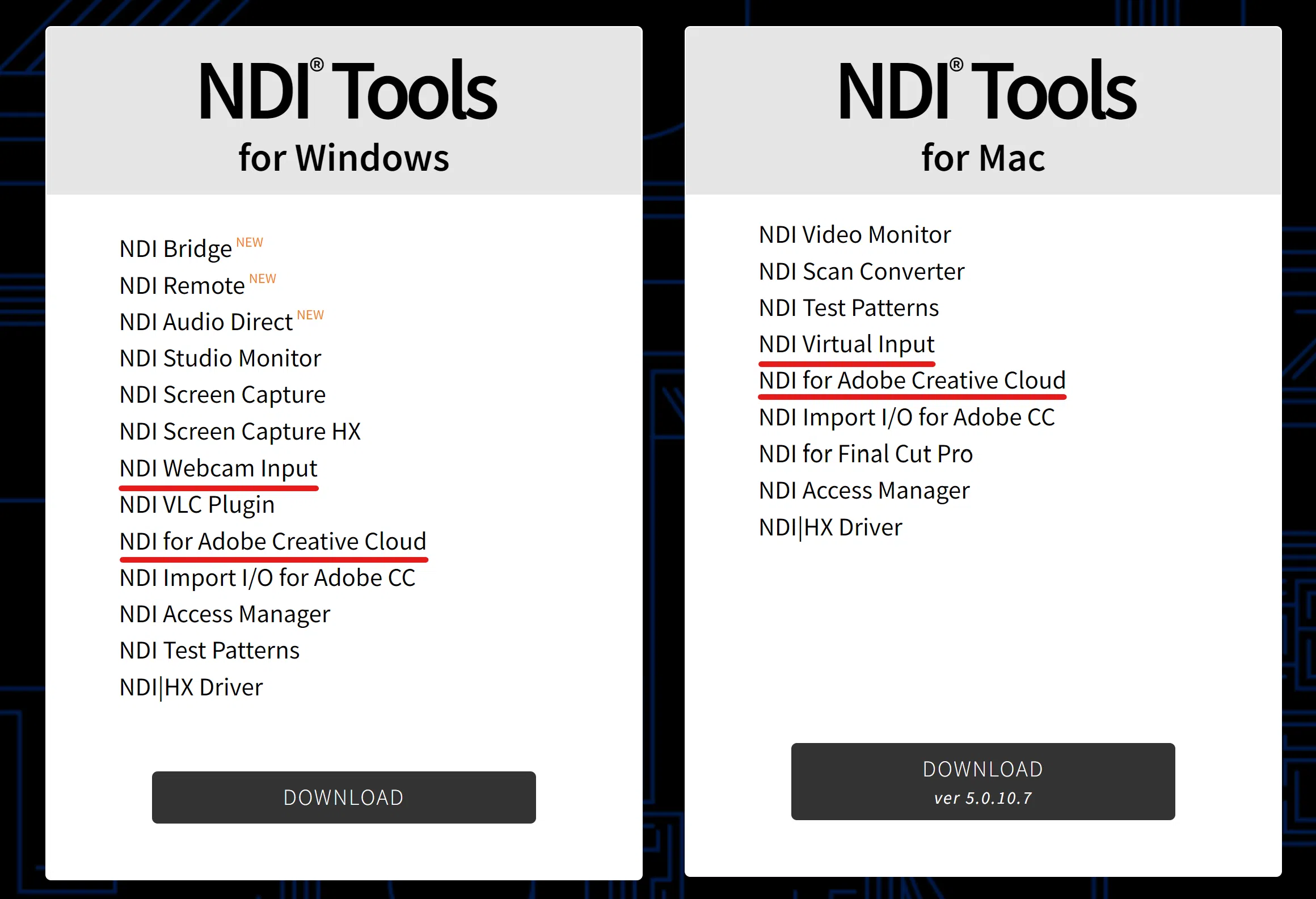
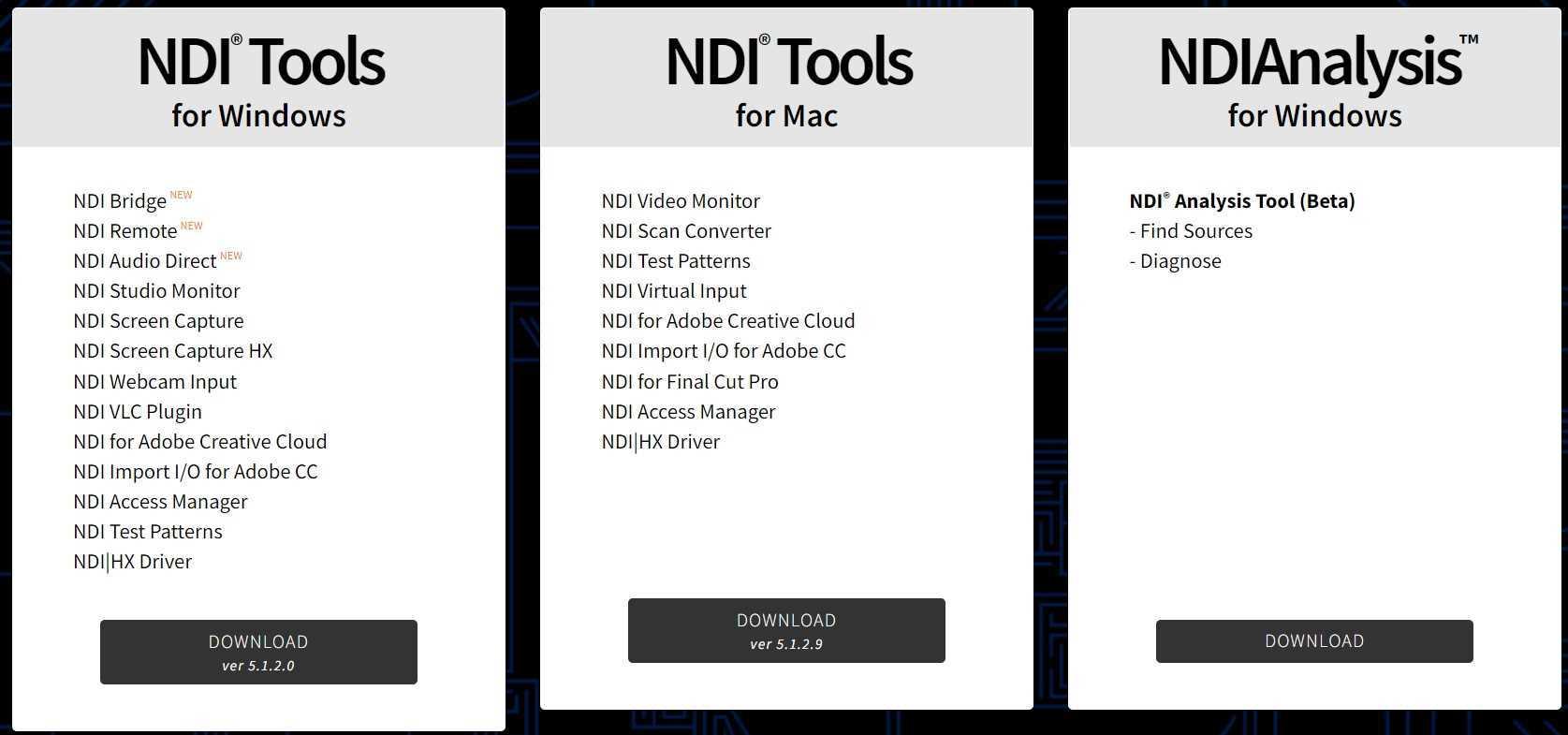
NDI Tools-pakken inneholder verktøy som NDI Studio Monitor , Scan Converter og andre. Studio Monitor lar deg vise og administrere NDI-kilder på nettverket, åpne flere instanser for å sette opp en hjemmebasert multiview, kontrollere den via nettet fra mobilenheten din ved å skanne en QR-kode og velge utgangssted for lydovervåking, blant andre svært nyttige funksjoner.
Hvis du installerer eller installerer NDI på nytt, er den offisielle nedlastingen tilgjengelig på https://ndi.tv/tools/ for macOS og Windows. Men hvis målet ditt er å deaktivere eller fjerne NDI, er det viktig å vite hvordan du stopper utdataene og om nødvendig avinstallerer NDI Tools og NDI Runtime.
Deaktiver kontra avinstaller: hva er best for deg?
Å deaktivere NDI betyr å forhindre at teamet ditt publiserer eller mottar NDI-strømmer på det tidspunktet (for eksempel ved å slå av alternativet i Resolume, Teams eller Studio Monitor ). Avinstallering innebærer å fjerne NDI Tools fra systemet ditt, og i Windows fjerner du også NDI Runtime , som vises som et separat program.
Hvis du bare vil avbryte sendinger eller utføre sporadiske tester, er den vanlige løsningen å deaktivere det i selve appen. Hvis det forstyrrer oppstarten av et annet program (som OBS), eller du ikke lenger planlegger å bruke det, avinstaller NDI Tools og kjøretiden for å unngå fremtidige konflikter.
Slik avinstallerer du NDI-verktøy på Windows (og NDI Runtime)
I Windows er den riktige måten å fjerne NDI Tools og kjøretidsprogrammet på via Kontrollpanel. Dette er den reneste måten å fjerne NDI Tools og kjøretidsprogrammet på , slik at systemet ikke lenger er spor av tjenestene.
- Åpne Start-menyen og søk etter «Kontrollpanel».
- Gå til Programmer > Avinstaller et program.
- Finn «NDI-verktøy» eller den spesifikke NDI-programvaren du vil fjerne i listen.
- Høyreklikk > Avinstaller og følg veiviseren.
Viktig: NDI Runtime installeres separat, og du vil se en egen oppføring i Programmer og funksjoner. Hvis du ikke lenger trenger den, avinstaller den også for å unngå feil som skyldes manglende bibliotek eller hengende avhengigheter.
Hvis du vil utføre en grundig opprydding, kan du etter avinstallering slette eventuelle gjenværende spor i C:\Program Files\NDI hvis de fortsatt finnes. Gjør dette nøye og bare hvis du er sikker på at det ikke finnes noen tredjepartsapper som er avhengige av kjøretidsprogrammet.
Slik avinstallerer du NDI-verktøy på macOS
På en Mac er prosessen enklere: den innebærer å flytte appene til papirkurven og se etter støttende filer. Dette er standardmåten for å fjerne verktøy som ikke har et avinstalleringsprogram.
- Åpne Finder og gå til Programmer.
- Finn NDI Tools (eller de spesifikke NDI-appene du installerte).
- Dra den til papirkurven, og når du er ferdig, tøm den hvis du vil frigjøre plass.
Som en ekstra opprydding, sjekk om det finnes gjenværende støttefiler i vanlige system- eller brukerbibliotekstier (for eksempel i Application Support ). Hvis du er usikker, ikke slett blindt; prioriter bare det du gjenkjenner som en del av NDI, da andre programmer kan dele lignende strukturer.
Fjern NDI-pluginen fra OBS og fiks kjøretidsfeilen.
Et veldig vanlig scenario: du har installert NDI-pluginen for OBS, men versjonen din er ikke kompatibel (for eksempel er pluginen du ser for OBS 25, og du bruker fortsatt versjon 24 på en eldre MacBook Pro ). Når du starter OBS, starter den ikke, og advarselen «NDI Runtime not found NDIPlugin.LibError.Message NDIPlugin.RedistUrl.Win» vises noen ganger med en tom lenke.
Hvis du ikke vil installere hele OBS på nytt, kan du fjerne plugin-modulen manuelt. Målet er å fjerne NDI-plugin-filene slik at OBS starter på nytt uten å laste den inn.
- Windows: Finn mappen med OBS-plugins, for eksempel C:\Program Files\obs-studio\obs-plugins\ (og eventuelle undermapper, for eksempel 64bit). Slett den NDI-relaterte mappen/filene (for eksempel «obs-ndi»).
- macOS: Sjekk /Library/Application Support/obs-studio/plugins/ og ~/Library/Application Support/obs-studio/plugins/ og fjern «obs-ndi» hvis det finnes. Du kan også avinstallere NDI-kjøretid hvis du installerte det separat.
Etter at du har fjernet plugin-modulen, skal OBS åpne seg normalt. Hvis du vil bruke NDI senere, må du installere en pakke som er kompatibel med OBS-versjonen og operativsystemet ditt. Hvis du hadde tenkt å bruke et digitaliseringskort (for eksempel et Elgato), trenger du kanskje ikke engang NDI-plugin-modulen, så ikke installer den på nytt med mindre det er absolutt nødvendig.
Deaktivering av NDI i Microsoft Teams (og hva det betyr)
Med Teams kan du sende lyd- og videosignaler via NDI til ditt lokale nettverk og også til SDI-maskinvare, men dette avhenger av at administratoren aktiverer produksjons-/kringkastingspolicyen . Hvis du vil deaktivere den, trenger du bare ikke å aktivere funksjonen under møtet eller fjerne merket for produksjonsbryterne.
For å forstå hvordan du aktiverer den (og dermed kan deaktivere den):
- Gå til Innstillinger og mer > Innstillinger.
- I produksjonsverktøyene kan du laste ned og installere de nyeste NDI-binærfilene.
- Etter installasjonen, bytte produksjonsverktøy (det er ikke mulig å aktivere den i et møte).
- Under et møte går du til Flere handlinger > Strømming > Kringkast via NDI for å starte utdataene.
For å deaktivere, ikke start sendingen under møtet, eller hvis den allerede er aktiv, stopp sendingen fra samme meny og slå av Produksjonsverktøy-bryteren i Innstillinger når du ikke trenger den. Deltakerne mottar et varsel når NDI-sendingen er aktiv. Hvis den stoppes, blir utdataene utilgjengelige på nettverket.
Når NDI er aktiv i Teams, kan flere strømmer genereres: Hovedhøyttaler (bytter automatisk til den aktive høyttaleren og inkluderer ikke ditt eget utstyr), Lokal (A/V-en du sender fra enheten din), Individuelle brukere (hver bruker med samme innkommende lyd blandet), Skjermdeling, Stort galleri og "konferansemodus"-moduser, hver med sin egen utgang.
Parallelt kan Teams sende ut til SDI-maskinvare ved hjelp av enheter fra Blackmagic Design eller AJA Video Systems, forutsatt at NDI/kringkastingspolicyen er aktivert av administratoren. I Innstillinger > Programtillatelser aktiveres «Produksjonsmuligheter», og når man er i et møte, vises alternativet « Send video til maskinvare » under Flere alternativer ved siden av deltakeren.
Tekniske begrensninger å vurdere: antall/kvaliteten på overføringer vil avhenge av hva klienten mottar; det er god praksis å pinne videoen du er interessert i for å sikre en stabil forbindelse; prøv å begrense antall samtidige NDI-utganger til to eller tre per enhet for å forbedre stabiliteten; bytte til "konferansemodus" eller "stort galleri" reduserer de andre inngangene, slik at bare det oppsettet overføres; og foreløpig støttes ikke Apple Mac-er med Blackmagic-enheter for maskinvareutgang.
NDI i Resolume: Slik deaktiverer du utganger og unngår nettverksproblemer
I Resolume er NDI-innganger alltid tilgjengelige og vises i Kilder-fanen. Du kan laste dem inn som klipp og bruke så mange som nettverket ditt kan håndtere. Utdata aktiveres ved å aktivere NDI i Utdata-menyen. Samtidig, hvis du ikke vil sende utdata, deaktiverer du bare NDI .
Resolume Arena legger til avansert kontroll: den behandler en NDI-utgang som en separat skjerm for forvrengning, valg av bestemte regioner og til og med endring av utgangens bredde og høyde . Videre, hvis du bruker NDI-kompatible PTZ-kameraer, kan du kontrollere panorering, tilting og zoom direkte fra programvaren.
Viktig tips om nettverkskort: NDI lar deg ikke velge grensesnitt, og hvis du har aktivert både Wi-Fi og Ethernet, kan det hende at den bruker Wi-Fi (spesielt på macOS). For stabilitet, deaktiver trådløst når du konfigurerer NDI eller prioriter det kablede nettverkskortet i systeminnstillingene, fordi det vanligvis er en dårlig idé å sende video over Wi-Fi.
Oppdagelse kontra tilkobling: Noen ganger ser du en skrifttype i Kilder, men den vises som "Frakoblet" med en størrelse på 0x0 når du prøver å bruke den. Dette skyldes vanligvis en IP-avvik: enhetene kan "se" hverandre, men de er ikke på samme IP-adresseområde, så pikslene overføres ikke. Løsning: Deaktiver eventuelle ubrukte adaptere og tilordne IP-adresser manuelt på samme område (for eksempel nevner den opprinnelige teksten 192.169.1.100 og 192.169.1.101; i hjemmenettverk er 192.168.xx vanlig). Det viktigste er at begge enhetene må være på samme delnett.
NDI er profesjonell video over IP. Hvis dette høres ut som tull, er det normalt: det krever nettverkskunnskap. Hvis prosjektet er kritisk, be om hjelp fra noen med erfaring i å konfigurere IP-er og LAN-topologier.
Venter på forbedring (i henhold til den delte ønskelisten):
- Lydinngang og -utgang i NDI.
- 16-bits video (nytt i NDI 4).
- NDI HX-utgang (inngang støttes allerede).
- Tell informasjon og tilbakemeldinger.
- YUV-utgang.
NDI Studio Monitor: Nyttige funksjoner og hvordan du stopper det
NDI Studio Monitor er inkludert i NDI Tools-pakken. Etter at du har installert den fra https://ndi.tv/tools/ , vil du se nettverkskildene i menyen øverst til venstre. Du kan åpne flere instanser (ideelt for å sette opp en NDI-multivisning uten ekstra kostnader) og kontrollere dem fra et webgrensesnitt ved hjelp av "Screen Web Control" ved å skanne QR-koden som vises på skjermen.
I Lyd registrerer Studio Monitor tilgjengelige enheter (integrert lydkort, eksternt grensesnitt, HDMI-skjerm osv.) og lar deg velge hvor lyden fra skjermen skal sendes ut . Det er en enkel, men kraftig funksjon hvis du har flere lydbaner i studioet ditt.
I Video har du alternativer som «Sikkert område», visning av alfakanal eller sjakkbrett for gjennomsiktighet, telleindikatorer (rød eller grønn linje når signalet er i Program eller Forhåndsvisning på TriCaster) og muligheten til å vise eller skjule lydmålere.
Overlegg-delen tilbyr to moduser: «Overlegg med alfa» for å legge et bilde eller en video over med gjennomsiktighet (ideelt for merking), og « Bilde i bilde » for å legge til et annet lite signal oppå bakgrunnen, som i en typisk presentasjonskomposisjon.
I Output kan du sette vinduet til fullskjerm, snappe til nærmeste kvadrant eller fjerne rammer. Ved å kombinere flere instanser med disse alternativene får du en ren og svært praktisk flervisning uten behov for ekstra maskinvare. I PTZ-innstillinger kan Studio Monitor, i tillegg til virtuell kontroll av NDI PTZ-kameraer (som NewTek NHX), utføre virtuell zoom og panorering på et signal som kommer fra VLC, og utnytte kildeoppløsningen.
Viktig oppdatering (versjon 4.5 sitert i 2020): NDI Monitor registrerer nå også det den overvåker med en rød knapp . I tillegg har NDI Tools støtte for KVM: du aktiverer KVM i Scan Converter på PC1, og fra Studio Monitor på PC2 klikker du på KVM-ikonet for å kontrollere PC1s tastatur, mus og video som om det var en TeamViewer på ditt lokale nettverk.
For å fullstendig «deaktivere» Studio Monitor, lukk programmet. Det vil da slutte å abonnere på kilder og publisere overlegg eller KVM-er. Husk at NDI er designet for lokale nettverk: selv om du kan få tilgang til webgrensesnittet via Wi-Fi på mobilenheten din, er det ikke et internettbasert system . Hold alt innenfor LAN-et ditt for å unngå problemer.
Hvis du må stoppe NDI helt på en datamaskin som har flere verktøy fra pakken (Studio Monitor, Scan Converter osv.), lukk dem alle, og hvis du vil fjerne tjenester og biblioteker helt, fortsett med avinstalleringen av NDI Tools og NDI Runtime som forklart ovenfor.
Med alt det ovennevnte vet du nå hvordan du deaktiverer NDI-utdata i apper, hvordan du fjerner NDI fra Windows og macOS, og hvordan du løser vanlige konflikter, for eksempel en OBS-plugin som ikke er kompatibel med din versjon eller den klassiske "ingen runtime"-feilen ved oppstart. Hvis du fortsatt har spørsmål, sjekk adapterne og IP-adressene dine, begrens antall samtidige strømmer, og om nødvendig, deaktiver eller avinstaller alt du ikke bruker for å holde systemet i gang uten problemer.

Lidenskapelig forfatter om verden av bytes og teknologi generelt. Jeg elsker å dele kunnskapen min gjennom å skrive, og det er det jeg skal gjøre i denne bloggen, vise deg alle de mest interessante tingene om dingser, programvare, maskinvare, teknologiske trender og mer. Målet mitt er å hjelpe deg med å navigere i den digitale verden på en enkel og underholdende måte.
Indeks
- 1 Hva er NDI, og hva inkluderer NDI-verktøyene?
- 2 Deaktiver kontra avinstaller: hva er best for deg?
- 3 Slik avinstallerer du NDI-verktøy på Windows (og NDI Runtime)
- 4 Slik avinstallerer du NDI-verktøy på macOS
- 5 Fjern NDI-pluginen fra OBS og fiks kjøretidsfeilen.
- 6 Deaktivering av NDI i Microsoft Teams (og hva det betyr)
- 7 NDI i Resolume: Slik deaktiverer du utganger og unngår nettverksproblemer
- 8 NDI Studio Monitor: Nyttige funksjoner og hvordan du stopper det