- WSATools forenkler APK-installasjonen i Windows 11 bruker Windows-undersystemet for Android uten å berøre ADB eller konsollen.
- Det er nødvendig å oppfylle maskinvarekravene, aktivere den virtuelle maskinplattformen og ha WSA installert ved hjelp av Amazon Appstore.
- Las apps Android integreres i Windows Start-menyen og Windows, selv om ytelse og kompatibilitet med Google-tjenester er begrenset.
- Sikkerhet avhenger av APK-enes opprinnelse, så det er viktig å kun laste dem ned fra pålitelige arkiver og offisielle nettsteder.

Hvis du vil prøve ut Android-apper direkte på Windows 11-PC-en din uten å måtte håndtere kompliserte kommandoer , har WSATools blitt et av de mest praktiske alternativene som er tilgjengelige. Dette lille verktøyet integreres med Windows Subsystem for Android (WSA) og gjør det nesten like enkelt å installere en APK som å installere et hvilket som helst skrivebordsprogram.
I denne veiledningen lærer du hvordan du bruker WSATools på Windows 11 trinn for trinn , hva du må ha klart på datamaskinen din, hvilke systembegrensninger som finnes, og hva du kan forvente av ytelsen til Android-apper i daglig bruk. Vi dekker også noen sikkerhetstips og hvor du kan laste ned APK-er trygt for å unngå ubehagelige overraskelser.
Hva er WSATools, og hvordan passer det sammen med Windows 11?
WSATools er i hovedsak et grafisk APK-filinstallasjonsprogram for Windows 11 som utnytter Windows Subsystem for Android (WSA). I stedet for å slite med Android Debug Bridge (ADB) og konsollen, automatiserer verktøyet hele prosessen med å koble til WSA og installere applikasjoner.
Da Microsoft lanserte Windows 11, introduserte de muligheten til å kjøre Android-apper direkte ved hjelp av en integrert virtuell maskin , WSA. Offisielt dreier alt seg om Amazon Appstore, som fungerer som den autoriserte appbutikken. Problemet er at katalogen er begrenset, og hvis du vil installere eksterne APK-er, krever den offisielle metoden bruk av ADB fra kommandolinjen.
Det er her WSATools kommer inn i bildet: dette verktøyet legger et praktisk lag oppå ADB og WSA , slik at du bare velger APK-filen, og appen tar seg av resten. Du trenger ikke å skrive en eneste kommando eller forstå hvordan Android-feilsøkingsbroen fungerer under.
En annen viktig funksjon er at WSATools integreres med Windows 11 File Explorer . Etter installasjonen kan du åpne en APK-fil med et dobbeltklikk eller høyreklikk, akkurat som du ville gjort med en .exe- eller .msi-fil. Den støtter til og med dra og slipp, noe som gjør installasjonsprosessen like sømløs som en vanlig Windows-installasjon.
Krav for bruk av WSATools og Android-apper på Windows 11
Før du begynner å installere APK-er uten å måtte gjøre det, må du sørge for at PC-en din oppfyller minimumskravene for å kjøre Windows Subsystem for Android (WSA) . Hvis WSA ikke fungerer som den skal, vil heller ikke WSATools kunne gjøre underverker.
Når det gjelder maskinvare, anbefaler Microsoft at datamaskinen din har minst 8 GB RAM, hvor 16 GB er ideelt for problemfri kjøring av Windows, WSA og flere Android-apper samtidig. Det er også lurt å installere systemet på en SSD , ettersom delsystemet er avhengig av virtualisering og disktilgang påvirker lastetidene betydelig.
Når det gjelder prosessoren, trenger du en moderne CPU som er kompatibel med Windows 11 : for eksempel en 8. generasjons Intel Core i3 eller høyere, en AMD Ryzen 3000-serie eller nyere, eller en Qualcomm Snapdragon 8c på ARM-systemer. Arkitekturen må være x64 eller ARM64; ingen 32-bits prosessorer, da Windows 11 ikke støtter dem, og delsystemet vil ikke engang starte opp.
I tillegg til maskinvaren er det et viktig programvarekrav: Windows Virtual Machine Platform må være aktivert . Denne Windows-funksjonen lar WSA fungere som en lett virtuell maskin i systemet. Uten den vil verken Amazon Appstore eller WSATools kunne starte Android-apper.
Til slutt må du aktivere prosessorvirtualisering (Intel VT-x, AMD-V eller lignende, avhengig av produsenten) i datamaskinens BIOS eller UEFI . Hvis dette alternativet mangler eller er deaktivert og ikke kan aktiveres, vil ikke datamaskinen kunne kjøre Android-apper, og du vil heller ikke kunne bruke andre virtuelle maskiner som Windows Subsystem for Linux.
Slik klargjør du Windows 11 for å kjøre Android-undersystemet
Når kravene er bekreftet, er det på tide å forberede Windows 11 slik at Windows-undersystemet for Android kan fungere riktig . Dette trinnet er viktig fordi WSATools ikke installerer undersystemet; det bruker det bare til å la deg legge til APK-ene dine.
Det første trinnet er å aktivere den virtuelle maskinplattformen fra de valgfrie Windows-funksjonene. For å gjøre dette, åpne søkefeltet på oppgavelinjen, skriv inn «Slå Windows-funksjoner av eller på», og få tilgang til det tilsvarende panelet i det klassiske Kontrollpanel.
I popup-vinduet ser du en ganske omfattende liste over valgfrie komponenter. Finn alternativet kalt Virtual Machine Platform og merk av i boksen hvis det ikke allerede er merket av. Det anbefales også på det sterkeste at du merker av for alternativet Windows Hypervisor Platform , som forbedrer integreringen av virtualiseringsteknologier.
Når du bruker endringene, vil Windows laste ned de nødvendige filene for den virtuelle maskinen og be deg om å starte datamaskinen på nytt. Etter omstart vil disse virtualiseringsfunksjonene på systemnivå være aktivert og klare for at WSA skal fungere.
Husk at hvis maskinvarevirtualisering er deaktivert eller ikke finnes i BIOS/UEFI , vil ikke aktivering av disse funksjonene i Windows få delsystemet til å starte opp . Det er lurt å sjekke hovedkortets fastvarekonfigurasjon før du kaster bort tid med programvaren.
Installer Amazon Appstore og Windows-undersystemet for Android
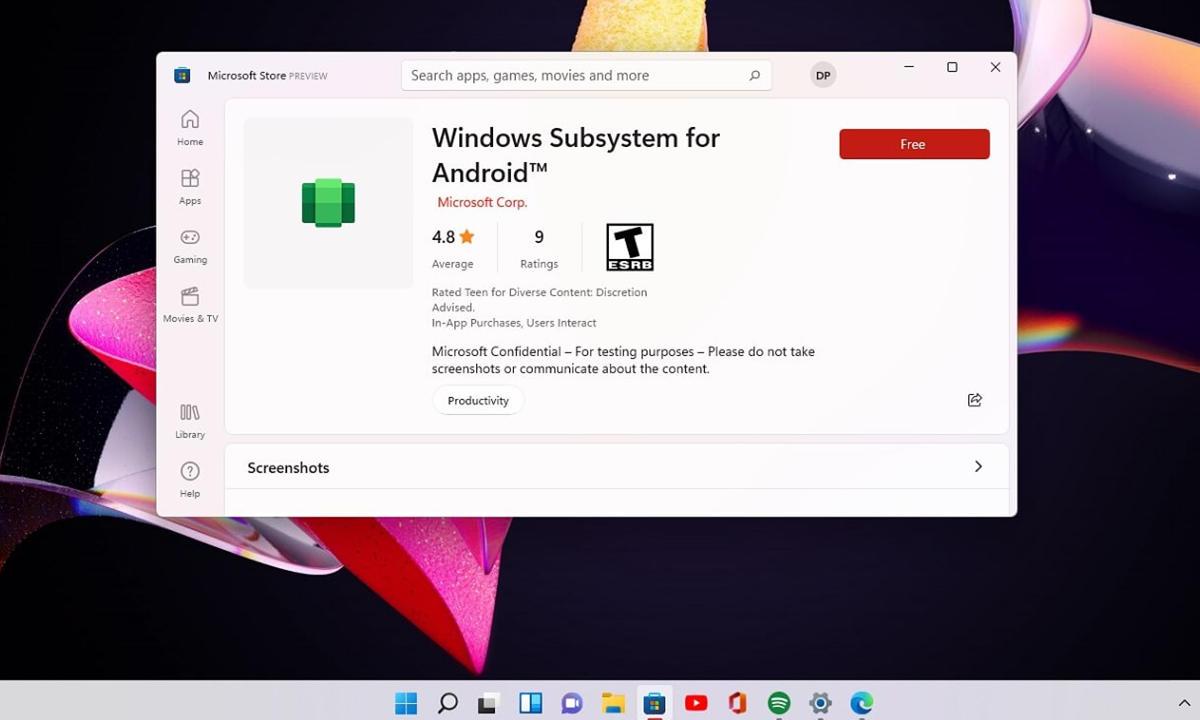
Den offisielle metoden for å begynne å bruke Android-apper på Windows 11 innebærer å installere Amazon Appstore fra Microsoft Store . Selv om du senere planlegger å bruke WSATools med dine egne APK-er, anbefales det å gå gjennom dette trinnet, ettersom Amazon Store håndterer utrulling av WSA på systemet ditt.
For å gjøre dette, åpne Microsoft Store og gå til Bibliotek- delen for å sjekke om du har de nyeste oppdateringene for selve butikken. Klikk på «Hent oppdateringer» og vent til de installeres. Microsoft krever en nyere versjon av butikken (for eksempel 22206.1401.6 eller høyere) for å tillate nedlasting fra Amazon Appstore.
Når butikken er oppdatert, kan du bruke søkefeltet til å finne Amazon Appstore , eller få tilgang til den via den offisielle lenken fra Microsoft. Hvis du klikker på «Installer», starter nedlastingen, og når den er ferdig, vises en veiviser med flere trinn. Klikk på «Oppsett», deretter på «Last ned» og til slutt på «Start på nytt».
Etter omstart vil Windows 11 begynne å konfigurere Windows-undersystemet for Android i bakgrunnen . Når du åpner Amazon Appstore eller WSA-innstillingspanelet for første gang, vil du se et vindu som indikerer at den virtuelle maskinen starter opp og kan dele visse diagnostiske data med Microsoft. Bare godta eller fortsett.
På dette tidspunktet bør du allerede ha Amazon Appstore installert, delsystemet kjørende, og dermed grunnlaget forberedt for at WSATools skal kommunisere med WSA og utføre APK-installasjoner uten for mange komplikasjoner.
Hva er egentlig WSATools, og hvilke fordeler tilbyr det?
Nå som WSA er i drift, er det på tide å fokusere på WSATools. Dette verktøyet er i hovedsak et grafisk APK-installasjonsprogram optimalisert for Windows 11. Det distribueres som en Microsoft Store-app og ble utviklet av Simone Franco med et veldig klart mål: å gjøre det så enkelt som å dobbeltklikke å installere Android-apper på Windows.
I motsetning til andre alternative metoder er WSATools utviklet for å automatisere alt relatert til ADB så mye som mulig . Mange klassiske APK-installasjonsveiledninger i WSA var avhengige av kommandolinjen, og krever at du laster ned Android-plattformverktøy, konfigurerer utviklermodus, kobler til manuelt ved hjelp av delsystemets IP-adresse og så videre. WSATools skjuler alle disse trinnene og laster ned og konfigurerer ADB for deg når det er nødvendig.
Appen skiller seg også ut ved å være veldig lett og rask . Størrelsen er bare noen få hundre kilobyte, og grensesnittet er utrolig enkelt: én knapp for å velge APK-en, en annen for å installere den, og det er omtrent det. Den krever ingen utviklingskunnskap eller tidligere erfaring med Android Studio eller noe lignende.
Blant de mest interessante funksjonene er automatisk deteksjon av Windows-undersystemet for Android , støtte for å dra og slippe APK-er til vinduet, og integrasjon med Filutforsker for å knytte APK-er til selve WSATools. Takket være denne siste funksjonen kan du behandle APK-er som om de var typiske Windows-installasjonsprogrammer, noe som forenkler den daglige bruken betraktelig.
Når det gjelder kompatibilitet, er WSATools spesielt utviklet for Windows 11 med WSA installert . Det fungerer ikke på Windows 10, 8.1, 8 eller 7, og heller ikke på andre systemer som macOS eller Linux. Verktøyet er beregnet for Windows 11-bygg fra versjon 22000.282 og utover, som var da delsystemet ble mer allment brukbart.
Hovedfunksjoner og egenskaper i WSATools
Hvis du ser nærmere på WSATools, vil du se at det er bygget rundt noen få viktige funksjoner som gjør det så tiltalende sammenlignet med manuelle metoder. Det viktigste er APK-installasjonen med ett klikk . Du velger filen, bekrefter, og i løpet av sekunder er appen installert – ingen terminal , ingen kommandoer og ingen kompliserte stier.
En annen bemerkelsesverdig funksjon er den automatiske konfigurasjonen av ADB når det er nødvendig . Selv om noen kilder hevder at ADB er unødvendig, finnes feilsøkingsbroen fortsatt i bakgrunnen; forskjellen er at WSATools tar seg av å laste ned, finne og bruke den uten at du trenger å gjøre noe. Hvis programmet oppdager at ADB mangler, viser det en melding som "ADB mangler" og veileder deg gjennom installasjonen i den valgte mappen.
Det grafiske grensesnittet er også en av styrkene. Det minimalistiske designet gjør det enkelt for enhver bruker, selv uten teknisk erfaring , å navigere i det. Tydelige knapper, forståelige meldinger og et installasjonsbekreftelsesvindu som viser programnavn, ikon, versjon, pakkenavn og filstørrelse gjør det til en lek.
Videre er WSATools utviklet for å integreres sømløst med din eksisterende Windows-arbeidsflyt. Takket være støtte for å dra og slippe APK-filer til vinduet og tilknytningen til .apk-utvidelsen i Filutforsker, blir det like naturlig å installere nye Android-apper som å kopiere filer eller åpne dokumenter.
Til slutt er det viktig å huske at verktøyet er gratis og svært lite ressurskrevende . Det kjører raskt, har minimal innvirkning på systemytelsen og kan sameksistere sømløst med andre verktøy, spill eller virtuelle maskiner, forutsatt at maskinvaren din oppfyller WSAs grunnleggende krav.
Slik laster du ned og installerer WSATools på Windows 11
Den mest direkte og sikre måten å få tak i WSATools på er å laste det ned fra Microsoft Store . Ved å bruke den offisielle butikken sikrer du at pakken ikke har blitt endret, og at du mottar eventuelle oppdateringer utgitt av utvikleren.
For å installere det, åpner du bare Microsoft Store, søker etter «WSATools» og klikker på Hent -knappen . Windows laster ned og legger det til systemet ditt, akkurat som alle andre UWP-apper. Du trenger ikke å konfigurere noe ekstra eller gi noen spesielle tillatelser utover standard butikktillatelser.
Noen nettsteder tilbyr versjoner pakket i ZIP-filer med batch-skript (for eksempel WSAUtilities_0.1.1.zip), ment å brukes som et alternativt installasjonsprogram. Selv om disse eldre versjonene fortsatt kan fungere på visse systemer, er det alltid best å bruke den offisielle versjonen fra butikken for å opprettholde et høyere sikkerhets- og kompatibilitetsnivå.
Når installasjonen fra Microsoft Store er fullført, kan du åpne WSATools fra Start-menyen eller bare ignorere appen og la den håndtere APK-er når du dobbeltklikker på dem. Med andre ord trenger du ikke å åpne den hver gang du vil installere noe: integrasjonen med utvidelsen gjør jobben for deg.
Uansett kan WSATools under første oppstart sjekke om Windows-undersystemet for Android er riktig installert og om det har alt det trenger for å fungere. Hvis noen komponent mangler, vil den vanligvis varsle deg og foreslå trinnene du skal følge eller ytterligere nedlasting av ADB.
Slik bruker du WSATools til å installere APK-er på Windows 11
Når alt er klart, kommer den interessante delen: å installere en Android-app fra APK-filen ved hjelp av WSATools . Den generelle prosessen er ganske enkel og kan følge to forskjellige veier, avhengig av hva du synes er mest praktisk.
Det første alternativet er å åpne WSATools-applikasjonen direkte . Når du er inne, ser du en knapp merket «Velg en APK» eller «Installer en APK». Hvis du klikker på den, åpnes Windows-fildialogboksen, der du kan velge APK-en du vil installere fra harddisken.
Det andre, enda raskere alternativet er å dobbeltklikke på en nedlastet APK-fil. Takket være integrasjonen med Filutforsker, vil Windows knytte .apk-filtypen til WSATools, og installasjonsvinduet åpnes automatisk og viser detaljer om appen du skal legge til.
I begge tilfeller vil WSATools vise et bekreftelsesvindu med informasjon om programmet : navn, ikon, versjon, APK-størrelse og pakkenavn. Hvis alt ser riktig ut og det ikke virker som en mistenkelig fil, klikker du bare på "Installer"-knappen for å starte prosessen.
I bakgrunnen kobler verktøyet seg til Windows-undersystemet for Android , sørger for at det kjører og utfører de nødvendige kommandoene for å installere APK-en som om man bruker ADB manuelt. Avhengig av PC-ens hastighet og filstørrelse kan prosessen ta alt fra noen få sekunder til litt lenger.
Konfigurering av WSA og bruk av ADB med WSATools
Selv om WSATools automatiserer mye, er det noen innstillinger du bør sjekke i Windows Subsystem for Android-konfigurasjonen , spesielt hvis du skal installere mange eksterne apper eller hvis du får feilmeldinger når du kobler til.
Fra Start-menyen åpner du WSA-innstillingsprogrammet og går til Utvikler- fanen . Der ser du alternativet for å aktivere "Utviklermodus". Aktivering av dette vil tillate delsystemet å opprette ADB-tilkoblinger fra Windows selv. Du kan bli bedt om å opprette et unntak i Windows-brannmuren for å tillate disse interne tilkoblingene.
Når du starter en APK-installasjon med WSATools og ADB må kommunisere med delsystemet, kan det hende at et vindu med feilsøkingsforespørsel vises i WSA Android-miljøet. Dette er den typiske dialogboksen «Tillat USB-feilsøking» som vises på Android-telefoner. Du bør godta den, og hvis du vil unngå å bli spurt hver gang, merker du av i boksen for å huske enheten.
Hvis WSATools oppdager at ADB ikke er installert på systemet ditt , vil det vise en advarselsmelding (for eksempel «ADB mangler») og tilby å laste den ned og plassere den i en mappe du velger. Etter dette første trinnet vil programmet lagre banen, og du trenger ikke å konfigurere den på nytt.
En ting du bør være klar over er at selv om WSATools isolerer deg fra kompleksiteten, er delsystemet fortsatt en virtuell Android-maskin som kjører på Windows . Hvis WSA er slått av eller det tar lang tid å starte, kan installasjoner bli forsinket, fryse eller til og med mislykkes. I slike situasjoner anbefaler WSATools vanligvis at du lukker appen og delsystemet og prøver på nytt.
Hva skjer etter at du har installert APK-er, og hvordan kjører appene?
Når WSATools er ferdig med å installere en APK, vil den vanligvis vise en melding som «Applikasjonen er installert» sammen med alternativet «Åpne app». Hvis du klikker på den knappen, åpnes Android-applikasjonen umiddelbart i et eget vindu på Windows-skrivebordet.
I tillegg til denne umiddelbare snarveien, vises Android-apper installert via WSA i Windows 11 Start-menyen akkurat som innebygde programmer. Du kan søke etter dem etter navn, feste dem til Start-menyen eller oppgavelinjen, gruppere dem i mapper eller avinstallere dem direkte fra Start-menyen, akkurat som du ville gjort med all annen systemprogramvare.
Hver Android-app kjører i sitt eget vindu med standard Windows-kontroller : maksimer, minimer, lukk og i de fleste tilfeller endre størrelse. Hvis du zoomer inn nok, laster mange av dem inn et nettbrettlignende grensesnitt, noe som kan være praktisk hvis du bruker dem på store skjermer.
Disse Android-appvinduene er kompatible med systemproduktivitetsfunksjoner, for eksempel Windows 11 Snap Layouts , slik at du kan plassere en Android-app på den ene siden, en nettleser på den andre og et skrivebordsprogram i den gjenværende plassen uten problemer.
Når det gjelder brukeropplevelse, yter mange applikasjoner rimelig bra : de åpnes, reagerer riktig på mus og tastatur, og lar deg utføre hverdagsoppgaver. Andre, spesielt spill eller mer krevende apper, kan oppleve hakking, ytelsesfall eller forsinkelser, noe som er forventet gitt at de kjører i en virtuell maskin.
Viktigste begrensninger: Google-tjenester og ytelse
Et av de mest forvirrende aspektene for brukere er inkluderingen av Google Play Services i Windows-undersystemet for Android (WSA ). Som standard inkluderer ikke WSA Google Play Services eller Play Store, så alle apper som er sterkt avhengige av disse komponentene kan nekte å fungere eller vise vedvarende feil.
Andre enklere apper, som bare krever internettforbindelse eller tilgang til lokale filer, fungerer vanligvis uten problemer. Typiske eksempler inkluderer meldingsklienter som ikke er koblet til Google, EPUB-lesere, filbehandlere som MiXplorer og enkle mediespillere. I mange tester i den virkelige verden har verktøy av denne typen fungert uten altfor mange problemer.
Når det gjelder den generelle ytelsen, er mange enige om at optimaliseringen av Windows-undersystemet for Android fortsatt har rom for forbedring . Selv på anstendige maskiner, med prosessorer som en AMD Ryzen 3500U eller lignende, er noe hakking eller forsinkelse merkbar i noen mer krevende spill og applikasjoner, selv om den samme maskinvaren håndterer andre native Windows-programmer uten problemer.
Det er også verdt å merke seg at Amazon Appstore på Windows 11 for øyeblikket tilbyr en svært begrenset katalog . Det er få kjente apper, mange verktøy er av tvilsom nytte, og generelt sett føles økosystemet noe kjedelig. Derfor blir det nesten viktig å installere APK-er med WSATools hvis du vil gå utover det Amazon-butikken tilbyr.
Konsekvensen av alt dette er at du i mange tilfeller ender opp med en følelse av duplisering av tjenester sammenlignet med det du allerede har på Windows . Plattformer som Spotify eller sosiale nettverk brukes bedre i sin native PC-versjon eller i en nettleser, med mer stabil ytelse og uten å gå gjennom Android-virtualiseringslaget.
Sikkerhetstips når du laster ned APK for WSATools
Det er fristende å kunne installere nesten hvilken som helst APK på PC-en, men det kommer med risikoer. Det er viktig å være forsiktig med kildene du henter APK-filer fra , akkurat som du ville være når du laster ned .exe-filer på Windows fra ukjente nettsteder.
Ideelt sett bør du alltid bruke offisielle eller svært anerkjente arkiver . I noen tilfeller tilbyr de offisielle appnettstedene selv APK-en sin for direkte nedlasting, slik tilfellet er med WhatsApp . Det finnes også anerkjente tredjepartsarkiv, som APKMirror eller APKPure, hvor filer analyseres og skadelig programvare i stor grad kontrolleres.
Selv om WSATools er tilgjengelig i Microsoft Store og tilbyr høy tillit til selve verktøyet , kan den virkelige faren ligge i programmene du velger å installere. Android-økosystemet har en betydelig historie med skadelig programvare og ondsinnede apper, så det er lurt å sjekke anmeldelser, verifisere signaturer, sammenligne filstørrelser og unngå nedlastinger fra tilfeldige nettsteder.
En annen god praksis er å unngå å installere mistenkelige applikasjoner sammen med sensitive data i samme miljø. Selv om WSA fungerer som en sandkasse, kan en ondsinnet app fortsatt forsøke å få tilgang til delt informasjon eller utnytte sårbarheter, så det er best å være forsiktig og prioritere kjente og anerkjente applikasjoner.
WSATools er bare installasjonsverktøyet; du er ansvarlig for hva du installerer . Hvis du er forsiktig med kilden til APK-er og følger med på tillatelsene de ber om, vil du redusere sjansene for problemer under Windows 11-installasjonen betraktelig.
Alt tatt i betraktning fremstår WSATools som en veldig praktisk løsning for de som ønsker å eksperimentere med Android-apper på Windows 11 uten å slite med ADB eller kommandolinjen . Android-undersystemet har fortsatt en vei å gå når det gjelder ytelse, kompatibilitet og den offisielle katalogen som er tilgjengelig gjennom Amazon Appstore, men takket være verktøy som dette er det mulig å utvide utvalget av tilgjengelige applikasjoner betydelig og leke med "fusjonen" mellom PC og mobil, forutsatt at du aksepterer begrensningene og er forsiktig når du velger hvilken APK du skal installere.


Indeks
- 1 Hva er WSATools, og hvordan passer det sammen med Windows 11?
- 2 Krav for bruk av WSATools og Android-apper på Windows 11
- 3 Slik klargjør du Windows 11 for å kjøre Android-undersystemet
- 4 Installer Amazon Appstore og Windows-undersystemet for Android
- 5 Hva er egentlig WSATools, og hvilke fordeler tilbyr det?
- 6 Hovedfunksjoner og egenskaper i WSATools
- 7 Slik laster du ned og installerer WSATools på Windows 11
- 8 Slik bruker du WSATools til å installere APK-er på Windows 11
- 9 Konfigurering av WSA og bruk av ADB med WSATools
- 10 Hva skjer etter at du har installert APK-er, og hvordan kjører appene?
- 11 Viktigste begrensninger: Google-tjenester og ytelse
- 12 Sikkerhetstips når du laster ned APK for WSATools