- Det finnes kablede, trådløse og fjernkontrollløsninger for å administrere PowerPoint og Slides fra mobilenheten din.
- Kontorfjernkontroll, eksternt skrivebord og apps som for eksempel ApowerMirror eller PPTControl, som lar deg kontrollere PowerPoint-presentasjoner på PC-en din.
- Google Slides kan styres fra mobilenheten din ved hjelp av Chromecast eller utvidelser som Remote for Slides.
- Det er viktig å teste den valgte metoden på forhånd for å unngå nettverks-, Bluetooth- eller kompatibilitetsproblemer.
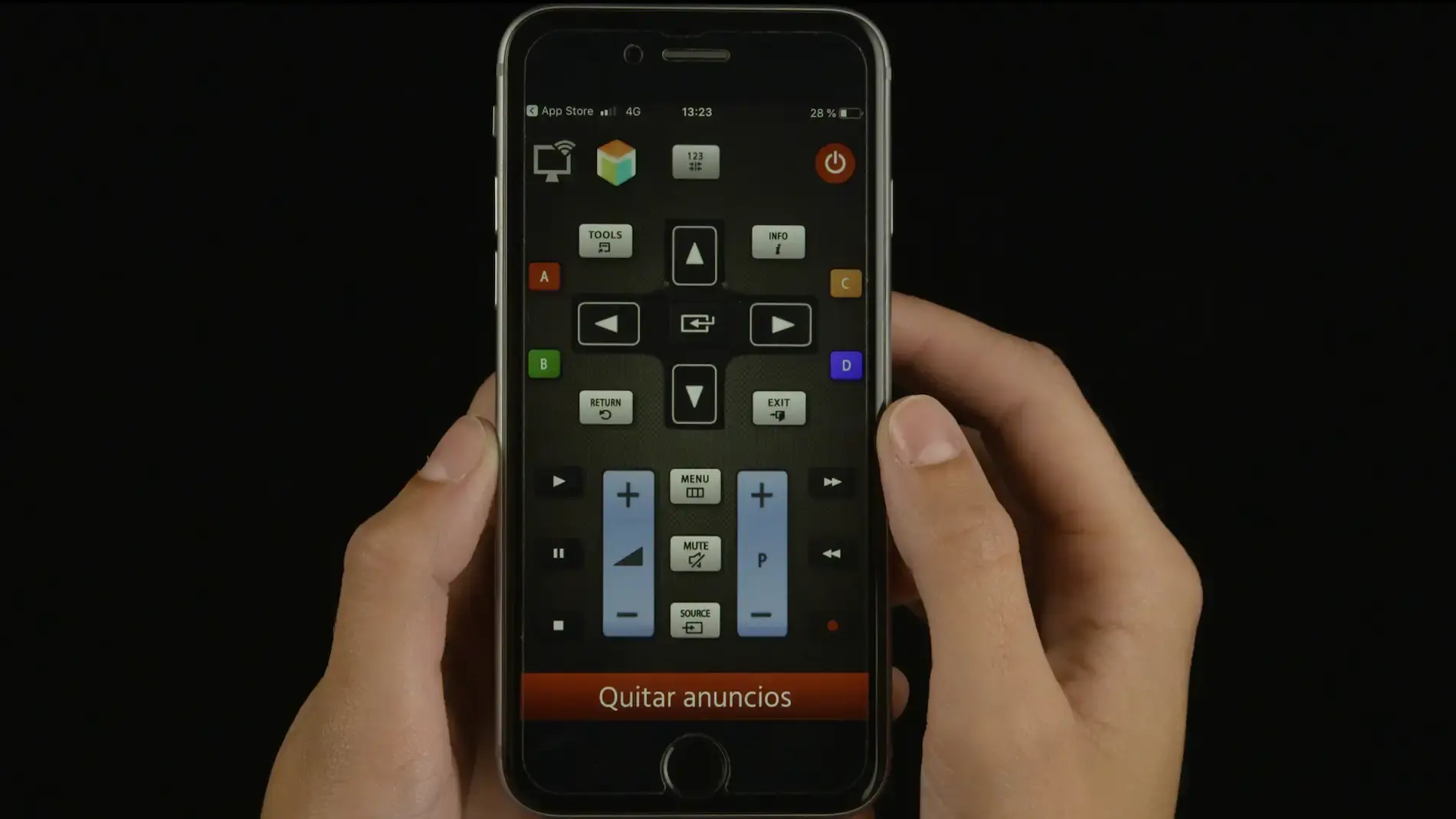
Å holde en presentasjon mens du beveger deg fritt rundt i rommet, uten å være limt til tastaturet, utgjør hele forskjellen. Ved å bruke telefonen som fjernkontroll for PowerPoint kan du gå frem og tilbake i lysbilder, se notater og til og med bruke en virtuell laserpeker uten å være avhengig av noen andre for å bytte lysbilder.
I dag finnes det mange måter å oppnå dette på: fra løsninger integrert i PowerPoint eller Google Slides, til fjernkontrollapper ved hjelp av Bluetooth, Wi-Fi eller til og med nettleserutvidelser. Målet med denne veiledningen er å samle og organisere alle disse alternativene , forklare hva du trenger i hvert tilfelle, hvilke begrensninger de har (fordi noen funksjoner har forsvunnet i nyere versjoner), og hvilken som kan være best egnet for dine daglige presentasjoner.
Grunnleggende alternativer: koble mobiltelefonen til skjermen og visning direkte
Før vi går inn på mer avanserte fjernkontroller, finnes det en veldig enkel fremgangsmåte: koble smarttelefonen direkte til projektoren eller TV-en og start presentasjonen derfra. I dette scenariet styrer ikke telefonen en PowerPoint-presentasjon som kjører på PC-en; i stedet spiller den av selve presentasjonen.
Hvis rommet har en projektor eller et lerret med HDMI-inngang, kan du bruke en HDMI-adapter som er kompatibel med mobilenheten din (for eksempel en USB-C til HDMI-adapter eller en adapter med DisplayPort/HDMI-utgang, avhengig av enheten din). Koble adapteren til telefonen, HDMI-kabelen til projektoren, velg riktig kilde på skjermen, og åpne presentasjonen.
Et annet utbredt alternativ er å bruke en trådløs tilkobling. Mange projektorer, TV-er og eksterne enheter støtter teknologier som AirPlay, Chromecast eller Miracast . I dette tilfellet sender mobiltelefonen din videosignalet via Wi-Fi, og du kontrollerer lysbildene fra PowerPoint- eller Slides-appen som er installert på telefonen din.
I moderne mobilapplikasjoner kan du til og med gjøre smarttelefonskjermen om til en virtuell laserpeker når du starter presentasjonsvisningen : bare hold fingeren på skjermen og beveg den; den røde prikken vil vises på det projiserte lysbildet, og følge fingerbevegelsen din.
På noen mobiltelefoner og nettbrett, spesielt mer avanserte nettbrett, kan pekeren også styres ved hjelp av gyroskopsensorene . I disse tilfellene, i stedet for å skyve fingeren over skjermen, vipper og roterer du enheten for å bevege laseren over projeksjonen, noe som er ganske praktisk hvis du står og ikke vil berøre berøringsplaten hele tiden.
Styre PowerPoint på PC-en fra mobiltelefonen: virkelige situasjoner og vanlige problemer
Det vanligste scenarioet i bedrifter, klasserom og konferanserom er annerledes: en stasjonær PC koblet til projektoren , med presentasjonene allerede lastet inn. Du vil bevege deg rundt i klasserommet eller rommet og kontrollere PowerPoint fra en Android- telefon , uten å måtte be noen om å flytte lysbildene eller stadig snu seg for å se på dataskjermen.
Det er her ting blir interessante, fordi ikke alle løsninger fungerer like bra i alle miljøer. Det er nettverksbegrensninger, applikasjoner som ikke lenger oppdateres, og funksjoner som Microsoft eller Google har fjernet , noe som skaper en del forvirring (og forresten utdaterte svar fra noe AI ).
For eksempel er et veldig vanlig problem at rommets Wi-Fi tillater at både PC-en og telefonen kobler seg til internett, men ikke til hverandre . Dette skjer ofte i gjestenettverk eller bedriftsnettverk med klientisolering, der ruteren hindrer én enhet i å se en annen. Under disse forholdene slutter mange apper som utelukkende er avhengige av det lokale nettverket å fungere eller krever kompliserte konfigurasjoner.
En annen vanlig hindring er at noen eldre guider hevder at PowerPoint for Android eller Google Slides inkluderte innebygde fjernkontrollfunksjoner for PC-versjonen av PowerPoint . Disse alternativene eksisterte en gang, men de har siden blitt fjernet eller endret. Derfor, selv om du følger en gammel veiledning nøyaktig, kan det hende at den ikke lenger fungerer som beskrevet.
Det finnes også brukere som har prøvd eldre fjernkontrollprogrammer, for eksempel visse apper for «Remote for Slides», og har oppdaget at de ikke har blitt oppdatert på flere år og ikke viser miniatyrbilder av lysbilder på mobilenhetene sine , eller at de slutter å koble til riktig med de nyeste versjonene av Windows eller Office.
Bruke Office (PowerPoint) på mobilenheten din: Office Remote og Microsoft-alternativer
Hvis du jobber med Office-pakken, er det fornuftig å prøve å kontrollere PowerPoint med Microsoft-verktøy , som vanligvis tilbyr mer direkte integrasjon med Word-, Excel- og PowerPoint-dokumenter på skrivebordet.
I en god periode var den ledende applikasjonen på dette området Office Remote . Denne appen, opprinnelig utviklet for Windows Phone og Android, lot deg gjøre om mobiltelefonen din til en smart fjernkontroll for Office-programmer installert på PC-en din (spesielt kraftig med PowerPoint, men også nyttig med Word og Excel).
I PowerPoint tilbød Office Remote svært omfattende funksjoner: du kunne hoppe til det første eller siste lysbildet umiddelbart, navigere visuelt gjennom miniatyrbilder, se foredragsnotater, se lysbildenummeret og presentasjonstimeren, eller bruke en virtuell laserpeker fra telefonen din til å peke på viktige elementer på skjermen.
Integrasjonen med Excel og Word var like imponerende. I Excel lot Office Remote deg enkelt navigere mellom ark, samhandle med filtre, slicere og pivottabeller , zoome og bla vertikalt. I Word kunne du hoppe direkte mellom overskrifter, vise kommentarer, navigere på sider eller bla linje for linje, alt fra mobilappen.
For at det skulle fungere, var det imidlertid flere tekniske krav. På PC-en trengte du Office 2013 (eller nyere) sammen med Office Remote-tillegget installert, som Microsoft fortsatt tilbyr i nedlastingssenteret sitt . I tillegg skjer forbindelsen mellom datamaskinen og mobilenheten via Bluetooth, så begge enhetene må ha denne teknologien og være riktig paret.
Oppsettprosessen var omtrent slik: Først installerer du Office Remote-tillegget på datamaskinen, kobler PC-en og mobilenheten din via Bluetooth , åpner PowerPoint-filen du skal presentere, og en ny fane kalt «OFFICE REMOTE» vises i båndet. Derfra aktiverer du funksjonen med alternativet «Slå på». Deretter åpner du Office Remote-appen på telefonen, velger PC-en din, og hvis alt er riktig koblet til, ser du presentasjonen og kan kontrollere den fra mobilenheten din.
Den gode nyheten er at Office Remote fortsatt er kompatibel med moderne versjoner av Office 365 og Office 2021 , selv om den originale dokumentasjonen nevner Office 2013. Ulempen er at appen ikke lenger er offisielt tilgjengelig på Google Play, så du må ty til pålitelige APK-lagre, for eksempel APKMirror , for å installere den manuelt på Android.
Et annet poeng å vurdere er at hvis PC-en din ikke har innebygd Bluetooth, trenger du en USB Bluetooth- adapter som er kompatibel med Windows. Det finnes mange rimelige modeller tilgjengelig på nettsteder som Amazon som fungerer perfekt, og når de er tilkoblet, lar de deg koble telefonen til datamaskinen uten problemer.
Microsoft har ikke oppdatert Office Remote på en stund, og noen brukere rapporterer at med visse kombinasjoner av Windows 11 og de nyeste versjonene av Office , er ikke tilkoblingen alltid stabil, eller tillegget kan være problematisk. I disse tilfellene er et offisielt alternativ fra Microsoft å bruke Eksternt skrivebord- appen for Android.
Eksternt skrivebord er utviklet for noe mer generelt: å kontrollere hele Windows-skrivebordet eksternt som om du satt foran PC-en. Det er ikke en dedikert PowerPoint-fjernkontroll, men ved å sette opp et arbeidsområde kan du få direkte tilgang til visse programmer, inkludert hele Office-pakken. Det er en litt mer teknisk tilnærming, men veldig allsidig hvis du ønsker å kontrollere mer enn bare lysbildene dine.
Kontroller Google Presentasjoner med mobiltelefonen din
Hvis arbeidsflyten din dreier seg om Google Workspace, vil du sannsynligvis forberede presentasjonene dine i Google Slides . I dette tilfellet finnes det flere måter mobilenheten din kan fungere som en «kontroller» eller et kontrollsenter på, selv om det er viktig å skille mellom å projisere fra selve telefonen og å bruke telefonen som fjernkontroll for en presentasjon som kjører på en annen enhet.
For å vise lysbildene dine på en kompatibel TV, skjerm eller projektor, er Chromecast det enkleste alternativet . Hvis enheten du sender signalet til støtter Chromecast (eller har en Chromecast tilkoblet), må du sørge for at både telefonen og skjermen er på samme Wi-Fi-nettverk og åpne presentasjonen fra Slides-appen eller Chrome.
På Android er prosessen veldig enkel: åpne presentasjonen i Google Slides , trykk på presentasjonsknappen og velg Chromecast-enheten som mål. Fra det øyeblikket blir telefonen din en fjernkontroll, slik at du kan gå fremover eller tilbake gjennom lysbildene og i noen tilfeller se presentatørens notater mens publikum bare ser lysbildene.
På iPhone eller iPad er prosessen lik, men du må sørge for at appen har tillatelse til å få tilgang til det lokale nettverket . Hvis du ikke finner Chromecast-enheten i listen, kommer begrensningen mest sannsynlig derfra. På iOS kontrolleres dette fra Innstillinger > Personvern > Lokalt nettverk (eller fra appens spesifikke tillatelser), hvor du må aktivere tilgang for Google Presentasjoner eller den tilhørende Google-appen.
En viktig detalj: Google Slides kan ikke vises i Chromecasts «gjestemodus ». Både telefonen og skjermen må være på samme nettverk, og Chromecasten kan ikke kjøre i gjestemodus. Ellers vil ikke alternativet for å caste presentasjonen vises som forventet.
Hvis du ikke vil kringkaste fra mobilenheten din, men heller kontrollere en Slides-presentasjon som kjører på en datamaskin , kan du finne komplementære løsninger som nettleserutvidelser, for eksempel Remote for Slides, som vi skal diskutere senere. Husk imidlertid at flere av disse verktøyene ikke lenger er oppdaterte eller ikke lenger viser miniatyrbilder på telefoner, så det er lurt å teste dem i god tid før en viktig presentasjon.
Fjernkontroll for Slides: Gjør mobiltelefonen din om til en fjernkontroll for Google Slides
Remote for Slides er en veldig interessant løsning som lar deg kontrollere Google Slides-presentasjoner fra mobilnettleseren din , og simulerer ganske godt hva en profesjonell klikker med en laserpeker ville være, men uten å måtte kjøpe ekstra maskinvare .
Systemet fungerer ved hjelp av en Google Chrome- utvidelse . Først installerer du tillegget i nettleseren på datamaskinen der du skal projisere. Deretter åpner du Google Slides-presentasjonen din i Google Drive, og i stedet for å klikke på «Presenter» som vanlig, klikker du på knappen «Presenter med fjernkontroll» som er lagt til av utvidelsen.
Når du aktiverer dette alternativet, vil du nederst på skjermen se en unik presentasjons-ID ved siden av en nettadresse som «http://s.limhenry.xyz». Denne koden forteller telefonen hvilken presentasjon den skal kontrollere. Deretter åpner du adressen i telefonens nettleser, skriver inn ID-en som vises på PC-en. Når begge enhetene er synkronisert, vil telefonen vise knapper for å spole fremover, bakover og kontrollere presentasjonen.
Mange gjør livet enklere ved å lage en snarvei til nettstedet på telefonens startskjerm , slik at de kan åpne fjernkontrollen på sekunder uten å måtte huske hele URL-en. Det fantes også en egen app på Google Play en stund, men den er ikke lenger tilgjengelig, så hvis du finner en fungerende APK, deles den vanligvis mellom brukerne.
Selv om Remote for Slides er veldig praktisk, er den ikke uten begrensninger: utvidelsen oppdateres ikke like ofte som Google-tjenester , noe som betyr at forhåndsvisninger av lysbilder noen ganger mislykkes, og visse funksjoner vises ikke på alle enheter. Det er en rimelig og enkel løsning, men det er lurt å teste og mestre den før en viktig hendelse.
Tredjepartsapper for å kontrollere PowerPoint fra Android
Utover Microsoft- og Google-verktøy finnes det et helt økosystem av tredjepartsapper for å kontrollere PowerPoint fra mobilenheten din . Noen fokuserer utelukkende på presentasjoner, mens andre er universelle fjernkontroller for alle slags PC-programmer.
Et populært alternativ er PPTControl , en app som gjør telefonen eller nettbrettet ditt om til en fjernkontroll for presentasjoner. For å bruke den må du installere et serverprogram kalt PPTControl Desktop på PC-en din, som du kan laste ned fra den offisielle nettsiden, og deretter koble det til mobilappen.
Det typiske oppsettet innebærer å installere og kjøre PPTControl Desktop på datamaskinen din (gi nødvendige tillatelser i Windows), åpne PPTControl-appen på Android-enheten din og velge datamaskinen din fra listen. Systemet vil be deg om å godta tilkoblingen på PC-en, og når den er godkjent, vil mobilenheten din begynne å fungere som en PowerPoint-fjernkontroll med navigasjons- og uthevingsfunksjoner.
En viktig detalj er at PPTControl er avhengig av en Bluetooth-forbindelse mellom datamaskinen og telefonen , så begge enhetene må ha Bluetooth og være innenfor rekkevidde. Denne tilnærmingen har fordelen av at den ikke er avhengig av rommets Wi-Fi-nettverk (som, som vi nevnte, noen ganger kan isolere klienter fra hverandre), men den krever at du bekrefter maskinvarekompatibilitet.
En annen svært omfattende løsning er ApowerMirror , først og fremst kjent for sine skjermspeilingsfunksjoner. Med dette programmet kan du projisere mobiltelefonskjermen din på PC-en eller omvendt, dele bilder, videoer og alle slags innhold på en større skjerm, og til og med kontrollere én enhet fra den andre.
I forbindelse med presentasjoner lar ApowerMirror deg kontrollere PowerPoint som kjører på datamaskinen din fra Android-enheten din . Prosessen er vanligvis som følger: installer ApowerMirror-appen på både PC-en og telefonen din, start programmet på begge, og koble dem til samme Wi-Fi-nettverk. Deretter trykker du på den blå "M"-knappen på telefonen for å oppdage enheter, velger PC-en din (den vil vises under et navn som starter med "Apowersoft"), og aktiverer PowerPoint-fjernkontrollfunksjonen fra Verktøy-menyen.
Når den er konfigurert, vil telefonen din ha dedikerte kontroller for å gå fremover og tilbake i lysbilder mens PowerPoint kjører på PC-en. Denne appen fortsetter også å motta oppdateringer, noe som gjør den mer pålitelig enn eldre alternativer.
Det finnes også AIO Remote (All In One Remote) , som er definert som en «alt-i-ett»-fjernkontroll for å kontrollere ethvert PC-program via Wi-Fi eller Bluetooth. Den er kompatibel med Windows, Linux og Mac , og tilbyr forhåndsbygde kontroller for presentasjoner, mus, tastatur og mediespillere, men den lar deg også lage tilpassede design.
Med AIO Remote må du installere en server på datamaskinen din (som krever Java Runtime for å fungere), notere IP-adressen og lytteporten , og deretter legge til den tilkoblingen fra mobilappen, og spesifisere om kommunikasjonen skal være via Wi-Fi eller Bluetooth. Når den er koblet til, velger du PowerPoint-profilen for å begynne å fjernstyre presentasjonen.
AIO-fjernkontrollens største svakhet er at den, til tross for at du kan tilpasse kontroller, noen ganger ikke klarer å lagre nye tastetilordninger riktig og går tilbake til standardverdiene, noe som kan være frustrerende hvis du ikke har fullført alt på forhånd. Likevel er det et interessant alternativ hvis du ønsker en universalfjernkontroll for flere applikasjoner.
Bruk av videosamtaleplattformer som en «bro» (Google Meet og lignende)
En annen idé som mange brukere prøver er å bruke videokonferanseverktøy som Google Meet for å se presentasjonen på mobilenheten sin mens den projiseres fra PC-en. Selv om dette kan fungere i visse situasjoner, har det flere ulemper som det er verdt å være klar over.
Ett alternativ er å kjøre presentasjonen på mobilenheten din, dele telefonskjermen i Meet og vise videosamtalevinduet på PC-en. Problemet er at i dette tilfellet vises Meet-kontrollene oppå presentasjonen på storskjermen , selv i fullskjerm, noe som ser uprofesjonelt ut i et rom med et levende publikum.
Alternativet er å starte presentasjonen på PC-en din og dele skjermen via Meet , slik at du kan se den på mobilenheten din som en ekstra deltaker. Ulempen er at Google Meet, i motsetning til andre plattformer, ikke enkelt lar deg be om og få fjernkontroll over en annen persons skrivebord for å bruke det som en fjernkontroll, så du er fortsatt avhengig av hvem som er ved datamaskinen eller en tradisjonell fysisk klikker.
Å bruke et videosamtalesystem som en fjernkontrollløsning kan være en midlertidig løsning kombinert med en fysisk peker , men det innebærer vanligvis flere trinn, mer ventetid og større sjanser for teknisk feil enn å ty direkte til en fjernkontrollapp eller spesifikke presentasjonsverktøy.
Praktiske tips for å velge en metode og unngå problemer i presentasjonene dine
Med så mange alternativer er det viktigste å velge den metoden som passer best for teamet ditt og rommet der du skal presentere , og ikke improvisere på selve dagen. Noen få minutters forberedelse kan spare deg for mye nerver foran et publikum.
Hvis rommet har god tilkobling og du kontrollerer miljøet, er WiFi-løsninger med moderne apper som ApowerMirror eller AIO Remote veldig praktiske, fordi de lar deg bevege deg fritt og i noen tilfeller se talenotater eller til og med neste lysbilde på mobiltelefonen din.
Når nettverket er begrenset, eller du er i et selskap med svært restriktive retningslinjer, er det vanligvis mer pålitelig å bruke Bluetooth med Office Remote eller PPTControl . Du er ikke avhengig av at enhetene kan se hverandre på det lokale nettverket, og konfigurasjonen er mer håndterbar, selv om du må bekrefte Bluetooth-kompatibiliteten på PC-en.
Hvis du allerede hovedsakelig jobber med Google Slides, er det verdt å prøve Remote for Slides eller bruke Chromecast direkte fra mobilenheten din : dette er enkle løsninger som integreres ganske godt med Googles økosystem, forutsatt at du har tilgang til Chrome og en Chromecast eller kompatibel enhet.
Uansett er det lurt å gjøre en skikkelig test i samme rom før en viktig presentasjon : ta med deg den bærbare datamaskinen eller bruk rommets PC, koble til projektoren eller TV-en, par mobiltelefonen din, sjekk at den virtuelle laserpekeren fungerer, og bekreft at det ikke er noen merkbare forsinkelser når lysbildene flyttes fremover.
Med alle disse forskjellige metodene – fra å koble mobiltelefonen din via HDMI eller Chromecast til å bruke Office Remote, Remote Desktop, ApowerMirror, AIO Remote, PPTControl eller utvidelser som Remote for Slides – er det fullt mulig å presentere PowerPoint- eller Google Slides-presentasjonene dine mens du beveger deg naturlig rundt i rommet , og setter tempoet på presentasjonen med din egen telefon, uten å være avhengig av fjernkontroller med døde batterier eller kolleger som fungerer som «flip-floppere» på lysbildene.

Lidenskapelig forfatter om verden av bytes og teknologi generelt. Jeg elsker å dele kunnskapen min gjennom å skrive, og det er det jeg skal gjøre i denne bloggen, vise deg alle de mest interessante tingene om dingser, programvare, maskinvare, teknologiske trender og mer. Målet mitt er å hjelpe deg med å navigere i den digitale verden på en enkel og underholdende måte.