- Edit er en lett CLI-editor for Windows 11 med TUI, mus og snarveier.
- Den installeres med Winget og vil bli integrert i fremtidige versjoner av Windows.
- Inkluderer regex-søk, linjebryting og åpning av flere filer.
- Den er forskjellig fra den klassiske MS-DOS Editor; Rust-koden er åpen kildekode (MIT).
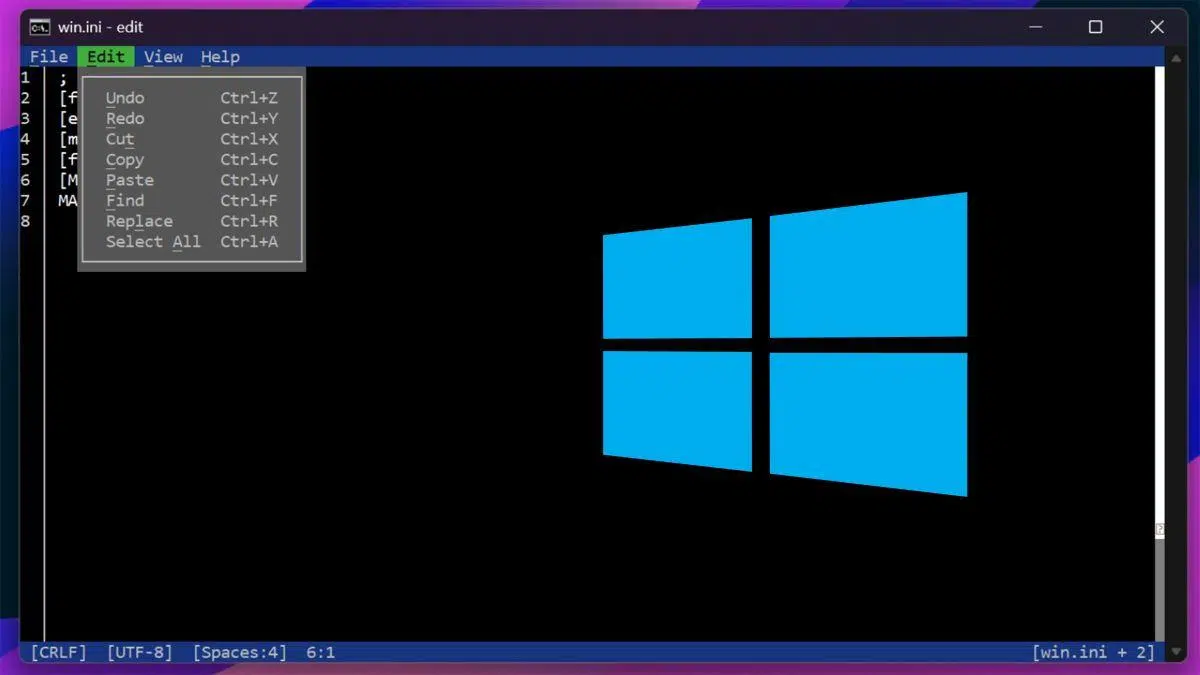
Windows 11 kommer snart med et verktøy som vil glede de som bruker terminalen : en lett teksteditor kalt Edit, designet for å fungere direkte fra kommandolinjen . Tilnærmingen er minimalistisk, rask og distraksjonsfri , og minner om den klassiske opplevelsen av å jobbe med filer fra konsollen, men med et moderne tekstbasert grensesnitt.
Hvis Notisblokk føles for tungvint etter å ha lagt til avanserte funksjoner (til og med AI ), er Edit det stikk motsatte: en kommandolinjeredigerer for å åpne, opprette og endre tekst uten å forlate PowerShell eller ledeteksten , ganske enkelt ved å skrive «rediger» eller legge til navnet på filen som skal redigeres. Det er perfekt for administratorer, utviklere og alle som foretrekker å jobbe i konsollen uten et tungt grafisk miljø.
Hva er redigering, og hva gjør det annerledes?
Edit er en tekstredigerer for kommandolinjen med et TUI (tekstbasert brukergrensesnitt). Dette betyr at den fungerer i terminalen med et visuelt tekstgrensesnitt , inkluderer menyer som er tilgjengelige via tastaturet, og i motsetning til mange klassiske CLI-redigeringsprogrammer, lar den deg også bruke musen til å klikke på alternativer eller velge tekst.
Microsoft bygde det med en klar filosofi: å tilby en standardredigerer uten en dedikert 64-bitsmodus for Windows-versjoner, noe som skaper en svært lav inngangsbarriere for nye brukere. Grensesnittet er enkelt, men moderne, med kontroller som minner om Visual Studio Code , selv om alt her kjører i terminalen og uten oppblåstheten til et fullverdig redigeringsprogram.
Blant de mest slående funksjonene er den lille størrelsen: binærfilen opptar rundt 230 KB (under 250 KB). Den inkluderer ikke syntaksutheving eller faner "som sådan ", og den har heller ikke en hurtigmeny. Likevel lar den deg åpne flere filer samtidig i samme økt, noe som gjør den svært nyttig for å gjennomgå flere dokumenter parallelt.
Et annet viktig poeng er at Edit er plattformuavhengig på kodenivå: det ble skrevet i Rust, det populære minnesikre språket. Microsoft har selv gitt ut koden sin under MIT-lisensen og oppfordrer fellesskapet til å utforske, foreslå forbedringer og bidra til GitHub-repositoriet sitt.
Installer Rediger på Windows
Microsoft vil integrere Edit i fremtidige versjoner av Windows 11, slik at det vil bli levert direkte til systemet senere. I mellomtiden kan du installere den nyeste versjonen ved hjelp av Winget , den offisielle Windows-pakkebehandleren, med én enkelt kommando i terminalen.
winget install Microsoft.EditHvis du jobber med en eldre versjon av Windows, eller foretrekker å gjøre det manuelt, kan du laste ned verktøyet fra GitHub-repositoriet i utgivelsesdelen. Selskapet ruller ut Edit gradvis gjennom Windows Insider-programmet , så det kan ta en stund før det vises som en standardkomponent for alle brukere.
Edit ble avduket på Microsoft Build, utviklerarrangementet, og utviklingen har vært jevn siden den gang. Beslutningen om å lansere det som et åpen kildekode-prosjekt i Rust forenkler revisjon og bidrag , og har til og med ansporet til eksperimentelle bygg for andre plattformer som macOS, BSD og Linux , i tillegg til bygg for ARM-arkitekturer.
Åpne og opprett filer med Rediger fra terminalen
Det fine med Rediger er at det ikke tar deg ut av konsollarbeidsflyten. For å starte det, skriver du bare «rediger» og trykker Enter. Hvis du legger til et filnavn, åpnes den direkte for redigering . Hvis filen ikke finnes, kan du opprette den på direkten uten å endre kontekst.
edit
edit <nombre-de-archivo.txt>
Det er mulig å sende flere filer i samme kall hvis du trenger å sammenligne dem eller bytte mellom dem. Med én enkelt kommando kan du laste inn flere loggkilder eller forskjellige konfigurasjonsfiler samtidig , noe som er veldig nyttig når du leter etter raske forskjeller eller bruker koordinerte endringer.
edit servidor.log errores.log configuracion.iniAlt skjer i Windows Terminal, med et veldig tydelig tekstbasert grensesnitt. Du kan navigere med tastaturet eller musen , og du vil ha lett tilgjengelige menyer for de vanligste funksjonene, uten å måtte memorere eksotiske kombinasjoner.
TUI-grensesnitt og viktige hurtigtaster
Tekstmodusgrensesnittet i Edit er enkelt og oversiktlig. Menyen inneholder hovedhandlingene, hver med sin egen forhåndskonfigurerte snarvei, slik at du kan utføre nesten alt uten å ta hendene av tastaturet, eller, hvis du foretrekker det, med museklikk.
For å finne og erstatte tekst har du for hånden Ctrl + F. Søk støtter «Samsvar med store og små bokstaver», «Hele ord» og «Regulære uttrykk», som dekker de fleste behovene til profesjonell konsollbruk. Hvis du ofte inspiserer logger eller konfigurasjonsfiler, vil denne kombinasjonen være spesielt nyttig.
Når du arbeider med veldig lange linjer, kan du aktivere linjebryting (ord Pakk inn) med Alt + Z. Skjermfoldingen hindrer deg i å måtte bla horisontalt. og hjelper deg å holde fokus på innholdet, noe som er viktig når du gjennomgår det logger lange eller endeløse konfigurasjonsstrenger.
Rediger gjenkjenner vanlige snarveier i Windows-økosystemet, for eksempel Ctrl + Z å gjøre om, Ctrl + V for å peke på Ctrl + R knyttet til ofte brukte handlinger. Det er ingen hurtigmeny eller tungt grensesnitt: opplevelsen er minimal og forutsigbar., designet for friksjonsfri inntasting, redigering og utgang.
Selv om grensesnittet kan gi inntrykk av å støtte faner, fungerer det ikke med tradisjonelle faner. I praksis kjører det i Terminal-instansen ; likevel kan du åpne flere filer samtidig i en enkelt redigeringsøkt og navigere mellom dem problemfritt.
Når du skal bruke redigering: Eksempler på bruk i den virkelige verden
Der Edit virkelig skinner er i terminal-sentriske arbeidsflyter. Hvis du administrerer systemer, kjører programmer daglig eller gir støtte, vil det å ha en ultralett editor bare en kommando unna øke hastigheten på rutineoppgaver : å åpne en logg, korrigere en konfigurasjonsverdi, redigere hosts-filen eller utarbeide et raskt notat uten å forlate kommandolinjen.
Den fungerer spesielt bra med store filer, som applikasjons- og tjenestelogger. Siden den er en minimalistisk, frittstående editor, unngår den overheaden til et komplett grafisk miljø og reagerer jevnt, selv med store filer som du kanskje vil bla gjennom og filtrere ved hjelp av søk.
Selv om Notepad har utviklet seg til et mer ambisiøst funksjonssett, forfekter Edit enkelhet. Tilnærmingen er bevisst nedtonet for de som foretrekker «less is more» og verdsetter redigering på samme sted der de kompilerer, distribuerer eller automatiserer oppgaver.
Det at det er skrevet i Rust gir stabilitet og minnesikkerhet, noe som reduserer risikoen ved datahåndtering. Dessuten gjør den lille størrelsen og åpen kildekode-lisensen den ideell for integrering som et standardverktøy i 64-biters Windows-installasjoner uten å legge til unødvendig systemoverhead.
Prosjektfilosofi: Hvorfor enda en CLI-editor?
Microsoft identifiserte et gap i moderne Windows-installasjoner: det fantes ingen lett, enkel og "hjemmelaget" standard kommandolinjeeditor for 64-biters systemer. Ideen bak Edit er å tilby en ikke-modal editor med lav læringskurve , tilgjengelig for både nybegynnere og erfarne brukere av Terminalen.
Mange eksisterende modellløse editorer tilbød enten ikke standard støtte for Windows, eller var for store til å inkluderes i alle operativsystemversjoner. Derfor ble Edit bygget fra grunnen av , med fokus på hastighet, terminalkompatibilitet og et presist, godt implementert funksjonssett.
Åpen kildekode-arkiv og bidrag
Edit er et åpen kildekode-prosjekt, og selskapet oppfordrer til deltakelse fra lokalsamfunnet. Kildekoden er tilgjengelig på GitHub under MIT-lisensen , med mulighet for å foreslå endringer, rapportere feil eller foreslå nye funksjoner direkte i depotet.
I tillegg til 64-bits Windows-støtte har Rust-basen ført til bygg som kjører på Linux- og BSD-systemer, og til og med eksperimentelt på macOS. Bygg for ARM-arkitekturer finnes også , noe som tyder på et bredt økosystem etter hvert som fellesskapet tar det i bruk.
Ny redigering kontra den klassiske MS-DOS-editoren
Det er viktig å skille mellom den nye Edit og den historiske «MS-DOS Editor» som mange husker fra 90-tallet. Dette verktøyet lanserte en tekstmoduseditor for ASCII-filer fra DOS-kommandotolkeren, med sin egen spesifikke syntaks og brytere. Modern Edit er et annet program, med en annen arkitektur og formål , selv om begge deler en minimalistisk tilnærming og navn.
For de som føler seg nostalgiske eller som vedlikeholder eldre miljøer, er det slik MS-DOS Editor ble startet :
edit <archivo> ]]Dette var de vanligste parameterne , forklart på nytt på en aktuell måte:
- Sti og filnavn: file ] åpnet en eller flere ASCII-filer. Hvis de ikke eksisterte, ble de opprettet, og hvis de allerede var opprettet, ble de vist på skjermen. Navn kunne inneholde jokertegn som * og ?, og flere navn ble atskilt med mellomrom.
- /bTvungen monokrom-modus for å vise editoren i svart-hvitt, nyttig med skjermer som ikke gjenga visse attributter godt.
- /hba redaktøren om å vise så mange linjer som mulig for den gjeldende skjermen.
- /rLastet inn filer i skrivebeskyttet modus, for å forhindre utilsiktede endringer.
- /stvang frem bruk av korte navn (8.3), noe som var relevant i systemer og verktøy som ikke aksepterte lange navn.
- /åpnet binære filer ved å sette linjebredden til nnn tegn, nyttig for rask inspeksjon av ikke-tekstuelle data.
- /?viste hjelp fra selve ledeteksten.
Når du åpner MS-DOS-editoren, kan du trykke på F1 for å få tilgang til programmets kontekstuelle hjelp. Hvis skjermen ikke viste hurtigtastene riktig på skjermen, ble det anbefalt å starte editoren med /b-bryteren for å forbedre kompatibiliteten.
To klassiske eksempler som fortsatt vil virke kjente for deg på grunn av sin enkelhet:
edit
edit newtextfile.txt
For å gjenta: den nye Windows 11 Edit er ikke MS-DOS Editor. Den deler en minimalistisk filosofi og konsolltilgang, men det er et moderne program med musestøtte, avansert søk og et oppdatert brukergrensesnitt som ligger i Windows Terminal.
Tilgjengelighet, distribusjon og utgivelsestempo
Microsoft har allerede bekreftet at Edit vil bli inkludert i kommende Windows 11-bygg, og i mellomtiden er det enkelt å installere via Winget eller laste det ned fra GitHub. Utrullingen gjennom Windows Insider er gradvis , så det vil ta litt tid før det vises som standard kommandolinjeredigerer i alle stabile installasjoner.
Verktøyet ble avduket på Microsoft Build, og siden den gang har selskapet gjentatt sin forpliktelse til en proprietær 64-bit CLI-editor. Den lille størrelsen og åpen kildekode-tilnærmingen stemmer overens med ideen om å distribuere det bredt uten å ofre ressurser eller kompleksitet.
Praktiske tips for å jobbe raskere
Venn deg til å starte redigering direkte med målfilen: for eksempel rediger C:\\logs\\app.log. Du starter redigering umiddelbart og avslutter uten mellomtrinn , ideelt når du er midt i en vedlikeholds- eller feilsøkingsøkt.
For å dykke ned i veldig lange poster eller tekster, kombiner Ctrl + F med alternativene «Hele ord» og «Samlighold store og små bokstaver». Hvis du trenger komplekse mønstre, slå på «Regulære uttrykk». og avgrens søket til presise fragmenter uten å forlate terminalen.
Når du støter på endeløse linjer (URL-er, tilkoblingsstrenger, minimert JSON), kan du slå linjebryting av eller på med Alt + Z slik det passer deg. Du vil se innholdet tilpasset bredden på konsollen din, som sparer deg for å måtte bla sidelengs og bryte leserytmen.
Åpne flere filer samtidig hvis du trenger raske korrelasjoner: edit today.log yesterday.log config.ini. Å kunne navigere mellom dem uten å forlate editoren sparer deg for å starte og lukke økter og holder deg fokusert på analysen.
Med Edit er Windows tilbake i en rask og enkel tekstredigerer for konsoll, med akkurat passe kraft for daglig bruk: avansert søk (med regulære uttrykk), linjebryting og gjenkjennelige snarveier, pluss musekontroll i et moderne brukergrensesnitt. Den er lett, åpen kildekode, skrevet i Rust og designet for 64-biters systemer . Den installeres med Winget og vil bli integrert i Windows 11 etter hvert som utrullingen skrider frem. Og selv om det ikke er den gamle MS-DOS Editor, hyller den den ved å gjenopprette smidigheten til redigering direkte fra terminalen.


Indeks
- 1 Hva er redigering, og hva gjør det annerledes?
- 2 Installer Rediger på Windows
- 3 Åpne og opprett filer med Rediger fra terminalen
- 4 TUI-grensesnitt og viktige hurtigtaster
- 5 Når du skal bruke redigering: Eksempler på bruk i den virkelige verden
- 6 Prosjektfilosofi: Hvorfor enda en CLI-editor?
- 7 Åpen kildekode-arkiv og bidrag
- 8 Ny redigering kontra den klassiske MS-DOS-editoren
- 9 Tilgjengelighet, distribusjon og utgivelsestempo
- 10 Praktiske tips for å jobbe raskere