- ReadyBoost er nyttig på datamaskiner med lite RAM og en mekanisk harddisk.
- Det anbefales å bruke minner USB raskt og med tilstrekkelig kapasitet
- Å supplere ReadyBoost med plassopprydding og programavinstallering bidrar til å forbedre ytelsen ytterligere
Har du lagt merke til at datamaskinen din går tregere enn vanlig, og lurer på om det finnes en enkel løsning? Mange brukere ser ofte etter måter å øke hastigheten på systemene sine uten å bruke penger på nye deler, og det er der interessen for teknologier som ReadyBoost kommer inn i bildet. Denne funksjonen, som er integrert i Windows for flere versjoner nå, lover å forbedre ytelsen ved å bruke flashminne som en USB-stasjon eller et SD-kort.
I denne artikkelen vil du oppdage alt om ReadyBoost: hva det egentlig gjør, hvem det er nyttig for, og viktigst av alt, hvordan du konfigurerer det trinn for trinn. Vi vil også gjennomgå kravene, situasjoner der du vil merke en forskjell, og tips for å få mest mulig ut av det, sammen med alternativer for å forbedre datamaskinens generelle ytelse. Bli komfortabel og glem forvirrende veiledninger!
Hva er ReadyBoost og hvordan fungerer det?
ReadyBoost er en Windows-funksjon som er utviklet for å forbedre filtilgang og generell systemhastighet på datamaskiner med begrenset RAM. Den utnytter flashminnet til en USB-stasjon eller et SD-kort, og bruker det som en hurtigbuffer for midlertidige filer og systemfiler som Windows ofte trenger å lese og skrive til. Dette reduserer tilgangstiden sammenlignet med en tradisjonell mekanisk harddisk. Den øker ikke RAM-kapasiteten, men reduserer heller belastningen på harddisken ved å lagre visse midlertidige data på USB-stasjonen eller ekstern lagring i stedet for på selve harddisken.
Denne funksjonen har vært tilgjengelig siden Windows Vista og er fortsatt tilgjengelig i Windows 7 , 8 og Windows 10. Hovedformålet er å forbedre ytelsen når RAM-en er begrenset (mindre enn 4 GB) og harddisken er treg (uten SSD ). På moderne datamaskiner med SSD-er gir den liten fordel, men for eldre PC-er kan den være til betydelig hjelp.
I hvilke situasjoner er det verdt å bruke ReadyBoost?
ReadyBoost er utviklet for eldre datamaskiner, beskjedne bærbare datamaskiner eller maskiner med mindre enn 4 GB RAM og en mekanisk harddisk . Hvis datamaskinen din allerede har en SSD eller mye RAM, vil Windows advare deg om at du ikke vil merke noen forbedring, og i så fall vil du ikke kunne aktivere funksjonen. Men hvis du har en eldre bærbar PC eller en PC som har lite minne, kan ReadyBoost gi et skikkelig løft, spesielt når du åpner flere programmer samtidig eller surfer med mange faner i nettleseren din.
Resultatene varierer avhengig av maskinvaren din , men du vil vanligvis merke økt respons når du flytter vinduer, åpner programmer eller arbeider med store dokumenter. Noen brukere har opplevd forbedringer på mellom 5 % og 12 % i sine vanlige oppgaver. Det kan også være nyttig for å gi systemet en pause når RAM er overbelastet og den mye tregere diskvekslingsfilen brukes ofte.
Hva trenger du for å bruke ReadyBoost?
For å få mest mulig ut av ReadyBoost, må USB-minnepinnen, flash-stasjonen eller SD-kortet du bruker oppfylle visse krav :
- Minimumskapasitet på 1 GB (bedre hvis du har 4 GB eller mer, opptil tre ganger installert RAM anbefales).
- USB 2.0 eller høyere kompatibilitet (helst USB 3.0 for forbedrede hastigheter).
- Minimum lesehastighet på 3,5 MB/sekund og skrivehastighet på minst 2,5 MB/sekund.
Når du kobler til minnet, vil Windows utføre en automatisk sjekk . Hvis enheten ikke oppfyller hastighetskravene eller ikke er kompatibel, vil du se en melding som indikerer dette, og du vil ikke kunne aktivere ReadyBoost med den stasjonen. Hvis du ser ReadyBoost-fanen i enhetsegenskapene, betyr det at den oppfyller kravene.
Slik aktiverer du ReadyBoost trinn for trinn
Følg disse enkle trinnene for å aktivere ReadyBoost på datamaskinen din:
- Koble den kompatible USB-flash-stasjonen eller SD-kortet til datamaskinen.
- Åpne File Explorer og finn den tilhørende flyttbare stasjonen.
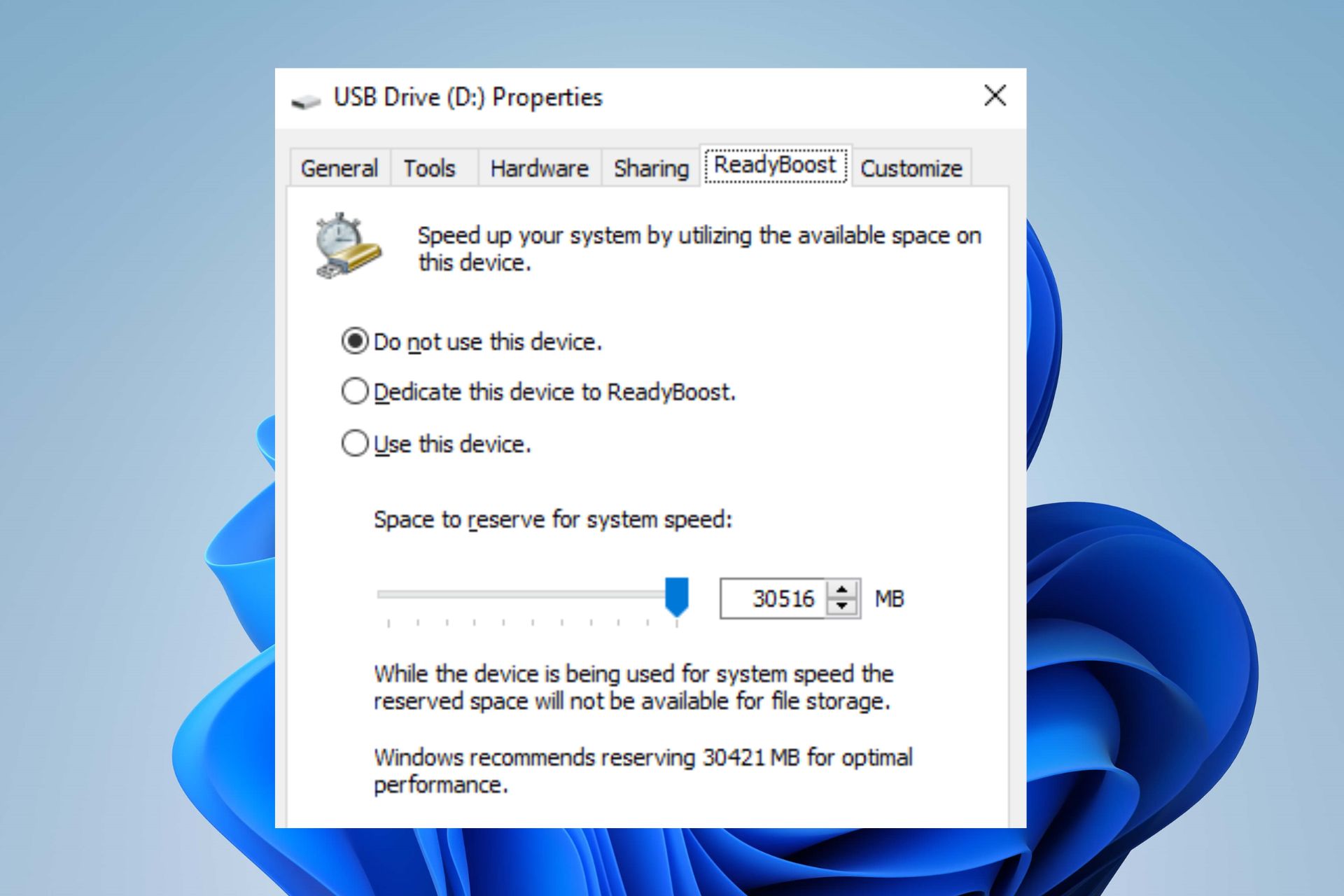
- Høyreklikk på stasjonen og velg Egenskaper.
- Finn fanen ReadyBoostHvis den ikke vises, støttes ikke minnet, eller datamaskinen din drar ikke nytte av denne funksjonen.
- Velg alternativ "Bruk denne enheten" og velg hvor mye plass du vil tildele (Windows anbefaler vanligvis den optimale mengden).
- Press aksepterer og vent til systemet har konfigurert ReadyBoost-hurtigbufferen.
Viktig: Plassen som er reservert for ReadyBoost kan ikke brukes til å lagre andre filer mens den er i bruk. Hvis du ønsker å frigjøre minnet til andre formål, deaktiverer du ganske enkelt ReadyBoost fra samme meny.
Tips og triks for å få mest mulig ut av det
Bruk USB-minnepinner av høy kvalitet. Jo høyere hastighet og kapasitet, desto bedre . Hvis du har flere, prøv forskjellige til du finner en som lar deg aktivere alternativet. Det anbefales å dedikere hele harddisken til ReadyBoost for best resultat, men du kan bare tildele en del om nødvendig.
Hurtigbufferfilen som ble opprettet av ReadyBoost ( ReadyBoost.sfcache ) er kryptert med 128-bit AES og komprimert for å spare plass. Hvis du ved et uhell kobler fra USB-stasjonen, mister du ikke viktige data: hurtigbufferen er skrivebeskyttet, og Windows vil gå tilbake til å bruke harddisken.
Ikke glem at denne metoden er ideell for å gjenopprette gamle bærbare datamaskiner, gjenopplive kontordatamaskiner eller gi et nytt liv til en PC som bruker en mekanisk harddisk . Hvis du allerede har en USB-stasjon som du ikke bruker til å lagre dokumenter, er dette den perfekte muligheten til å bruke den godt.
Begrensninger og potensielle ulemper med ReadyBoost
Du kan støte på en av disse advarslene:
- "Enheten har ikke de nødvendige ytelsesegenskapene..." – Det betyr at USB-minnepinnen ikke er rask nok. Prøv en annen.
- «ReadyBoost er ikke aktivert på grunn av ytelsen til dette laget "Det er høyt nok ..." – Datamaskinen din er tilstrekkelig optimalisert; funksjonen gir ingen forbedringer basert på at du har en SSD eller for mye RAM.
I tillegg vil ikke USB-stasjonen være tilgjengelig for annen bruk når du bruker ReadyBoost, og hvis du må fjerne den, husk å deaktivere alternativet for å unngå å miste data fra den midlertidige hurtigbufferen.
Husk at ikke alle USB-minnepinner på markedet er egnet, selv ikke nyere. Noen rimelige modeller oppfyller ikke de faktiske hastighetskravene.
Hvilke forbedringer kan du forvente etter at du har aktivert ReadyBoost?
I daglig bruk avhenger ytelsesforbedringen i stor grad av datamaskinens spesifikasjoner og mengden RAM som er installert . På en bærbar datamaskin med 2 eller 4 GB RAM vil du merke jevnere drift når du åpner flere programmer, bytter mellom vinduer eller surfer med mange faner åpne. Forskjellen er mest tydelig når systemet ofte bruker sidefilen ( virtuelt minne ).
Tester viser beskjedne, men merkbare forbedringer, vanligvis mellom 5 % og 12 % i diverse hverdagsoppgaver. Selv om det ikke er et mirakel, gir det "jevnhet" i daglig bruk, spesielt på datamaskiner som er svake.
Hvis du har en SSD, glem ReadyBoost: SSD-er fungerer mye raskere enn noen USB-minnepinne, så systemet vil automatisk deaktivere funksjonen.
Hva med sikkerhet og lagrede filer?
ReadyBoost bruker en spesiell kryptert og komprimert hurtigbufferfil, slik at ingen enkelt kan få tilgang til dataene dine selv om de fjerner USB-en. Når du kobler fra minnepinnen, fortsetter systemet å fungere normalt, ettersom alt som er lagret i hurtigbufferen også er på hovedharddisken.
Denne funksjonen er helt trygg og påvirker ikke personlige data som er lagret på datamaskinen din. Hvis du vil bruke deler av minnet til ReadyBoost og resten til å lagre filer, kan du gjøre det ved å velge hvor mye plass som skal tildeles under oppsettet.
Alternativer og forslag for å forbedre ytelsen
ReadyBoost er bare ett av alternativene for å optimalisere datamaskinen din . Hvis du fortsatt merker at datamaskinen din er treg etter at du har aktivert funksjonen, kan du frigjøre diskplass og avinstallere unødvendige programmer . Windows inneholder verktøy som Diskopprydding og Optimaliser PC-oppstart , som hjelper deg med å fjerne midlertidige filer, hurtigbuffer og andre elementer du ikke lenger bruker.
For å bruke maskinvareakselerert GPU-planlegging og forbedre grafikkytelsen ytterligere, kan du følge disse trinnene.
Hvis datamaskinen din ikke har denne funksjonen, eller du leter etter alternativer, er Diskopprydding et annet nyttig verktøy for å fjerne unødvendige filer og systemfiler som tar opp plass.
Ekstra trinn hvis PC-en din fortsatt kjører tregt
Noen ganger skyldes treg ytelse installerte apper du ikke lenger bruker. Å avinstallere programmer som tar opp mye minne eller som du ikke lenger bruker kan gjøre en forskjell. Bare gå til Start > Innstillinger > Apper > Apper og funksjoner, finn de store programmene og fjern dem.
En annen måte å forbedre ytelsen på er å flytte store filer til en annen stasjon , for eksempel en ekstern harddisk. Dette frigjør plass på hovedharddisken, og systemet kjører jevnere. Bilder, videoer, musikk og gamle dokumenter kan lagres på en USB-stasjon eller ekstern harddisk og bare åpnes når det er nødvendig.
Husk å starte datamaskinen på nytt etter hver større endring for å se om ytelsen har blitt betydelig forbedret.

Etter å ha lært alle hemmelighetene til ReadyBoost, har du nå en enkel strategi for å forbedre ytelsen til den gamle datamaskinen din eller den bærbare datamaskinen som så ut til å være forutbestemt til skuffen. Velg riktig USB-stasjon, følg trinnene for å aktivere den, og kompletter forbedringen ved å frigjøre plass og fjerne unødvendige programmer. På denne måten kan du fortsette å bruke datamaskinen din smidigere, og dra nytte av en enkel USB-stasjon og ressursene som Windows tilbyr. Å gjøre en treg datamaskin om til en raskere kan være bare noen få klikk og en USB-stasjon unna.

Lidenskapelig forfatter om verden av bytes og teknologi generelt. Jeg elsker å dele kunnskapen min gjennom å skrive, og det er det jeg skal gjøre i denne bloggen, vise deg alle de mest interessante tingene om dingser, programvare, maskinvare, teknologiske trender og mer. Målet mitt er å hjelpe deg med å navigere i den digitale verden på en enkel og underholdende måte.