- Koble kontoene til riktig PlayStation Nettverk og Discord er avgjørende for å kunne overføre stemmechatter til PS5.
- Talekanaler startes i Discord-appen eller nettversjonen og overføres deretter til konsollen ved hjelp av alternativet «Overfør til PlayStation».
- Når chat er aktivert på PS5, administreres lyd, medlemmer og innstillinger fra kontrollsenteret og Game Base.
- Integrasjonen lar deg se aktivitet, mikrofonstatus og bli med i andre spilleres spill direkte fra Discord-chatten på PS5.
Hvis du spiller online på PlayStation 5 , vil du før eller siden ønske å chatte med vennene dine på Discord direkte fra konsollen . Inntil nylig måtte man ty til noen merkelige løsninger, men nå fungerer Sony og Discord ganske bra sammen, og du kan bruke stemmechat uten for mye problemer.
I de følgende linjene ser du hvordan du kobler sammen kontoene dine, hvordan du bruker Discord på PS5 trinn for trinn , og hvilke alternativer du har når du er i stemmechatten. Alt forklares på et klart og greit språk, slik at du kan følge med enten du bruker telefonen, PC-en eller selve konsollen.
Det du trenger for å bruke Discord på PS5
Før du dykker ned i menyer og alternativer, er det viktig å forstå de grunnleggende kravene for å bruke Discord på PlayStation 5. Det er ikke mange, men hvis du hopper over noen, kan det hende at noe ikke fungerer som det skal senere.
Det første er åpenbart: du trenger en aktiv PlayStation Network (PSN)-konto og en Discord-konto . Dette er de to tingene du må kombinere for å overføre stemmechatter mellom dem. Hvis du mangler en av dem, må du opprette den fra nettstedet eller konsollen din før du fortsetter.
Det er også viktig at PS5-en din har den nyeste systemoppdateringen installert , ettersom Discord-integrasjonen kom via offisielle oppdateringer. Hvis det er en stund siden forrige oppdatering, går du til Innstillinger > System > Systemprogramvare > Systemprogramvareoppdatering og sørger for at alt er oppdatert.
Til slutt, ha mobiltelefonen din med Discord-appen installert eller en PC med Discord (app- eller nettversjon) for hånden . Selv om du vil se chatkontroller på PS5, gjøres den første deltakelsen i Discord-samtalen alltid fra mobiltelefonen eller datamaskinen din, og deretter "overført" til konsollen.
Koble PlayStation-kontoen din til Discord fra PS5
For å sikre at alt fungerer som det skal, er den enkleste måten å koble kontoene dine direkte via PlayStation 5-innstillingene . Prosessen er rask og trenger bare å gjøres én gang, selv om du allerede har koblet dem sammen tidligere.
Start med å slå på konsollen og gå til hovedmenyen. Derfra trykker du på tannhjulikonet for å åpne PS5-innstillingene . I denne menyen finner du alt relatert til kontoer, nettverk, periferiutstyr og mer.
I Innstillinger-sidemenyen går du til «Brukere og kontoer ». I denne delen ser du diverse alternativer relatert til PSN-profilen din, sikkerhet, personvern og eksterne tilkoblinger. Alternativet vi er interessert i her er Koblede tjenester.
Gå til «Tilkoblede tjenester» i «Brukere og kontoer » og velg Discord . Det er her PS5 lar deg koble konsollkontoen din til Discord-kontoen din, enten ved å skanne en QR-kode eller skrive inn en numerisk kode fra en nettleser.
Konsollen viser deg to veldig tydelige alternativer: bruk QR-koden med Discord-appen installert på telefonen din , eller gå til Discord-aktiveringsnettstedet og skriv inn koden som vises på PS5-skjermen din . QR-kodemetoden er vanligvis raskere, men begge gjør akkurat det samme.
Når du har fullført dette trinnet, vil PSN- og Discord-kontoene dine være koblet sammen . På konsollen din vil du se Discord oppført blant de autoriserte appene, noe som betyr at du nå har tillatelse til å bruke integrasjonen på PS5 uten å gjenta prosessen hver gang.
Koble til PlayStation Network fra Discord-appen
Du kan også oppnå samme resultat ved å starte fra den andre siden, det vil si ved å koble til PlayStation Network-kontoen din fra Discord-brukerinnstillingene , enten på mobil, PC eller nettleser.
Åpne Discord og logg inn med brukernavn og passord. På desktop- eller nettversjonen klikker du på tannhjulikonet ved siden av brukernavnet ditt nederst til venstre . På mobil går du til profilen din og finner brukerinnstillinger-delen.
I disse innstillingene blar du ned til seksjonen som heter «Tilkoblinger ». Det er her Discord lar deg koble til eksterne tjenester som Spotify , Xbox , Twitch og selvfølgelig PlayStation Network. Du vil se en liste over kjente ikoner.
I den listen trykker du på PlayStation Network-ikonet . Dette åpner et vindu der du må oppgi e-postadressen og passordet du bruker for PSN. Det er en standard Sony-pålogging, akkurat som å logge inn fra det offisielle nettstedet.
Når du er logget inn, vil Discord be deg bekrefte at du vil koble PlayStation Network-kontoen din til Discord-kontoen din . Godta tillatelsene, og hvis alt går bra, kommer du tilbake til PSN-tilkoblingsskjermen, som nå er lagt til i listen over tilkoblede tjenester.
Når du er koblet til, vil du se noen tilpasningsalternativer for PlayStation Network-koblingen din . Du kan for eksempel velge om du vil at PSN-kontoen din skal vises på Discord-profilen din når noen klikker på avataren din, eller om du foretrekker å skjule den.
Discord lar deg også velge om du vil vise hva du gjør på PlayStation i statusen din , for eksempel spillet du spiller. Hvis du aktiverer dette alternativet, vil vennene dine kunne se hvilken tittel du spiller på PS5 direkte fra Discord.
Start en stemmechat på Discord og overfør den til PS5
Når kontoene nå er koblet til, begynner den interessante delen: å bruke Discords talekanaler og overføre samtalen til PS5-en din . Det er her den «ekte» integrasjonen mellom de to tjenestene kommer inn i bildet.
Først blir du med i en vanlig Discord-stemmechat fra mobilenheten eller PC-en din, akkurat som du alltid gjør for å snakke med vennene dine . Gå inn på den aktuelle serveren eller gruppen, velg stemmekanalen du ønsker, og koble til. Dette fungerer også hvis du starter en direkte- eller gruppesamtale med venner.
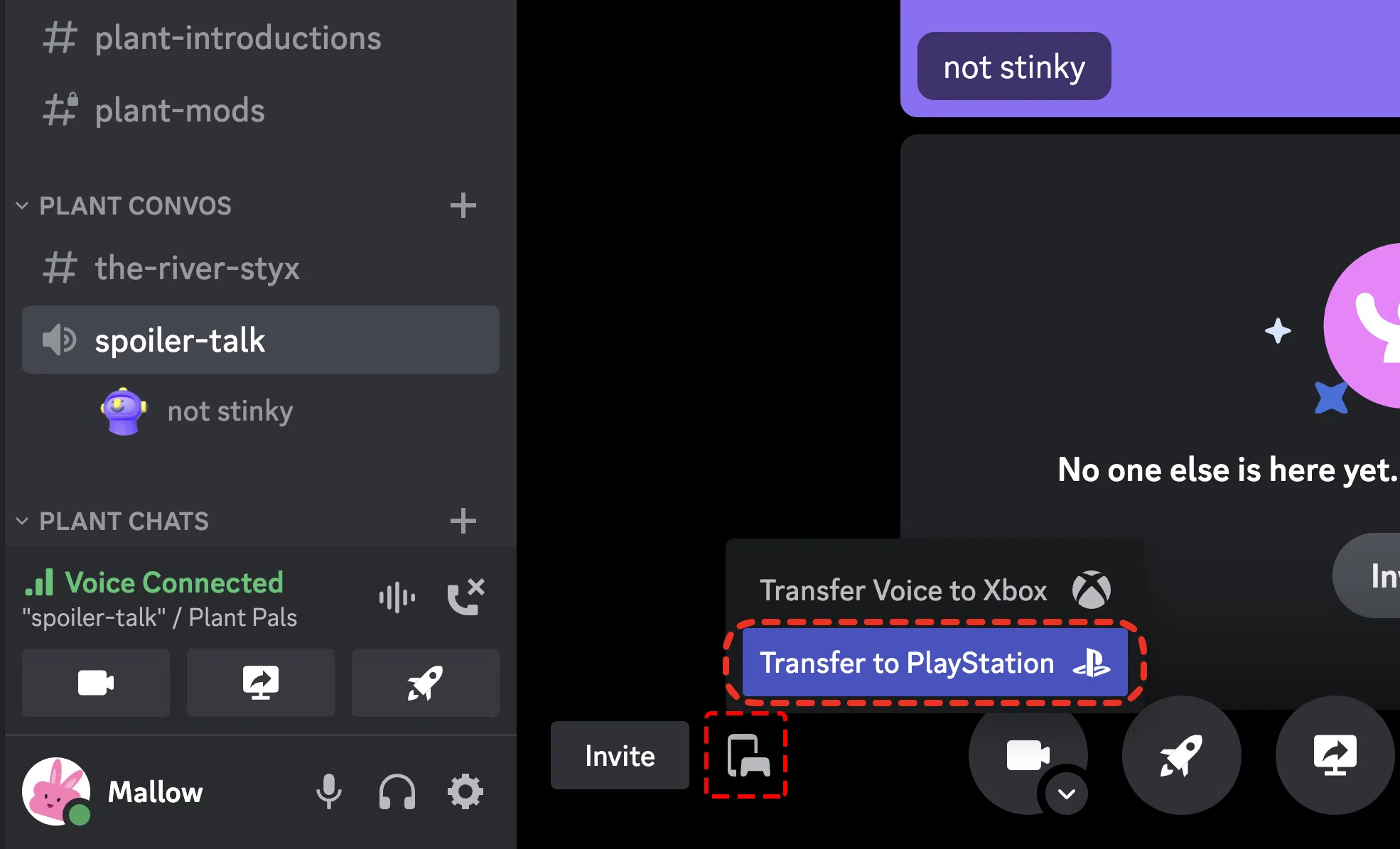
Når du er i talekanalen, se etter et spesielt ikon i Discord-grensesnittet som ser ut som en telefon og en kontroller . Det er vanligvis plassert i nærheten av Mute- og Disconnect-knappene, og det er ansvarlig for å sende chatten til konsollen din.
Den knappen heter noe sånt som «Overfør til konsoll» eller «Overfør til PlayStation », avhengig av versjonen. Når du trykker på den, vil Discord oppdage at PSN-kontoen din er koblet til, og vise deg en bekreftelsesmelding som spør hvilken konsoll du vil sende stemmechatten til, hvis du har flere kontoer koblet til.
Velg PS5-en din og godta. Innen sekunder vil et varsel vises på konsollen din som indikerer at du har blitt med i en Discord-talechat via PlayStation . Du trenger ikke å laste ned noen Discord-app til konsollen din; alt er integrert i systemet.
Fra det tidspunktet vil samtalen bli ansett som en aktiv stemmechat på PS5-en din , og lyden vil bli rutet gjennom konsollen. Det anbefales på det sterkeste at du har hodetelefonene eller headsettet koblet til PS5-en før du overfører lyden, spesielt hvis du ikke vil at lyden skal strømme gjennom TV-en.
Administrer Discord fra Game Base og chatkortet
Når Discord-stemmechatten er oppe og går på konsollen din, kan du kontrollere nesten alt direkte fra PS5-systemet uten å måtte bytte tilbake til telefonen eller PC-en. Dette gjøres ved hjelp av Kontrollsenteret og Spillbase-delen.
Mens du spiller eller er på hovedmenyen, trykker du på PS-knappen på kontrolleren for å åpne kontrollsenteret . Derfra kan du se kort med rask informasjon om spill, venner, aktiviteter og selvfølgelig aktive stemmechatter.
I kontrollsenteret går du til Game Base . Du vil se flere faner, og en av dem vil være dedikert til Discord . Der kan du få tilgang til dine nylige direkte stemmechatter med spillere eller grupper du har snakket med før.
For å starte en ny stemmechat med noen du allerede har snakket med, gå til Discord-fanen og velg «Direkte stemmechatter ». Velg deretter spilleren eller kretsen (gruppen) du vil starte samtalen med, og klikk på «Start stemmechat ».
Hvis den spilleren eller kretsen allerede har en stemmechat som kjører, vil du i stedet for å starte en se alternativet «Bli med i den eksisterende chatten». På denne måten kan du koble til en pågående samtale direkte fra konsollen din, uten å måtte bruke mobilappen hver gang.
For å se detaljer om den gjeldende chatten eller endre innstillingene, velg Discord-talechatkortet i kontrollsenteret . Derfra kan du justere det generelle kanalvolumet, mikrofonnivået, koble fra samtalen eller endre andre grunnleggende parametere.
Hvis du på noe tidspunkt vil slutte å bruke konsollen til chat og gå tilbake til å administrere den fra mobilenheten eller PC-en, kan du trykke på overføringsikonet igjen i Discord og velge «Overfør til denne enheten ». Dette vil returnere lyden til enheten du startet samtalen fra.
Medlemsalternativer og statuser i Discord-chatten på PS5
Når du er i en Discord-stemmechat på PS5, viser konsollen deg ganske detaljert informasjon om hver deltaker , og utnytter koblingen til PlayStation Network når kontoene også er koblet sammen.
I medlemslisten i chatten ser du navnet og avataren hver person bruker på Discord . Hvis den personen har PSN-kontoen sin koblet til Discord, vil PlayStation-logoen også vises ved siden av deres virkelige navn eller PlayStation Network online-ID.
Ved å velge et bestemt medlem kan du justere deres individuelle lydvolum, sjekke PSN-profilen deres (hvis de har den koblet til) og til og med utføre andre typiske sosiale PlayStation-handlinger, alt uten å forlate talemiljøet.
Hvis den personen er et PlayStation Plus-medlem, vil du se en indikator på at de er et PS Plus-medlem . Dette gir deg blant annet hint om de vil kunne spille online med deg i visse titler som krever det, selv om konsollen bare viser statusen.
En annen nyttig funksjon er at PS5 viser spillet og konsollen hver spiller bruker for øyeblikket . Ikoner indikerer om de er på PS4, PS5 eller en annen enhet , og hvilken tittel de spiller for øyeblikket, noe som er veldig praktisk for å organisere raske kamper.
Du kan også sjekke mikrofonstatusen til hvert medlem . Hvis noen snakker, vil avataren deres lyse opp slik at du vet hvem som snakker. Hvis mikrofonen deres er dempet, vil du se et dempeikon over bildet deres, som indikerer at de ikke kan høres for øyeblikket.
Hvis spilleren også er på PSN og du ikke har lagt dem til, vil grensesnittet gi deg muligheten til å «Legg til venn» direkte fra chatlisten . På denne måten kan du gjøre en Discord-venn til en PlayStation-venn på bare et par trinn.
I noen tilfeller vil du se et varsel som sier «Det er mulig å bli med i spillet ». Dette betyr at personen spiller et spill du kan bli med i. For å gjøre det, bare velg spilleren og velg alternativet «Bli med i spillet» , så vil konsollen håndtere resten, forutsatt at spillet tillater det.
Praktiske tips for å bruke Discord på PS5 uten å bli forvirret
Selv om systemet er ganske intuitivt, finnes det et par triks som kan hjelpe deg med å unngå hodebry når du bruker Discord på PS5 for første gang . De er ikke obligatoriske, men de vil gjøre livet ditt mye enklere.
Det første du må huske på er at i motsetning til hva det kan virke, trenger du ikke å laste ned noen Discord-app på PS5-en din . All integrasjonen er allerede innebygd i konsollens programvare. Hvis du ser nettsteder eller veiledninger som ber deg installere rare apper på konsollen din, ignorer dem.
Et annet viktig poeng er at kontokobling bare trenger å gjøres én gang , men overføring av stemmechat til konsollen må gjentas hver gang du blir med i en ny samtale eller endrer stemmegruppe. Med andre ord, du kobler én gang, og du kan overføre så mange ganger du vil.
Ha alltid lydanlegget klart før du kobler til. Dette betyr at du må ha hodetelefonene koblet til PS5-en eller kontrolleren , eller konfigurere lydutgangen til din foretrukne kilde. Dette vil forhindre at du må justere volumet febrilsk under spilling.
Hvis du spiller med folk som ikke er på PlayStation, men som er på Discord, er den beste løsningen å organisere samtalene på en dedikert server eller gruppe , og deretter overføre lyden derfra til konsollen. På denne måten kan alle bli med og forlate kanalen uten å måtte justere noen PS5-innstillinger.
Og hvis du legger merke til at noens volum er for høyt eller for lavt, husk at du kan justere hver spillers volum individuelt fra talechatkortet i kontrollsenteret. På denne måten trenger du ikke å be noen om å bytte mikrofon; du kan kalibrere den slik du vil.
Til syvende og sist er hele dette systemet designet slik at Discord og PS5 fungerer sømløst sammen, noe som eliminerer bryderiet med kabler og andre kompliserte oppsett . Når du har fullført den første samtalen og utforsket noen alternativer, vil du sannsynligvis gå inn i chatten og begynne å spille nesten uten å tenke.
Med kontoene tilkoblet, kunnskap om hvordan du overfører samtalen til konsollen og litt beherskelse av Game Base-alternativene, blir PS5-en din et mye mer fleksibelt online spillknutepunkt , der det ikke spiller noen rolle om vennene dine spiller fra PC, mobil eller konsoll: dere kan alle snakke via Discord og følge spillet hvor enn dere foretrekker.

Indeks
- 1 Det du trenger for å bruke Discord på PS5
- 2 Koble PlayStation-kontoen din til Discord fra PS5
- 3 Koble til PlayStation Network fra Discord-appen
- 4 Start en stemmechat på Discord og overfør den til PS5
- 5 Administrer Discord fra Game Base og chatkortet
- 6 Medlemsalternativer og statuser i Discord-chatten på PS5
- 7 Praktiske tips for å bruke Discord på PS5 uten å bli forvirret
