- DMC integrerer samtaler, SMS og mobilvarsler i Windows med Bluetooth og dedikert app.
- Funksjoner og speiling varierer avhengig av iOS/Android og kompatibilitet på moderne Dell-PC-er.
- Windows-appen organiserer alt i faner; statuser og tillatelser er nøkkelen til å koble til.

Hvis du jobber lange timer foran en datamaskin, er det en velsignelse å ha mobiltelefonen integrert i skrivebordet: å svare på anrop, lese tekstmeldinger og administrere varsler uten å berøre telefonen sparer tid og forhindrer frakoblinger. Dell Mobile Connect (DMC) ble laget nettopp for dette formålet, og forener PC-er og smarttelefoner med en sømløs, produktivitetsfokusert opplevelse.
Selv om ideen om å forene enheter har blitt forsøkt utallige ganger, fokuserer DMC på praktisk kompatibilitet : den kobler PC-en til telefonen din og lar enheten din levere tastatur, mus, berøringsskjerm, mikrofon og høyttalere, alt på én skjerm. Nedenfor finner du den mest omfattende veiledningen på spansk for å forstå hvordan den fungerer, hvordan du konfigurerer den og hva du kan forvente i din daglige bruk.
Hva er Dell Mobile Connect (DMC)
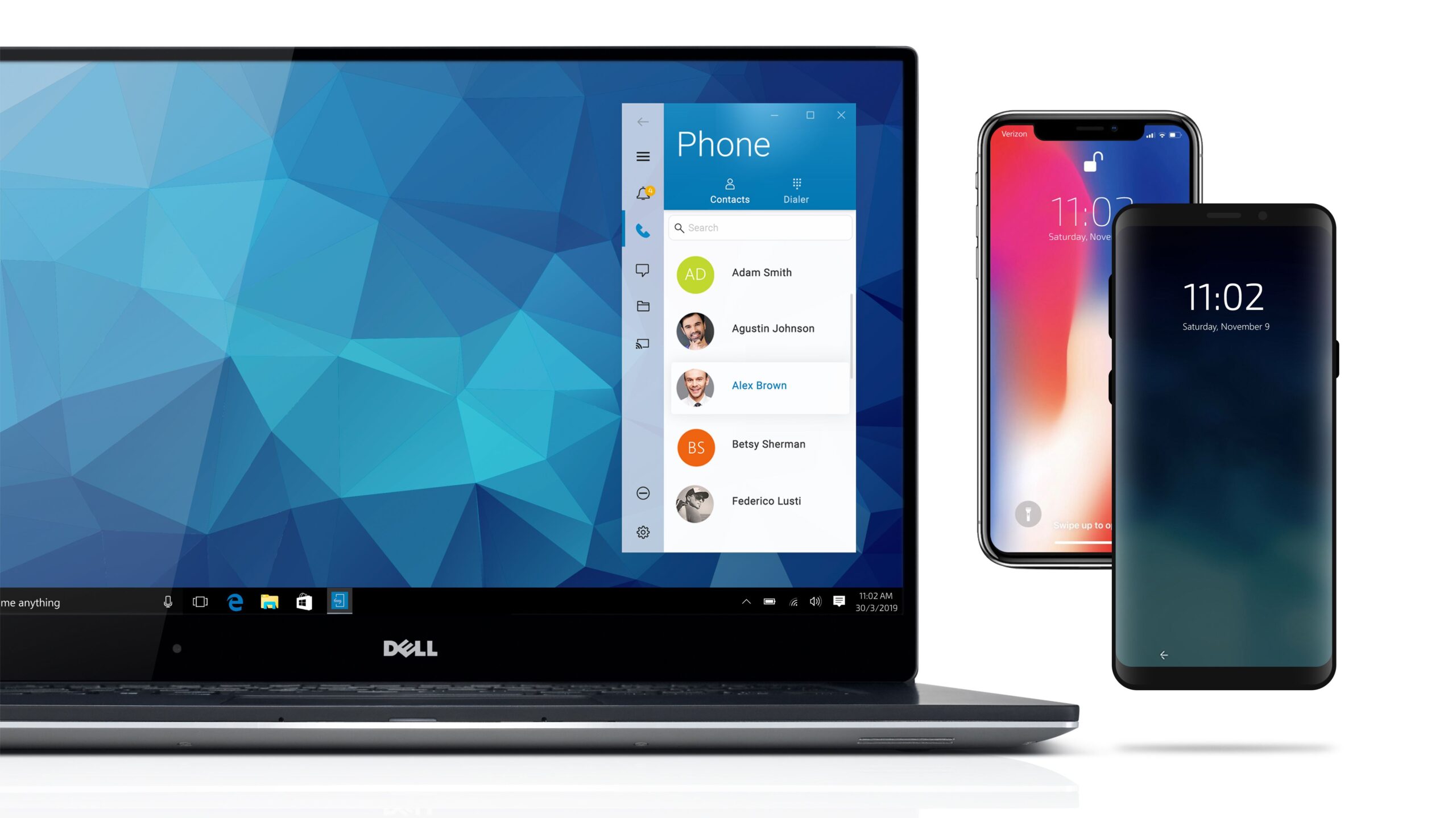
I hovedsak er DMC en programvareløsning som kobler sammen en Windows-datamaskin og en smarttelefon for å skape en enhetlig opplevelse for samtaler, meldinger og varsler . En Windows-app (UWP) installeres på PC-en, og en dedikert iPhone- app lastes ned fra App Store under den første oppsettet.
Med DMC kan du administrere tekstmeldinger og telefonsamtaler fra datamaskinen din ved hjelp av PC-ens tastatur og mus, samt datamaskinens høyttalere og mikrofon . Telefonhandlinger utføres fra Windows-grensesnittet, sømløst og uten konstant enhetsbytte.
Krav, kompatibilitet og hva som skal installeres
Ifølge Dell er kompatible PC-er de som ble solgt i Kina fra desember 2017 og utover, og i resten av verden fra 2018 og utover, inkludert XPS, Inspiron, Vostro, Alienware og G-serien med Windows 10. Litt tidligere systemer har blitt testet med hell, men den offisielle kompatibilitetsgarantien fokuserer på disse generasjonene.
På telefonen din må Android kjøre minst versjon 5.0 av Lollipop, mens på iPhone kan du laste ned DMC-appen fra App Store . På datamaskinen din kommer Windows-appen fra Microsoft Store, og driverne oppdateres via Dell Update, som holder de nødvendige driverne oppdatert.
En typisk installasjon består av tre deler: Windows-drivere (forhåndsinstallert eller oppdatert av Dell Update), DMC-applikasjonen for Windows (Microsoft Store) og iOS -appen (App Store). Systemet kan be deg om å oppdatere PC-driverne for å sikre best mulig tilkobling.
Hvordan DMC kobler seg til: arkitektur og Bluetooth
Tilkobling skjer via en Bluetooth-tilkobling (BT) etter at veiviseren for å legge til en ny telefon er fullført. Gjennom denne BT-tilkoblingen får DMC tilgang til kontaktlisten, sender/mottar SMS-meldinger, foretar håndfrie samtaler og gir en inngangskanal for bruk av PC-ens tastatur/mus med telefonen.
Denne inngangskanalen muliggjør direkte interaksjon med smarttelefonen: du skriver med det fysiske tastaturet, klikker med musen, og hvis PC-en din er berøringsaktivert, berører du skjermen . Alt dette skjer basert på Bluetooth-profilen og installerte drivere.
Pare en telefon for første gang (ANP-veiviser)
Veiviseren for å legge til ny telefon (ANP) veileder deg gjennom paringsprosessen uten at du må åpne PC-ens Bluetooth-innstillinger manuelt. Hvis du parer en iPhone, starter prosessen med å velge telefontype i veiviseren og aktivere Bluetooth i Innstillinger > Bluetooth på iPhonen din.
Så snart iPhone-navnet vises i Windows-appen, velger du det og godtar paringen på begge sider. Deretter vil DMC be deg om å aktivere iPhone-varsler på PC-en din , noe du kan gjøre ved å trykke på informasjonsikonet ved siden av datamaskinens navn i iPhone-ens Bluetooth-innstillinger.
Veiviseren vil veilede deg trinn for trinn for å godkjenne tilkoblingen og fullføre prosessen. Når den er fullført, lagres Bluetooth-paringen på begge enhetene , slik at påfølgende tilkobling skjer umiddelbart så lenge tilkoblingsbetingelsene er oppfylt.
DMC iPhone-appen: Formål og nyanser
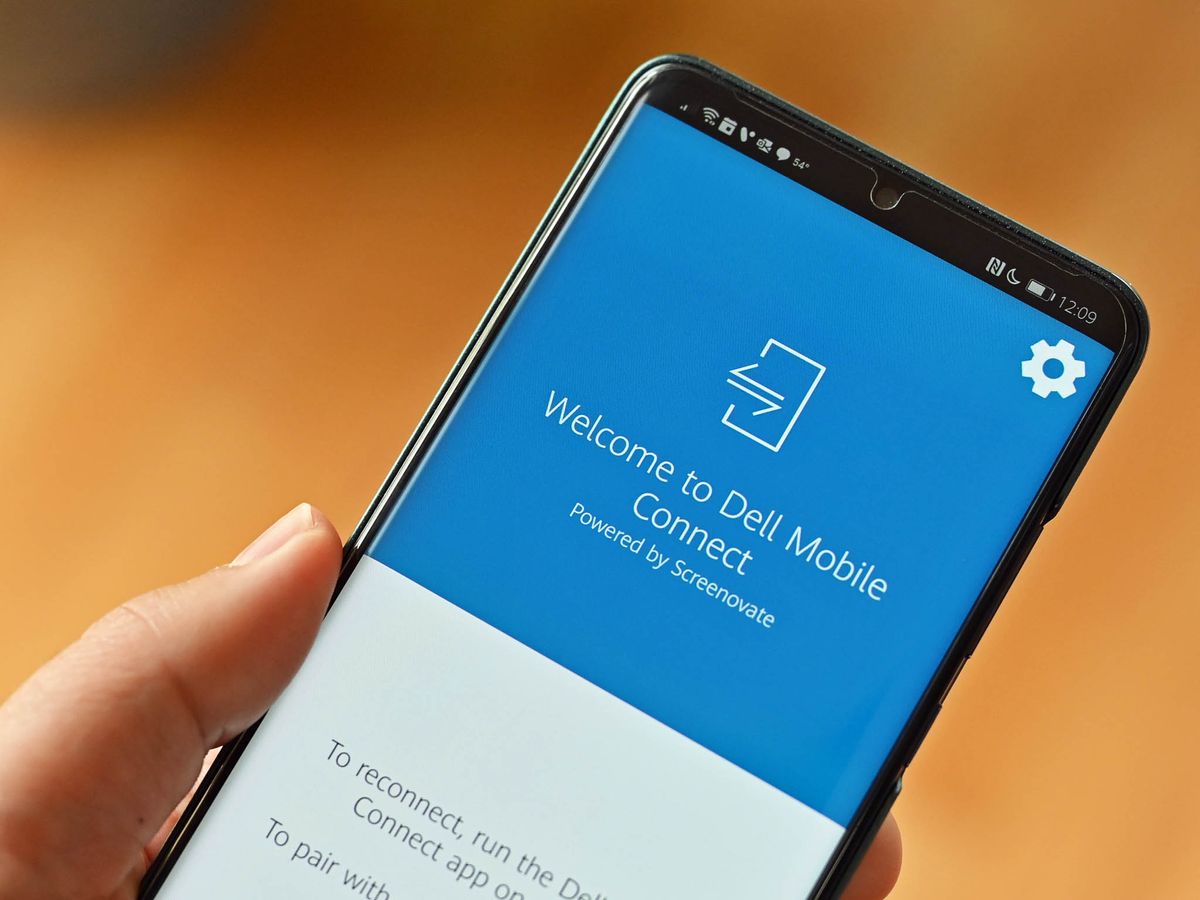
iPhone-appen har et klart formål: å muliggjøre sending av utgående SMS-meldinger fra PC-en din via DMC. For å sikre dette krever den klassiske versjonen at appen er i forgrunnen og synlig på iPhonen din når du vil sende meldinger fra Windows, noe som kan påvirkes hvis iPhonen din kobles fra Wi-Fi når den låses.
For å forhindre at iPhone låser seg, inkluderer appen en «søvnløs»-funksjon som holder skjermen aktiv og dimmer den for å spare batteri. Dette lar deg skrive og sende tekstmeldinger uten at systemet lukker appen i bakgrunnen. Noen kilder indikerer at DMC i nyere versjoner forbedrer denne oppførselen på kompatible enheter.
Starte og lukke appen på Windows
Du kan åpne DMC fra Windows Start-menyen eller med snarveien hvis du har festet den. Hvis du endrer systemspråket eller installerer det på nytt, husk at appen oppdateres via Microsoft Store og drivere leveres via Dell Update, noe som forenkler vedlikeholdet.
For å avslutte helt, er det ikke nok å bare lukke vinduet med "x": programmet kjører fortsatt i bakgrunnen . Du må gå til Windows systemstatusfelt, høyreklikke på DMC-ikonet og velge avslutningsalternativet for å lukke økten.
SMS- og meldingshåndtering
Med DMC vises innkommende meldinger som popup-varsler og også i Meldinger-fanen i Windows-appen. Du kan svare direkte fra varselet eller åpne samtalen for å skrive komfortabelt på PC-tastaturet.
For å sende tekstmeldinger finnes det flere alternativer: svare på et innkommende varsel, sende en SMS når du avviser et anrop eller aktivere samtale venter, eller starte en melding fra Kontakter-fanen . Husk det tradisjonelle kravet om å holde appen i forgrunnen for utgående meldinger på iPhone.
Lamadas manos libres
Håndfrifunksjonen ruter telefonsamtalen til PC-en, akkurat som Bluetooth-hodetelefoner, slik at du kan snakke ved hjelp av datamaskinens mikrofon og høyttalere. Fra skjermen kan du ringe ved hjelp av tastaturet, ringe fra kontakter, svare på, legge på eller avvise anrop med tekstmelding.
Du kan også bytte mellom håndfrimodus og privat telefonmodus. Lydkvaliteten avhenger av hvor enhetene er i nærheten, omgivelsene og datamaskinens maskinvare : hvis du opplever lydavbrudd eller lav kvalitet, flytt telefonen nærmere PC-en og prøv å starte Windows-appen på nytt.
DMC-tilstander: paret, tilkoblet og frakoblet
Paring betyr at PC-en og telefonen «møtes» via Bluetooth etter assistenten, noe som bare skjer én gang. Selv om de ikke er tilkoblet i det øyeblikket, er de begge klare til å kobles til igjen senere , selv om de beveger seg utenfor rekkevidde eller DMC ikke kjører.
Tilkoblet er aktiv tilstand: for å nå denne tilstanden må telefonen og PC-en være paret, innenfor Bluetooth-rekkevidde og ha DMC-appen kjørende. Hvis noen av disse betingelsene ikke er oppfylt, vil økten kobles fra , og du vil ikke kunne bruke anrop eller SMS-meldinger fra datamaskinen.
Frakobling kan gjøres manuelt: fra iOS (i Innstillinger > Bluetooth), fra Windows-apppanelet ved å bruke Koble fra-knappen, eller fra varslingsområdets ikon i Windows. Etter en manuell frakobling gjenopptas den ikke automatisk ; gå tilbake til Innstillinger > Telefoner i Windows-appen for å koble til på nytt.
Windows-appen: faner og funksjoner
Venstre panel organiserer opplevelsen i faner: Varsler (liste over ventende varsler med en dynamisk teller), Oppringing (en skjerm for å ringe numre med knapper eller tastatur ), Kontakter (søk, fane og start samtale/SMS) og Meldinger (samtaler og sending av nye tekstmeldinger).
I tillegg finner du ekstra handlinger: Innstillinger (åpner innstillinger i et eget vindu), Koble fra (avslutter økten uten å oppheve paringen), Ikke forstyrr (blokkerer popup-vinduer på PC-en) og Koble PC-tastaturet til iPhone slik at iPhonen mottar skriving direkte fra datamaskinen.


Lidenskapelig forfatter om verden av bytes og teknologi generelt. Jeg elsker å dele kunnskapen min gjennom å skrive, og det er det jeg skal gjøre i denne bloggen, vise deg alle de mest interessante tingene om dingser, programvare, maskinvare, teknologiske trender og mer. Målet mitt er å hjelpe deg med å navigere i den digitale verden på en enkel og underholdende måte.
Indeks
- 1 Hva er Dell Mobile Connect (DMC)
- 2 Krav, kompatibilitet og hva som skal installeres
- 3 Hvordan DMC kobler seg til: arkitektur og Bluetooth
- 4 Pare en telefon for første gang (ANP-veiviser)
- 5 DMC iPhone-appen: Formål og nyanser
- 6 Starte og lukke appen på Windows
- 7 SMS- og meldingshåndtering
- 8 Lamadas manos libres
- 9 DMC-tilstander: paret, tilkoblet og frakoblet
- 10 Windows-appen: faner og funksjoner