- Sikker oppstart krever at systemet er i UEFI-modus og at harddisken bruker GPT-partisjonsformatet.
- Det er viktig å deaktivere CSM-kompatibilitetsmodulen slik at sikker oppstartsfunksjonen kan aktiveres riktig.
- Hvis statusen vises som Ikke aktiv, er det nødvendig å tilbakestille fabrikknøklene fra BIOS-nøkkeladministrasjonsmenyen.
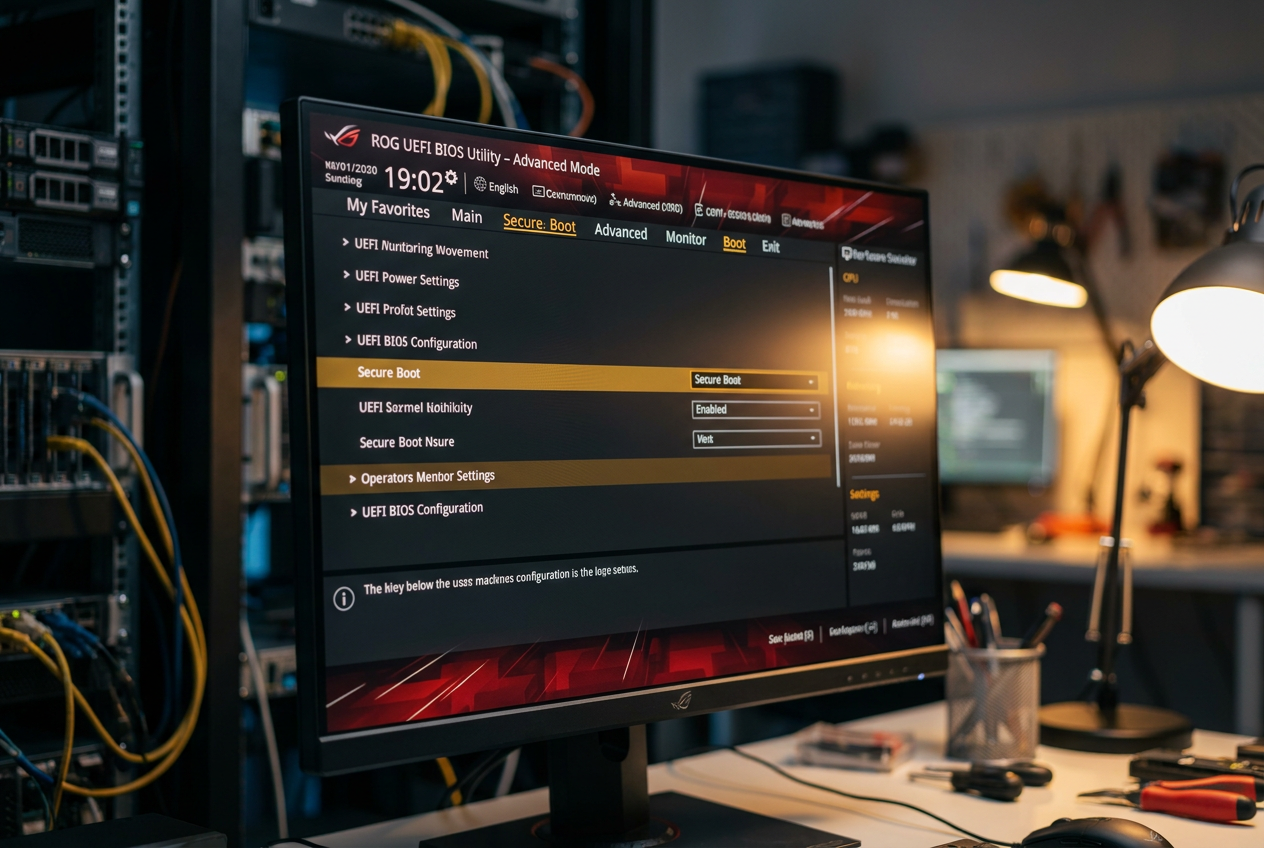
Hvis du har lagt merke til at Sikker oppstart på datamaskinen din har sluttet å virke eller vises som deaktivert etter en BIOS-oppdatering, ikke bekymre deg, det er et vanligere problem enn du kanskje tror. Denne funksjonen er i hovedsak en livvakt som sørger for at bare signert og klarert programvare lastes inn når du slår på PC-en, og forhindrer at skadelig programvare sniker seg inn under oppstartsprosessen.
Selv om det kan virke som et teknisk ork, er det enkelt å sette det opp hvis du vet hvor du skal begynne. I denne veiledningen vil vi grundig analysere hvordan du konfigurerer det perfekt , dekke innledende kontroller i Windows, diskkonvertering og spesifikke triks for å endre statusen fra "Ikke aktiv" til "Aktivert" uten å ødelegge noe underveis.

Foreløpige kontroller i Windows
Før du dykker ned i BIOS-menyene, er det best å sjekke systeminnstillingene fra selve operativsystemet. For å gjøre dette, trykk Windows-tasten + R, skriv msinfo32 og trykk Enter. I Systeminformasjon-vinduet må du være nøye med to ting: BIOS-modus og sikker oppstartsstatus.
Hvis du ser at modusen er UEFI og statusen allerede er aktivert, kan du lukke alt og glemme problemet. Men hvis det vises som «Deaktivert», vet vi at vi har arbeid å gjøre. Det virkelige problemet oppstår når det står «Eldre» eller «CSM» . I så fall kan ikke sikker oppstart fungere, og du må gjøre en strukturell endring i oppstartsprosessen før du fortsetter.
Diskdilemmaet: MBR versus GPT
For at sikker oppstart skal fungere ordentlig med datamaskinen, må disken der Windows er installert bruke en GPT- partisjonstabell . Hvis disken fortsatt bruker det eldre MBR-formatet, vil ikke UEFI-modus starte opp, og sikker oppstart vil ikke fungere. Du kan sjekke dette ved å høyreklikke på Start-knappen, gå til Diskbehandling , høyreklikke på hoveddisken og sjekke Egenskaper i Volum-fanen.

Hvis du innser at du bruker MBR, trenger du ikke å formatere hele PC-en. Microsoft har et verktøy som heter mbr2gpt som gjør det skitne arbeidet. Når du åpner ledeteksten som administrator, må du først validere konverteringen med kommandoen mbr2gpt /validate /allowFullOS og, hvis alt går bra, utfør mbr2gpt /convert /allowFullOS. Ja absolutt, ta en sikkerhetskopi Sikkerhetskopier viktige filer før du gjør dette, fordi det å tukle med partisjoner alltid medfører en liten risiko.
Tilleggskrav: TPM 2.0 og BitLocker

Hvis du bruker Windows 11, kreves TPM 2.0 -brikken. Selv om de ikke er strengt nødvendige for at Secure Boot skal fungere, er de ofte inkludert i moderne krav. Du kan bekrefte at den er aktiv ved å skrive tpm.msc i Windows-søkefeltet. Hvis det står «Klar til bruk», fungerer alt som det skal.
En veldig viktig advarsel: Hvis harddisken din er kryptert med BitLocker , må du ha gjenopprettingsnøkkelen for hånden. Når du endrer kritiske BIOS-innstillinger, som oppstartsmodus eller TPM, vil Windows sannsynligvis bli misunnelig og be om nøkkelen for å låse opp harddisken ved omstart. Ikke bli låst ute fordi du ikke har skrevet ned koden.
Slik går du inn i BIOS/UEFI
Det finnes to måter å få tilgang til hovedkortets «hjerne» på. Den vanligste er å starte datamaskinen på nytt og gjentatte ganger trykke på riktig tast under oppstart. Disse er vanligvis F2, Delete, F10, F12 eller Esc , avhengig av om du har en ASUS-, MSI-, Gigabyte-, HP- eller Dell-bærbar PC. På noen spill-bærbare PC-er må du kanskje holde nede volum ned- og av/på-knappene samtidig.

Hvis du ikke vil gjette med tastene, kan du gjøre det fra Windows: gå til Innstillinger, finn Gjenoppretting- delen og velg «Start på nytt nå» under Avansert oppstart. Når PC-en starter på nytt i den blå menyen, navigerer du til Feilsøking > Avanserte alternativer og velger UEFI-fastvareinnstillinger.
Konfigurere sikker oppstart i fastvaren
Når du er inne, kan det hende du er i grunnleggende modus. Trykk F7 for å gå inn i avansert modus og se etter fanene «Sikkerhet» eller «Oppstart». Det første viktige trinnet er å deaktivere kompatibilitetsstøttemodulen (CSM) eller eldre modus, ettersom sikker oppstart bare fungerer i rene UEFI-miljøer.
Se etter alternativet OS-type og sørg for at du velger «Windows UEFI-modus» i stedet for «Annet operativsystem». Finn deretter bryteren for sikker oppstartskontroll og endre den til «Aktivert». For å lagre disse endringene, trykk F10 for å lagre dem og avslutte.
Løsning på statusen «Ikke aktiv» og nøkkelhåndtering
Noen ganger skjer følgende: du aktiverer sikker oppstart, starter på nytt, logger deg på Windows og msinfo32 Han sier stadig at han er det "Inaktiv"Dette skjer fordi kryptografiske nøkler som validerer programvaren mangler. Løsningen er å gå inn i BIOS på nytt og gå til seksjonen... Nøkkelhåndtering og gjøre en rengjøring.

På de fleste bærbare datamaskiner og alt-i-ett-PC-er bør du velge «Tilbakestill til oppsettmodus» for å slette gjeldende databaser, og deretter velge «Gjenopprett fabrikknøkler» for å installere standard fabrikknøkler. På stasjonære datamaskiner må du kanskje først endre sikker oppstartsmodus til «Tilpasset» for å tillate deg å slette og installere standardnøklene. Etter at du har gjort dette og lagret med F10, skal statusen endelig endres til Aktivert.
Spesielle tilfeller og midlertidig deaktivering
Ikke alle trenger at sikker oppstart alltid er på. Hvis du installerer svært spesifikke Linux-distribusjoner , utdaterte diagnostikkverktøy eller usignerte operativsystemer, kan det hende at PC-en nekter å starte opp. I slike tilfeller kan du midlertidig deaktivere funksjonen ved å endre statusen til «Deaktivert» eller velge «Annet operativsystem» i oppstartsinnstillingene.
Det er viktig å huske at selv om Secure Boot i utgangspunktet ble kritisert for kun å favorisere Microsoft, er de fleste systemer med åpen kildekode nå kompatible. Hvis du trenger å installere usertifisert programvare , er det imidlertid eneste alternativet å midlertidig deaktivere den, forutsatt at du aktiverer den på nytt så snart du er ferdig for å unngå å gjøre systemet sårbart.
Sammendrag av trinn etter utstyrstype
Hvis du har en ASUS eller lignende enhet med et MyASUS i UEFI- grensesnitt , er banen Avanserte innstillinger > Sikkerhet > Sikker oppstart. Hvis det er en tradisjonell stasjonær PC, se i Oppstart-fanen og sørg for at UEFI-modus er satt som prioritet. Uansett merke er løsningen alltid den samme: deaktiver CSM, sett Windows til UEFI-modus, aktiver sikker oppstartskontroll, og hvis det mislykkes, tilbakestill fabrikknøklene.
For å sikre systemet ditt er det viktig at harddisken er formatert som GPT, BIOS er satt til UEFI-modus, og CSM er fullstendig deaktivert. Når du har administrert nøklene i sikkerhetsmenyen og bekreftet statusen i systeminformasjonsverktøyet, vil datamaskinen bare kjøre signert programvare, noe som beskytter deg mot rootkits og sikrer en stabil og pålitelig oppstartsprosess.


Lidenskapelig forfatter om verden av bytes og teknologi generelt. Jeg elsker å dele kunnskapen min gjennom å skrive, og det er det jeg skal gjøre i denne bloggen, vise deg alle de mest interessante tingene om dingser, programvare, maskinvare, teknologiske trender og mer. Målet mitt er å hjelpe deg med å navigere i den digitale verden på en enkel og underholdende måte.