- I Windows 11 kan du velge mellom å åpne mapper i samme vindu, i nye vinduer eller bruke faner i Filutforsker.
- Alternativene «Bla gjennom mapper» styrer grunnleggende virkemåte, men kan påvirkes av tredjepartsprogrammer.
- Verktøy som QTTabBar kan legge igjen endringer i registeret som tvinger mapper til å åpnes i nye vinduer, selv om alternativet indikerer noe annet.
- Ved å korrigere spesifikke registernøkler er det mulig å gjenopprette normal drift og tilpasse systemet til hver enkelt brukers arbeidsflyt.
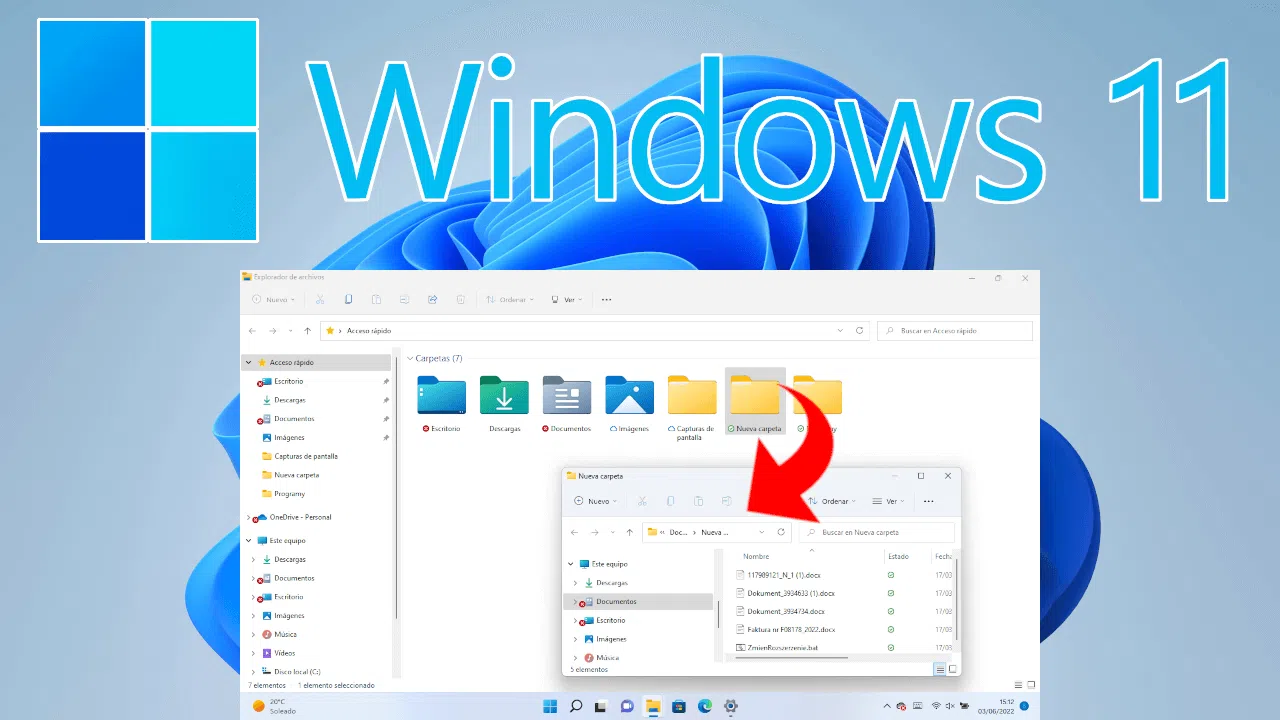
Hvis du jobber med Filutforsker daglig, har du sannsynligvis opplevd situasjoner der mapper åpnes i samme vindu, eller omvendt, alltid åpnes i nye vinduer . Hvis du bruker en eldre versjon av Windows eller har brukt tredjepartsprogrammer som QTTabBar, kan disse endringene være ganske irriterende og forstyrre arbeidsflyten din.
I Windows 11 la Microsoft også til nye funksjoner for å organisere skjermen bedre , for eksempel faner i Filutforsker og diverse alternativer for å kontrollere hvordan mapper åpnes . Problemet er at systemet noen ganger ikke oppfører seg som det skal, mellom versjonsendringer, tredjepartsprogrammer og justeringer av registeret, og mapper åpnes på motsatt måte av hva du ønsker. Denne veiledningen forklarer i detalj hvordan denne oppførselen fungerer, hvordan du konfigurerer den gjennom standardinnstillingene, og hvordan du fikser den hvis noe har gått galt i Windows-registeret.
Hvorfor åpnes mapper annerledes i Windows 11?
Når du oppgraderer fra Windows 10 til Windows 11, prøver systemet å opprettholde innstillingene dine, men det respekterer ikke alltid endringer gjort av tredjepartsprogrammer . Et typisk eksempel er QTTabBar, et veldig populært verktøy i Windows 10 for å legge til faner i Filutforsker.
QTTabBar endrer visse interne systemparametere for å aktivere Filutforsker til å støtte faner og endringer i hvordan mapper åpnes . Mens programmet er installert, ser alt ut til å fungere fint: du kan åpne mapper i samme vindu, gruppere flere steder i faner og navigere komfortabelt.
Problemet oppstår når du avinstallerer QTTabBar etter oppgradering til Windows 11. Noen brukere har oppdaget at hver mappe automatisk åpnes i et eget vindu etter at programmet er fjernet , selv om alternativet som er synlig i Utforsker indikerer det motsatte: at alt skal åpnes i samme vindu.
Denne oppførselen skyldes vanligvis at programmet etterlater spor i Windows-registeret eller endrer nøkler som systemet ikke lenger håndterer riktig i den nyere versjonen . Resultatet: det du ser i alternativpanelet samsvarer ikke med det som faktisk skjer bak kulissene.
For å gjøre vondt verre introduserer Windows 11 sitt eget fanesystem i Utforsker, noe som legger til et nytt lag med kompleksitet. Nå kan du ha faner i samme vindu, og du kan også velge om hver mappe åpnes i samme vindu, en ny fane eller et separat vindu . Derfor er det så viktig å forstå konfigurasjonsalternativene fullt ut.
Grunnleggende Utforsker-alternativer: samme vindu eller forskjellige vinduer
Som standard er både Windows 10 og Windows 11 konfigurert slik at når du dobbeltklikker på en mappe på skrivebordet eller i Filutforsker, åpnes den mappen i det samme vinduet som du allerede har åpent . Dette er virkemåten folk flest er kjent med, og den mest praktiske for mange brukere.
Noen synes imidlertid det er mer praktisk å ha hver mappe åpen i et nytt, separat vindu. På denne måten kan de plassere flere vinduer side om side, bruke Windows 11s vindussnappingsfunksjoner og jobbe med flere steder samtidig. Til syvende og sist er det utelukkende et spørsmål om personlig preferanse.
For å endre denne oppførselen fra standardalternativene i Filutforsker i Windows 11, må du gjøre det slik:
1. Åpne Filutforsker ved å klikke på ikonet på oppgavelinjen eller ved å bruke tastekombinasjonen Windows + E.
2. Klikk på knappen med tre prikker (menyen med flere alternativer) øverst i Utforsker-vinduet.
3. Velg «Alternativer» fra rullegardinmenyen . Det klassiske Mappealternativer-vinduet (nå kalt Filutforsker-alternativer) åpnes.
4. Gå til fanen «Generelt» , som vanligvis er valgt som standard.
I den fanen ser du en seksjon som heter «Bla gjennom mapper ». Der har du to hovedalternativer som styrer hvordan mapper åpnes:
- Åpne alle mapper i samme vinduDette er standardinnstillingen i Windows. Når du dobbeltklikker på en mappe, vises innholdet i samme vindu, ganske enkelt ved å endre banen.
- Åpne hver mappe i et separat vindu.Med dette alternativet åpnes et nytt Utforsker-vindu hver gang du dobbeltklikker på en mappe, slik at det opprinnelige vinduet forblir intakt.
Bare velg alternativet som interesserer deg mest, og bekreft deretter med "OK" for at endringene skal tre i kraft umiddelbart. Hvis du aktiverer alternativet for separate vinduer, vil du beholde det opprinnelige vinduet neste gang du åpner en mappe, og et nytt vil åpnes med innholdet i den mappen.
Hvis du vil at alle mapper skal åpnes på nytt i samme vindu, velger du ganske enkelt det første alternativet i delen «Bla gjennom mapper» og lagrer endringene. På et system uten eksterne modifikasjoner bør dette være nok til å endre virkemåten umiddelbart.
Slik bruker du faner i Windows 11 Filutforsker
I tillegg til å bestemme om mapper åpnes i samme vindu eller ikke, inneholder Windows 11 noe brukere har etterspurt i årevis: faner i selve Filutforsker . Dette betyr at mange ikke lenger trenger verktøy som QTTabBar.
Med faner kan du gruppere flere steder i ett enkelt vindu, akkurat som du gjør med sider i nettleseren din. I stedet for å ha fem eller seks forskjellige vinduer åpne, kan du konsentrere alt i ett vindu med flere faner , noe som i stor grad bidrar til å holde skrivebordet rent og gjør det mer komfortabelt å jobbe.
Den er veldig intuitiv å bruke. Slik åpner du en ny fane i Filutforsker:
1. Åpne en hvilken som helst mappe eller selve Utforsker fra oppgavelinjen eller med Windows + E.
2. Se øverst, ved siden av mappenavnet . Du vil se et ikon med et plusstegn (+), likt det som vises i nettlesere.
3. Klikk på +-knappen for å opprette en ny fane. Som standard åpnes en fane med «Hjem»-visningen, som inkluderer rask tilgang til mappene du bruker mest (Skrivebord, Nedlastinger, Dokumenter, Bilder, Musikk, Videoer osv.) og en liste over nylig brukte filer.
Fra den hjemfanen kan du navigere i sidepanelet, som er synlig til enhver tid, for å nå mappen du trenger. Når du vil åpne en annen plassering, kan du gjenta prosessen og legge til så mange faner som nødvendig.
Det interessante er at alle disse fanene deler samme vindu. Dette lar deg bytte mapper ved å klikke på navnet på den tilsvarende fanen , uten å rote til skjermen med vinduer som flyter overalt.
Du kan når som helst dra en fane ut av hovedvinduet for å åpne den som et separat vindu, eller lukke den ved hjelp av «X»-ikonet som vises øverst i hver fane. Du kan også lukke alle faner samtidig eller bare én bestemt fane , etter behov, noe som sparer tid og systemressurser.
Denne funksjonen arver logikken fra nettlesere og bruker den på filsystemet. Dette forener hvordan ting fungerer på nett og lokalt: brukeren ser konsistent oppførsel i både nettleseren og Utforskeren, noe som resulterer i en svært kort læringskurve og en mer intuitiv opplevelse.
Hva du skal gjøre hvis alternativet "samme vindu" ikke fungerer i Windows 11
I teorien burde det være nok å bare merke av for «Åpne alle mapper i samme vindu» i Utforskerens alternativer. Men noen ganger, selv med riktig avkrysning av boksen , åpnes mapper fortsatt i nye vinduer eller oppfører seg merkelig.
Dette problemet er ganske vanlig når du har brukt tredjepartsverktøy som endrer Utforskers oppførsel (som QTTabBar) og deretter avinstallert dem. Disse programmene endrer ofte Windows-registernøkler for å tvinge frem hvordan mapper åpnes, og å fjerne dem etterlater motstridende verdier som forhindrer at grafikkalternativene trer i kraft.
Hvis du har sjekket at Utforskeralternativer er satt til «Åpne alt i samme vindu» og nye vinduer fortsatt åpnes, er det svært sannsynlig at en registernøkkel forstyrrer . I så fall må du gjøre en manuell korrigering.
Før du endrer Windows-registeret, er det viktig å forstå at det er et sensitivt område av systemet. Feil endringer kan forårsake problemer, så det er lurt å opprette et gjenopprettingspunkt eller eksportere nøklene du skal endre, slik at du kan gå tilbake hvis noe går galt.
Når dette er avklart, innebærer den typiske prosedyren for å gjenopprette normal Explorer-oppførsel å sjekke to spesifikke registerbaner. Målet er å fjerne egendefinerte verdier som blokkerer alternativet "samme vindu" og la Windows bruke standardinnstillingene.
Det første trinnet er å åpne Registerredigering:
1. Trykk på Windows-tasten og skriv inn «regedit» i søkefeltet på Start-menyen.
2. Høyreklikk på «Registerredigering» og velg «Kjør som administrator» for å sikre at du har tilstrekkelige tillatelser.
Når Registerredigeringsvinduet åpnes, må du navigere til følgende nøkkel:
HKEY_CLASSES_ROOT \ Mappe \ shell
I høyre panel i den banen ser du flere verdier. En av dem heter «(Standard)» og er vanligvis av typen REG_SZ. Dobbeltklikk på den og merk av i feltet «Verdidata». Hvis det er tekst der, er det sannsynligvis en kommando eller parameter som tvinger frem en bestemt oppførsel når du åpner mapper.
For å gjenopprette standardfunksjonalitet, la feltet stå helt tomt og klikk på «OK». Dette vil fjerne den tilpassede instruksjonen som ble lagt til, og la systemet gå tilbake til standardinnstillingene.
Neste trinn er å gå til en annen registersti relatert til handlingen med å åpne mapper:
HKEY_CLASSES_ROOT\Mappe\shell\åpne
Innenfor denne nøkkelen skal du finne en verdi kalt «LaunchExplorerFlags» i det høyre panelet . Denne verdien brukes til å fortelle Windows hvordan Utforsker skal startes under visse omstendigheter.
Hvis systemet ditt opplever problemet med at nye vinduer stadig åpnes, bør du fjerne verdien LaunchExplorerFlags . For å gjøre dette, høyreklikk på den og velg "Slett" fra hurtigmenyen. Redigeringsprogrammet vil be om bekreftelse; svar "Ja" for å fullføre fjerningen.
Når du har slettet den nøkkelen, lukker du Registerredigering og starter datamaskinen på nytt . Etter omstart skal Windows igjen respektere innstillingen som er konfigurert i Utforsker-alternativer, så hvis du har merket av for "Åpne alle mapper i samme vindu", vil virkemåten endelig samsvare med det grensesnittet indikerer.
Velg konfigurasjonen som passer best til din arbeidsmåte
Det finnes egentlig ingen «riktig» eller «feil» måte å åpne mapper på. Det som er viktig er at systemet oppfører seg i henhold til dine forventninger og behov . Derfor er det avgjørende å forstå forskjellene mellom å åpne mapper i samme vindu, i separate vinduer og i faner.
Hvis du vanligvis jobber med ett eller to steder om gangen og foretrekker å ikke fylle skjermen med vinduer, er det vanligvis mest praktisk å åpne mappene i samme vindu og bruke Utforsker-fanene for å ha flere tilgjengelige stier uten rot.
Men hvis du ofte sammenligner mapper, drar og slipper filer, eller bruker Windows 11s automatiske funksjon for endring av vindusstørrelse, kan det være mer praktisk å åpne hver mappe i et separat vindu. Dette lar deg plassere dem side om side og se alt med et raskt blikk uten å måtte bytte fane.
Å forstå dette vil hjelpe deg med å bestemme hvilket alternativ du skal velge i delen «Bla gjennom mapper» og om det er verdt å bruke eksterne programmer. Windows 11 inkluderer allerede mange funksjoner som tidligere bare var tilgjengelige gjennom tredjepartsapplikasjoner , for eksempel faner, så i mange tilfeller er det ikke lenger verdt å komplisere ting med tilleggsprogramvare.
Dessuten, jo mindre du endrer registeret med eksterne verktøy, desto lavere er risikoen for å støte på problemer som mapper som åpnes i nye vinduer uten din tillatelse. Å holde seg til de offisielle systeminnstillingene er generelt en mer stabil langsiktig strategi.
Til syvende og sist er nøkkelen å bruke noen minutter på å gjennomgå Utforsker-innstillingene dine, og hvis du har brukt verktøy som QTTabBar, rydde opp i registeret for eventuelle gjenværende gamle konfigurasjoner . Når du har gjort dette, tilbyr Windows 11 et veldig fleksibelt og praktisk miljø for å administrere filer, og integrere lokalt arbeid med praksiser som allerede er kjent for oss fra internettverdenen.
Når alt er riktig konfigurert og Utforsker oppfører seg som du ønsker, føles det mye smidigere å jobbe med Windows 11. Å kunne velge om en mappe åpnes i samme vindu, en ny fane eller et helt separat vindu lar deg tilpasse systemet til arbeidsflyten din, ikke omvendt, samtidig som du drar nytte av de visuelle og organisatoriske forbedringene som Microsoft har innlemmet i nyere versjoner.


Lidenskapelig forfatter om verden av bytes og teknologi generelt. Jeg elsker å dele kunnskapen min gjennom å skrive, og det er det jeg skal gjøre i denne bloggen, vise deg alle de mest interessante tingene om dingser, programvare, maskinvare, teknologiske trender og mer. Målet mitt er å hjelpe deg med å navigere i den digitale verden på en enkel og underholdende måte.