- Feil 0x8007007f i Windows Det oppstår vanligvis på grunn av problemer med tillatelser, plass, drivere eller ødelagte filer ved oppgradering til Windows 11.
- Å kjøre installasjonsveiviseren som administrator og holde operativsystemet og driverne oppdatert er nøkkelen til å unngå dette.
- Det anbefales å frigjøre diskplass og kontrollere integriteten til systemfiler før du starter oppgraderingen.

Det kan være frustrerende å få en feilmelding under en Windows-oppdatering , spesielt hvis operativsystemet lover betydelige forbedringer, slik tilfellet er med Windows 11. Blant de vanligste feilene i nyere tid er 0x8007007f , som har fått mange brukere til å klø seg i hodet og lure på hva den virkelige årsaken er og hvordan de kan fikse det uten å måtte ty til en tekniker.
I denne artikkelen skal vi dykke ned i opprinnelsen til denne feilen , hovedårsakene, hvorfor den nesten alltid dukker opp når du bruker Windows 11-oppsettassistenten, og viktigst av alt, skal vi gjennomgå effektive løsninger som har fungert for brukere over hele verden. Vi vil gjøre alt dette uten unødvendige trinn, med fokus på praktiske og enkle tips, slik at du kan komme i gang med å nyte datamaskinen din så snart som mulig.
Hva er feil 0x8007007f i Windows?
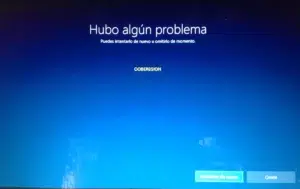
Feil 0x8007007f er en installasjonsfeil som hovedsakelig oppstår når man prøver å oppdatere operativsystemet, spesielt under oppgradering fra Windows 10 til Windows 11 ved hjelp av installasjonsassistenten . Meldingen som vises på skjermen er vanligvis ganske kort, og sier vanligvis bare at "noe gikk galt" og inkluderer feilkoden, men uten å gi spesifikke detaljer om årsaken , noe som gjør feilsøking vanskelig ved første øyekast. For å bedre forstå relaterte problemer kan du se denne artikkelen om ntoskrnl i Windows.
Dette problemet har blitt rapportert på nettverk, fora og spesialiserte medier siden lanseringen av Windows 11, og selv om det påvirker et mindretall av brukerne, har det blitt relativt vanlig på datamaskiner som tilsynelatende oppfyller alle kravene som er nødvendige for oppdateringen. Mangelen på tydelig informasjon om hva som forårsaker denne feilen har ført til en del forvirring og har ført til prøve- og feilløsninger, noen mer effektive enn andre.

Hovedårsaker til feil 0x8007007f
Basert på informasjon samlet fra forum, tekniske medier og brukeropplevelse, er denne feilen vanligvis relatert til tillatelsesproblemer, utilstrekkelig diskplass, driverkompatibilitet eller ødelagte systemfiler . La oss bryte ned hver av disse årsakene for å bedre forstå hvorfor det oppstår:
- Utilstrekkelige tillatelser (UAC): Mange brukere kjører ikke installasjonsveiviseren med administratorrettigheter. Han Brukerkontokontroll (UAC) Begrenser visse handlinger når forhøyede tillatelser ikke gis, og forhindrer at oppdateringen får full tilgang til systemet.
- Utdatert versjon av Windows 10: Prøver å hoppe til Windows 11 fra en gammel versjon av Windows 10 kan forårsake inkompatibiliteter som fører til feil.
- Plass til lagring utilstrekkelig: Det er vanlig at systemdisken, vanligvis stasjon C, går tom for plass. For en sikker oppdatering anbefales det å ha minst 9 GB ledig, men jo flere jo bedre.
- Utdaterte grafikkortdrivere: Dersom GPU-drivere ikke er oppdatert, kan de blokkere eller hindre oppdateringsprosessen.
- Korrupte systemfiler: Eventuell korrupsjon i kritiske operativsystemfiler kan forårsake feil under installasjonen.
I tillegg til disse faktorene har det dukket opp tilfeller der andre installerte drivere, problemer med nettverksprogramvare (som de som er relatert til Intel Killer eller SmartByte), eller inkompatibilitet med virtualiseringsprogrammer (som Oracle VirtualBox) har forårsaket denne feilen. Selv sekundære feil, som koden "Ox8COF0830 – ox2W03" i SAFE_OS-fasen, har blitt rapportert.
Når og hvor vises feil 0x8007007f?
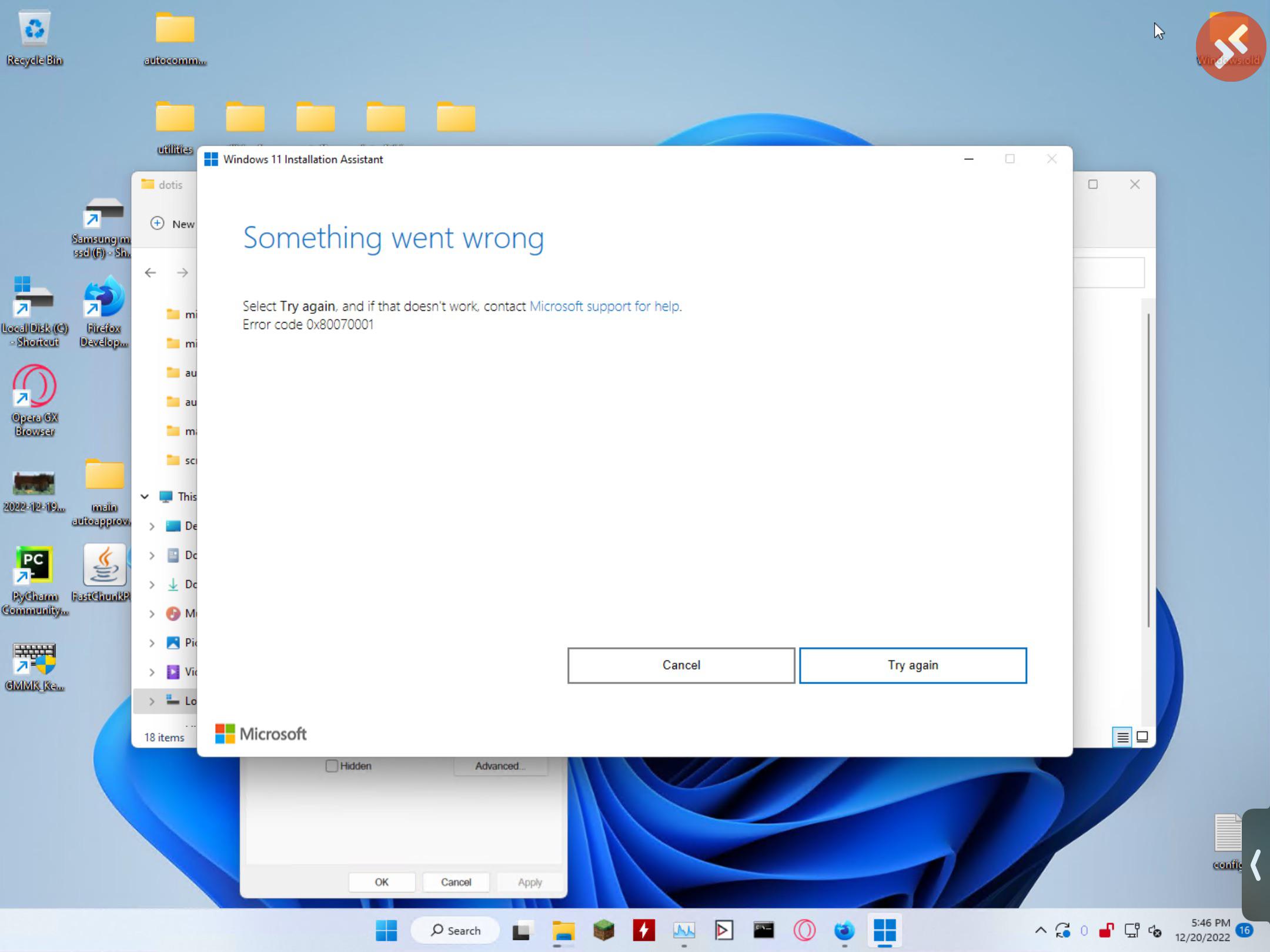
De aller fleste som er berørt av denne feilen har forsøkt å oppgradere til Windows 11 ved hjelp av den offisielle installasjonsveiviseren fra Microsoft . Det er viktig å merke seg at denne feilen vanligvis ikke oppstår når du bruker direkte oppgradering via Windows Update , og heller ikke når du bruker alternative installasjonsmetoder, for eksempel å opprette en oppstartbar USB-stasjon . Du finner instruksjoner om hvordan du unngår disse problemene i denne veiledningen om hvordan du avslutter S-modus i Windows 10 og 11.
Feilen oppstår vanligvis like etter at oppgraderingsprosessen er startet, når veiviseren sjekker systemet og begynner å forberede miljøet. Ofte er meldingen så generisk at det er vanskelig å identifisere kilden til problemet uten å ty til mer detaljerte løsninger eller undersøke fora og tekniske fellesskap.
I mindre grad kan feilen også vises på datamaskiner som allerede har kjørt oppdateringen, men som i ettertid opplever ustabilitet eller problemer knyttet til drivere eller nettverksprogramvare, slik tilfellet er med den nevnte konflikten mellom Intel og den vietnamesiske nettleseren Cốc Cốc.
Effektive løsninger for feil 0x8007007f i Windows
Etter å ha gjennomgått ekspertanbefalinger og brukererfaringer fra den virkelige verden på forum og i media, kan vi oppsummere fem hovedløsninger som har vist seg effektive i de fleste tilfeller. Her er en detaljert forklaring av hver enkelt for å hjelpe deg med å løse problemet uten unødvendige komplikasjoner.
1. Kjør installasjonsveiviseren som administrator
Den enkleste og raskeste løsningen er å kjøre installasjonsprogrammet med administratorrettigheter . For å gjøre dette, finn filen «Windows11InstallationAssistant.exe», høyreklikk på den og velg «Kjør som administrator». Dette gir utvidede tillatelser, slik at veiviseren får tilgang til alle systemfiler, ressurser og innstillinger som er nødvendige for oppdateringen.
Ikke glem å bekrefte ledeteksten User Account Control (UAC) når popup-vinduet vises. Når du har gitt tillatelser, følg veiviserens trinn og sjekk om feilen vedvarer. Mange brukere har rapportert at dette enkelt trinnet var nok til å fortsette oppdateringen uten ytterligere problemer.

2. Oppdater Windows 10 til den nyeste versjonen
Noen ganger er feilen relatert til forsøk på å oppgradere fra en eldre versjon av Windows 10 som ikke lenger er kompatibel med den nye oppgraderingsassistenten. Derfor anbefales det å sørge for at datamaskinen er fullstendig oppdatert før du oppgraderer til Windows 11. Følg disse trinnene for å gjøre dette:
- Åpne menyen innvielse og gå inn Konfigurasjon.
- Få tilgang til delen Oppdatering og sikkerhet og velg Windows Update.
- Klikk på Se etter oppdateringer og hvis det er noen nye funksjoner, installer dem alle.
- Etter omstart, prøv Windows 11 Setup Wizard på nytt.
Microsoft anbefaler at det anbefales å være minst på versjon 2004 av Windows 10 for å sikre en jevn overgang.
3. Sjekk og frigjør diskplass
En vanlig årsak til denne og andre oppdateringsfeil er utilstrekkelig plass på systemstasjonen . Før du prøver noe annet, sørg for at du har minst 9 GB ledig plass på C-stasjonen, men ideelt sett bør du ha nok til overs for å unngå fremtidige problemer. Du kan også sjekke ut denne artikkelen om enhets- og oppdateringsfeil for flere tips.
- Åpne File Explorer, høyreklikk på C: og velg Egenskaper.
- Bruk verktøyet Frigjør plass å fjerne midlertidige filer, cacher, gamle installasjoner eller unødvendige gjenstander.
- Du kan gjøre ekstra rengjøring i seksjonen Rengjør systemfiler, med spesiell oppmerksomhet til muligheten for Windows oppdaterer opprydding.
- Tøm papirkurven og slett programmer du ikke bruker hvis du trenger mer plass.
Når du har nok ledig plass, prøv oppdateringen på nytt.
4. Oppdater grafikkortdriverne
Utdaterte grafikkortdrivere er en annen kilde til feil under oppdateringsprosessen. Windows 11 legger spesielt vekt på grafikkkompatibilitet, så det anbefales å oppdatere disse driverne før du bruker veiviseren.
- Høyreklikk på knappen innvielse og velg Enhetsbehandling.
- I seksjonen Skjermkort, finn grafikkortet ditt, høyreklikk og velg Oppdater driveren.
- Velg alternativ Søk etter drivere automatisk og følg trinnene for å installere den siste tilgjengelige versjonen.
Oppdatering av denne delen løser vanligvis konflikter som, selv om de ikke vises i eldre versjoner av Windows, blokkerer prosessen med å oppgradere til Windows 11.

5. Sjekk integriteten til systemfilene
Et mindre vanlig scenario, men et som er spesielt vanlig på datamaskiner som ikke har blitt formatert på en stund , er korrupte systemfiler . For å se etter skadede filer, bruk verktøyet Systemfilkontroll (SFC):
- Klikk på innvielse og skrive cmd i søkefeltet.
- Høyreklikk på Kommandoprompt og velg Kjør som administrator.
- I vinduet til kommandoer, Tast inn sfc / scannow og trykk Enter.
- Vent til skanningen er fullført og følg anbefalingene på skjermen.
Denne sjekken kan finne korrupte kritiske filer og reparere dem for å tillate en fremtidig feilfri oppgradering.

Andre feil og tilhørende problemer under oppdateringen
Selv om feil 0x8007007f er den vanligste når du bruker installasjonsveiviseren, ble det rapportert andre relaterte feil under og etter Windows 11-oppdateringen:
- Feilen "Ox8COF0830 – ox2W03" vises vanligvis i SAFE_OS-fasen og indikerer problemer med installerte drivere.
- Problemer med kompatibilitet med nettverksprogramvare som Intel Killer og SmartByte, som kan redusere Internett-tilkoblingen din etter oppdateringen.
- Konflikter med virtualiseringsapplikasjoner, spesielt Oracle Virtual Box.
- Mindre feil på grunn av inkompatibilitet med uvanlige nettlesere (f.eks. vietnamesisk Cốc Cốc).
- Unormal RAM-bruk av File Explorer i Windows 11, rapportert av noen brukere etter oppdatering.
Microsoft har en oppdatert liste over kjente problemer , selv om de fleste av dem påvirker en liten gruppe brukere og vanligvis blir løst i fremtidige oppdateringer.
Hvorfor påvirker denne feilen bare enkelte enheter?
Ikke alle kompatible datamaskiner opplever 0x8007007f-feilen, og dette skyldes en kombinasjon av faktorer som maskinvarens alder , installerte drivere, tilgjengelig diskplass og operativsystemets tilstand. En datamaskin som nylig har blitt formatert, oppdatert og har oppdaterte drivere, har mye mindre sannsynlighet for å oppleve denne feilen enn en som har gått i årevis uten grunnleggende vedlikehold.
Videre, siden denne feilen er direkte knyttet til hvordan veiviseren kjøres eller hvilken versjon av Windows 10 som er installert, er de mulige årsakene svært brede , og den effektive løsningen kan variere fra tilfelle til tilfelle.

