
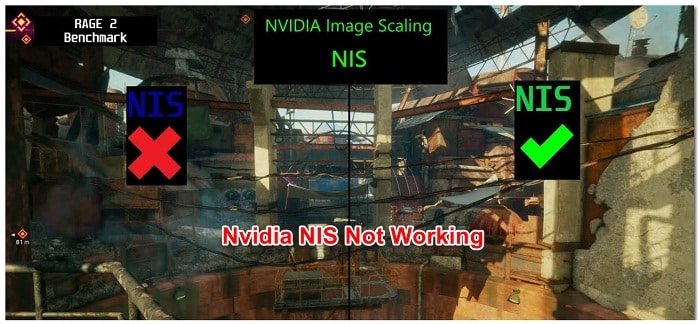
Til tross for all hypen rundt Nvidias nye Image Scaling (NIS)-funksjon , har PC-spillmiljøet blitt skuffet over hvor upålitelig den faktisk er. Mange PC-brukere som kjører forskjellige versjoner av Windows rapporterer at de faktisk ikke kan aktivere NIS slik den vises i indikatoren øverst til venstre, selv i spill som er eksklusive for fullskjerm. For å fikse feilen «Nvidia Image Scaling fungerer ikke» , inviterer jeg deg til å fortsette å lese denne veiledningen.
Hva er Nvidia NIS?
Nvidia Image Scaling (NIS) er en av GPU - produsentens nyeste grafikkinovasjoner. Den er ganske lik andre bildeskaleringsfunksjoner som Nvidias DLSS og AMDs FidelityFX.
Den generelle konsensus er at NIS i sin nåværende tilstand ikke er like god som DLSS, men det er fortsatt en funksjon som lar deg øke spillbildehastighetene (FPS) ved å gjengi spill med lav oppløsning og deretter oppskalere dem til å matche gjeldende oppløsning på skjermen.
Hva er årsaken til at Nvidia-bildeskaleringen ikke fungerer feil?
Hvis du har problemer med å aktivere Nvidia NIS på PC-en din, er det flere potensielle årsaker som kan være ansvarlige. Her er en liste over mulige skyldige å feilsøke hvis du har dette problemet:
- NIS er ikke kompatibel med konfigurasjonen din- Det første du bør gjøre når du feilsøker dette problemet, er å sørge for at NIS støttes av GPU-konfigurasjonen. Selv om Nvidia annonserer sømløs integrasjon, er realiteten at mange eldre GPUer ikke støtter denne funksjonen.
- Nvidia-bildeskalering er deaktivert- Det desidert vanligste scenariet som kan forårsake denne oppførselen er når bildeskalering faktisk er deaktivert i Nvidia Kontrollpanel-menyen. Hvis dette scenariet gjelder, kan du fikse problemet ved å aktivere bildeskalering fra menyen Administrer 3D-innstillinger (under 3D-innstillinger).
- Spillet eller appen er ikke satt til å kjøre i fullskjermmodus- Nvidia Image Scaling vil ikke starte sammen med applikasjonen eller spillet du for øyeblikket gjengir med mindre applikasjonen er satt til å kjøre i fullskjermmodus. NIS vil ikke tre i handling hvis du er i kantløs modus, vindusmodus eller "falsk fullskjerm"-modus.
- Spillet eller appen støtter ikke fullskjermmodus– Du kan oppleve dette problemet hvis du prøver å tvinge NIS i en app eller et spill som ikke støtter fullskjerm. I dette tilfellet kan du tvinge NIS til handling ved å sørge for at appen eller spillet bruker samme oppløsning som skrivebordet ditt.
- NIS er utdatert for dine Windows-versjoners: Det viser seg at Nvidia sakte begynner å avskrive NIS-funksjonen for nyere modeller (spesielt med GPUer der DLSS støttes). Heldigvis, hvis du er en fan av Nvidia Image Scaling, er det en registerjustering du kan bruke for å reaktivere Nvidia Image Scaling.
- NIS er ikke tilgjengelig på hovedkortnivå: Vær oppmerksom på at avhengig av PC-en din, kan det hende at hovedkortet ikke er direkte koblet til Nvidia GPU. Det er tilfeller der skjermen er koblet til via integrert grafikk og NVIDIA GPU eksplisitt brukes til gjengivelsesprosesser. Dessverre gir ikke DELL og noen andre produsenter muligheten til å endre dette for enkelte datamaskiner. bærbar, så det kan hende du ikke kan bruke NVIDIA-bildeskalering selv om GPUen teknisk støtter det. Hvis du lider av denne hovedkortdesignbegrensningen, er det egentlig ingenting du kan gjøre for å aktivere NIS manuelt.
- HDR Er på– Det viser seg at det er situasjoner der Nvidia Image Scaling kommer i konflikt med HDR-funksjonen. Dette avhenger i stor grad av din GPU og skjerm. Hvis dette scenariet er aktuelt, bør du prøve å deaktivere HDR-funksjonen og se om NIS starter.
- Heltallsskalering er aktivert– Det viser seg at dette problemet ofte oppstår på en PC der heltallsskalering er aktivert. Dette er en funksjon som skalerer lav oppløsning for å øke bildeskarpheten, men som ofte ender opp i konflikt med Nvidia Image Scaling. For å sikre at dette ikke er et problem i ditt tilfelle, sørg for å deaktivere heltallsskalering.
- Utdatert eller foreldet GPU-driver- En annen grunn til at du kan forvente å håndtere dette problemet er et scenario der du faktisk bruker en utdatert eller oppdatert GPU-driver som muliggjorde denne inkonsekvensen med NIS. Mange brukere som er berørt av dette problemet har bekreftet at NVIDIA Image Scaling-funksjonen begynte å fungere normalt etter å ha oppdatert driveren til den siste tilgjengelige versjonen.
- Optimus er aktivert– Hvis Nvidia Optimus er aktivert på PC-en som opplever dette problemet, og du faktisk ikke bruker den til å bytte mellom GPU-ene fritt, kan deaktivering av den løse problemet automatisk, slik mange berørte brukere har rapportert.
- Spillet kjører på integrert grafikk- Før du utelukker dette scenariet fra listen over skyldige, er et annet scenario du bør undersøke et tilfelle der PC-en din faktisk foretrekker å gjengi spillet ved hjelp av integrert grafikk i stedet for NVIDIA-diskret GPU. Dette kan skje med visse eldre spill. I dette tilfellet kan du løse problemet ved å tvinge den dedikerte GPU-en gjennom Nvidia-kontrollpanelet.
Metoder for å fikse Nvidia-bildeskalering fungerer ikke feil
Hvis du vil vite de forskjellige metodene du kan bruke for å løse feilen ved at Nvidia-bildeskalering ikke fungerer, legg merke til anbefalingene beskrevet nedenfor:
1. Sørg for at NIS støttes av PC-konfigurasjonen
Merk at selv om Nvidia annonserer at NIS vil sømløst aktivere på din GPU, er det i praksis ikke tilfelle.
Som du vil se nedenfor, er det en rekke begrensninger for Nvidia Image Scaling (NIS), og ikke alle er relatert til din GPU (noen er relatert til skjerm). Hvis du er berørt av en av dem, kan det hende du ikke kan bruke denne funksjonen på din PC.
Først, la oss dekke kravene:
- NIS krever en skjerm kontrollert av en Nvidia GPU (håndtering av skjermskanning må gjøres av en Nvidia GPU).
- Hvis du bruker et MSHybrid- eller Optimus-oppsett, må du sette den bærbare datamaskinens modus bort fra MSHybrid til diskret GPU-modus for å aktivere Nvidia Image Scaling.
- NIS vil bare fungere når spillet eller appen du kjører er satt til å kjøre i fullskjermmodus; NIS forblir deaktivert hvis spillet eller appen er satt til å kjøre i "falsk fullskjerm" eller kantløs.
- Hvis spillet/appen du prøver å bruke NIS i ikke støtter fullskjermmodus, Du kan bare aktivere bildeskalering ved å sørge for at skrivebordsoppløsningen er den samme som spill- eller appoppløsningen.
La oss deretter dekke begrensningene til Nvidia Image Scaling:
- Nvidia bildeskalering støtter ikke Maxwell og Pascal GPUer når de brukes sammen med HDR.
- Nvidia bildeskalering Støtter ikke GPU Pre-Ampere hvis du bruker YUV 420 fargeformat.
- Nvidia bildeskalering støtter ikke Pre-Pascal GPUer mens du bruker YUV 422 fargeformat.
- Nvidia bildeskalering Støtter ikke SLI-modus og Surround Multi-Monitor Clone/Duplicate-modus.
- Nvidia bildeskalering støtter ikke tittelvisning, live view, VR og heltallsskaleringsmodus.
Hvis du har oppfylt alle Nvidia Image Scaling-kravene og -begrensningene og ingen av dem skal påvirke ditt spesielle scenario, gå videre til neste metode nedenfor.
2. Aktiver NIS i Nvidia Control Panel eller Ge-Force Experience
Når du har forsikret deg om at Nvidia Image Scaling ikke blir hemmet av noen krav den ikke oppfyller eller en begrensning som gjelder for din spesielle eldre GPU, er det neste du må gjøre å sørge for at NIS er aktivert fra Nvidia. Kontrollpanelmeny.
Merk: NIS er faktisk en driverbasert romlig skalerer og skjerper som fungerer for de aller fleste GeForce GPU-er for alle spill som støtter fullskjermmodus. Den vil fungere for alle versjoner av DirectX, inkludert DirectX 9, DirectX 10, DirectX 11, DirectX 12, Vulkan og OpenGL.
Du vil imidlertid ikke se denne funksjonen starte automatisk med mindre du starter med å sette den opp gjennom Nvidia-kontrollpanelet eller GeForce Experience.
Siden det er to måter å aktivere Nvidia Image Scaling på Windows PC, har vi laget to forskjellige underveiledninger som vil guide deg gjennom prosessen med å aktivere NVidia Image Scaling i:
- Nvidia Kontrollpanel
- GeForce-opplevelse
- Følg underveiledningen nedenfor den du føler deg mest komfortabel med:
Aktiver NIS fra kontrollpanelet
Dette er den mest rudimentære tilnærmingen, siden du må gjøre disse endringene manuelt ved hver oppløsning du vil bruke når du skal oppskalere via NIS-funksjonen.
Dette er hva du skal gjøre:
- Første ting først, start med å sørge for at spillet du har problemer med å aktivere NIS for er lukket og ikke kjører i bakgrunnen.
- Høyreklikk på en tom plass på skrivebordet, og klikk deretter Nvidia Kontrollpanel.
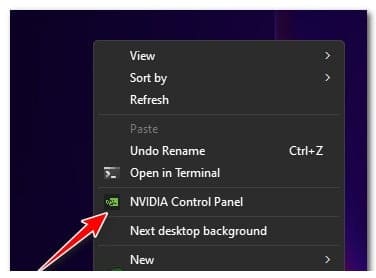
Merk: Hvis du bruker Windows 11 , må du først klikke på Vis flere alternativer før du kan se hurtigmenyen der du kan klikke på Nvidia-kontrollpanelet.
- når du først er inne fra Nvidia kontrollpanel, bruk menyen til venstre for å klikke Administrer 3D-innstillinger.
- Fra menyen administrere 3D-konfigurasjon, gå til høyre sidemeny og gå til Global konfigurasjon.
- Deretter endrer du bryteren knyttet til bilde Skalering a On fra menyen Konfigurasjon.
- Etter å ha aktivert bildeskalering, vil driveren generere 5 ekstra skaleringsoppløsninger som tar hensyn til skjermens opprinnelige oppløsning; Du kan velge dem i spillmenyene for å bruke Nvidia-bildeskalering.
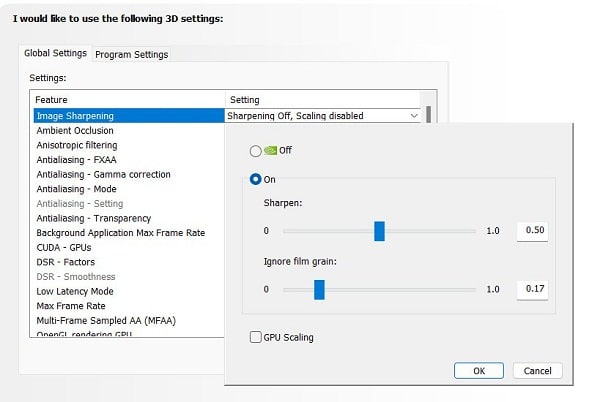
Merk: Du må starte systemet på nytt for å sikre at spillene dine begynner å gjenkjenne disse nye oppløsningene.
- I tillegg kan du angi egendefinerte verdier for globale skarphetsinnstillinger eller administrere dem per spill ved å bruke fanen Programkonfigurasjon.
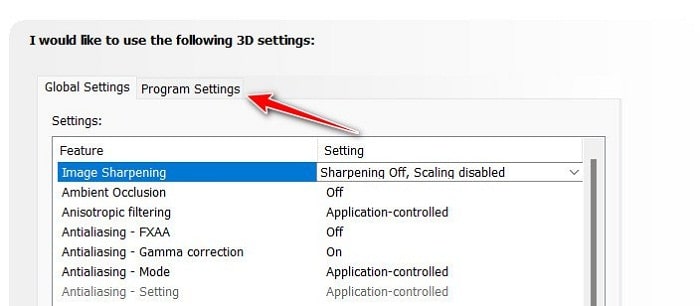
- Når du har aktivert skalering Nvidia bilder, den neste tingen du må gjøre er å sørge for at spillet bruker riktig oppløsning.
- Gjør dette ved å sørge for at spillet kjører i fullskjermmodus.
- Fra spillinnstillingene velger du ønsket oppløsning; Etter at du har valgt oppløsning, vil NIC-funksjonen automatisk oppskalere den laveste gjengivelsesoppløsningen til skjermens opprinnelige oppløsning og deretter bruke en skarphetseffekt.
Merk: Du kan bekrefte at NIS er aktivt ved å sjekke overleggsindikatoren på NIS-tekstetiketten. En grønn tekstfarge indikerer at NIS for øyeblikket er aktivt og skalerer og skjerper spillet.
Aktiver NIS fra GeForce Experience
Hvis du vil ha en enklere tilnærming, vil du være glad for å vite at GeForce Experience automatiserer den manuelle prosessen med å endre oppløsning per spill. I tillegg til dette kan du også bruke GeForce Experience for enkelt å justere skarphetsglidebryteren i spillet for sanntidstilpasning.
Følg instruksjonene nedenfor for en trinn-for-trinn-veiledning for å aktivere NIS gjennom GeForce Experience:
- Først må du sørge for at du ikke har noen spill som kan dra nytte av NIS som kjører i bakgrunnen.
- Deretter åpner du Nvidia Experience og kontrollerer eksperimentelle funksjoner er aktivert. For å gjøre dette, klikk i boksen omtrent av, og merk deretter av i boksen knyttet til Aktiver eksperimentelle funksjoner.
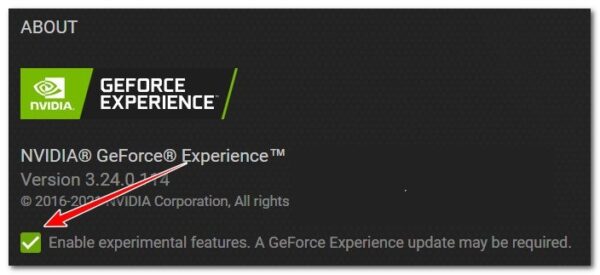
Merk: Etter at du har gjort denne endringen, må du starte datamaskinen på nytt, da GeForce Experience kanskje må oppdateres for at Nvidia Image Scaling- løsningen skal bli tilgjengelig.
- Når du har lastet ned den eksperimentelle versjonen av GeForce Experience, start applikasjonen på nytt en siste gang før du får tilgang til menyen Konfigurasjon.
- Etter at du er i menyen Konfigurasjon, bør du se et nytt fanealternativ Bildeskala nederst på skjermen.
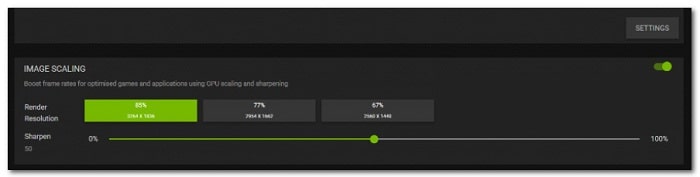
Merk: Hvis den ikke er aktivert som standard, kan du gjøre fanen Bildeskala synlig fra Innstillinger-knappen i delen «Overlegg i spillet».
- Når alternativet NVIDIA Image Scaling er aktivert, klikker du på popup-vinduet optimalisere som vises nederst til venstre like etter at du har aktivert alternativet.
- Klikk på optimalisere for å umiddelbart optimalisere spillinnstillingene for NIS.
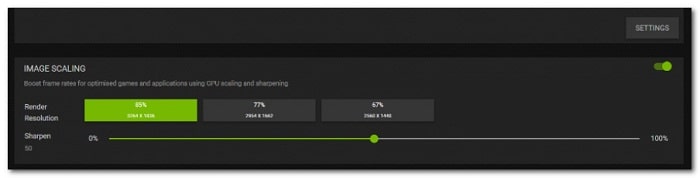
- Å gå denne ruten vil sikre at du umiddelbart optimaliserer alle NIS-kompatible spill (over 1000) som for øyeblikket er installert på systemet ditt.
Merk : Hvis du har en RTX-kompatibel GPU, vil GeForce Experience også aktivere NVIDIA DLSS i støttede spill i stedet for NIS, ettersom det er den beste oppskaleringsløsningen og vil forbedre grafikken og ytelsen til spillene den gjengir med Nvidia GPU-en din.
- Alternativt kan du også aktivere NIS-løsningen fra spillmenyen (hvis spillet støtter det). Ved å trykke Alt + F3 mens du spiller, kan du manuelt justere skarphetsnivået under spilløktene dine. Dette vil tillate deg å oppdage forskjellen i bildeklarhet mellom forskjellige verdier.
3. Sett spillet til fullskjermmodus
Hvis ingen av metodene ovenfor har tillatt deg å aktivere NVIDIA-bildeskalering, bør du fortsette å sikre at spillet du prøver å spille gjennom NIS-løsningen kjører i fullskjermmodus.
VIKTIG : Bildeskaleringsfunksjonen fungerer bare automatisk når spillet er satt til å kjøre i fullskjermmodus. Du vil ikke kunne aktivere denne funksjonen automatisk hvis spillet er satt til å kjøre i kantløs, vindusbasert eller falsk fullskjermmodus.
Så for å sikre at Nividia Image Scaling er tilgjengelig, gå til spillinnstillingene og endre spillmodus til fullskjerm.
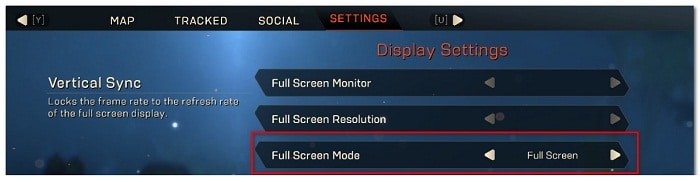
Alternativt kan du tvinge frem fullskjermmodus i spillets kjørbare nivå ved å gjøre følgende:
- Naviger til stedet der spillet er installert eller til snarveien på skrivebordet.
- Høyreklikk snarveien på skrivebordet eller kjørbar spillet og velg Egenskaper i hurtigmenyen.
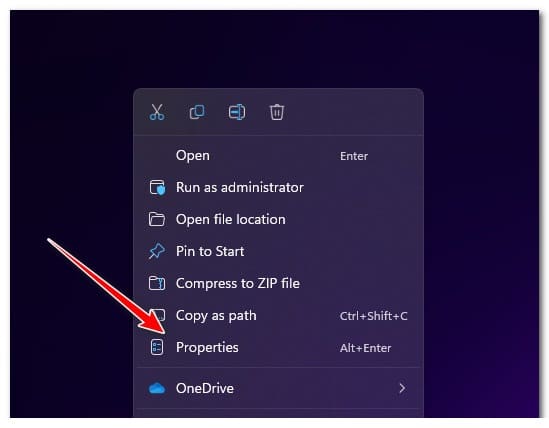
- Når du er inne på skjermen Egenskaper av spillet, gå til fanen Tilgang Directo fra toppmenyen.
- Deretter utvider du rullegardinmenyen knyttet til Løpe og endre det fra vinduet Normal til Maksimert.
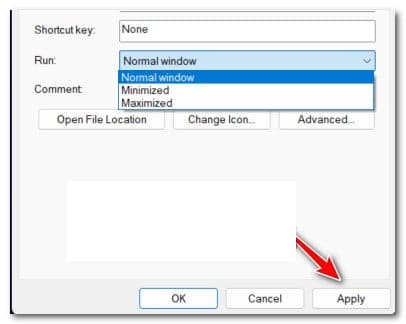
- Klikk på gjelder For å lagre endringene.
- Start spillet igjen og se om NIS-ikonet vises i den øverste delen av overleggslinjen.
Merk: Noen spillutviklere (spesielt Microsoft Studios) bruker faktisk en modifisert (falsk) versjon av fullskjerm som er en kantløs fullskjerm. Dette er det foretrukne alternativet for noen spillutviklere for å legge til rette for jevne overganger når spillere bruker Alt+Tab -funksjonaliteten.
- Hvis spillet du prøver å spille med NIS aktivert bruker "falsk fullskjerm", vil NIS-funksjonen forbli deaktivert med mindre spillet og skrivebordet bruker samme oppløsning.
For trinnvise instruksjoner om hvordan du sikrer at skrivebordsoppløsningen og spilloppløsningen er de samme, følg neste metode nedenfor.
Sett en skrivebordsoppløsning lik spilloppløsningen
I tilfelle spillet du prøver å spille med NIVIDA Image scaling ikke støtter klassisk fullskjermmodus, vil ikke funksjonen startes naturlig.
I dette tilfellet er den eneste måten å tvinge NIS til å aktiveres på å sørge for at oppløsningen er den samme som spillet.
Hvis ingen av metodene ovenfor fungerte for deg, er dette siste utvei-metoden som ikke krever at du blir teknisk.
Følg instruksjonene nedenfor for å sikre at skrivebordsoppløsningen og spilloppløsningen din er den samme:
- Først høyreklikker du på en ledig plass på skrivebordet og klikker Skjerminnstillinger.
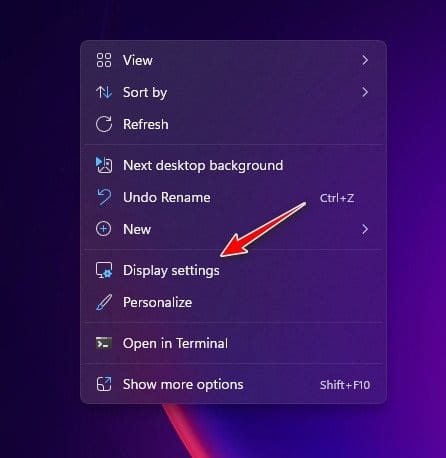
- Når du er inne i skjermen skjerm, bla ned til kategorien Skala og layout og angi den høyeste tilgjengelige oppløsningen.
Merk: Noter deg oppløsningen du angir i dette trinnet, da du vil bruke den i trinnene nedenfor.
- I bekreftelsesmeldingen, bekreft som instruert og vent til oppløsningen endres tilsvarende.
- Deretter åpner du spillet og får tilgang til fanen Konfigurasjon og juster oppløsningen (vanligvis i fanen Grafikk) med samme oppløsning som skrivebordet.
- Lagre endringene, start deretter spillet på nytt og test for å se om NIS nå er aktivert.
Hvis NIS-funksjonaliteten pleide å fungere, men etter en oppdatering, er den ikke lenger aktivert automatisk, prøv neste metode nedenfor.
5. Gjenopprett NIS etter GPU-oppgradering (hvis aktuelt)
Det viser seg at NIS (Nvidia Image Scaling) ble delvis avviklet for noen NVIDIA GPUer etter at en driveroppdatering ble utgitt sent i 2021.
I tilfelle du har fulgt alle metodene ovenfor og ingen av dem lar deg aktivere NIS-funksjonaliteten, er det en ting til du kan prøve.
Som noen berørte brukere har påpekt, kan du gjenopprette den tidligere NIS-funksjonaliteten selv på GPU-modeller der den er foreldet ved å gjøre en liten endring gjennom Registerredigering.
Merk: Hvis du velger denne metoden, anbefaler vi at du sikkerhetskopierer registeret på forhånd. Dette vil forhindre at du må installere Windows på nytt hvis du gjør en feil underveis.
Følg instruksjonene nedenfor for å gjenopprette NIS-funksjonalitet for GPUer der den er avviklet:
- trykk Windows-tast + R til åpne en dialogboks Kjør.
- Så skriv 'regedit' inne i dialogboksen Løpetrykk deretter på Ctrl + Shift + Enter å åpne Registerredigering med administratortilgang.
- Når Brukerkontokontroll blir bedt om, klikk Ja for å gi administratortilgang.
Når du er inne i Registerredigering, bruk menyen til venstre for å navigere til følgende plassering:
HKEY_LOCAL_MACHINE\SYSTEM\CurrentControlSet\Services\nvlddmkm\FTS
Merk: Du kan også lime inn ruten direkte i navigasjonslinjen øverst og trykke Enter for å komme dit umiddelbart.
- Når du er inne på riktig sted, sørg for at nøkkelen AGV er valgt, flytt deretter til høyre seksjon og dobbeltklikk på verdien Aktiver GR535.
- Innenfor verdien av Aktiver GR535, oppretter Base en heksadesimale og verdi data en 0 før du klikker aksepterer For å lagre endringene.
- Når denne endringen er gjenopprettet, lukker du Registerredigering og starter PC-en på nytt for å la endringene tre i kraft.
- Etter at PC-en har startet på nytt, start spillet og se om NIS nå kjører normalt.
Hvis denne metoden ikke er anvendelig siden NIS ikke er avviklet i din situasjon, gå videre til neste metode nedenfor.
6. Deaktiver HDR (hvis aktuelt)
Hvis metodene ovenfor ikke har fikset Nvidia-bildeskaleringsfeil, kan HDR være problemet. Hvis du har en lavend-skjerm, kan delvis HDR-støtte være årsaken til denne oppførselen.
Noen brukere som også hadde dette problemet, fant ut at NIS-funksjonen til slutt startet automatisk etter å ha slått av HDR i Innstillinger-menyen.
Det ser ut til at Nvidia Image Scaling kan forstyrre HDR i noen tilfeller. Dette varierer avhengig av GPU og skjerm. Hvis du tror dette kan være problemet, prøv å slå av HDR og se om NIS fungerer som den skal.
Hvis du tror dette scenariet gjelder deg og du har HDR aktivert, følg instruksjonene nedenfor for å slå det av og se om det løser feilen med Nvidia-bildeskalering som ikke fungerer:
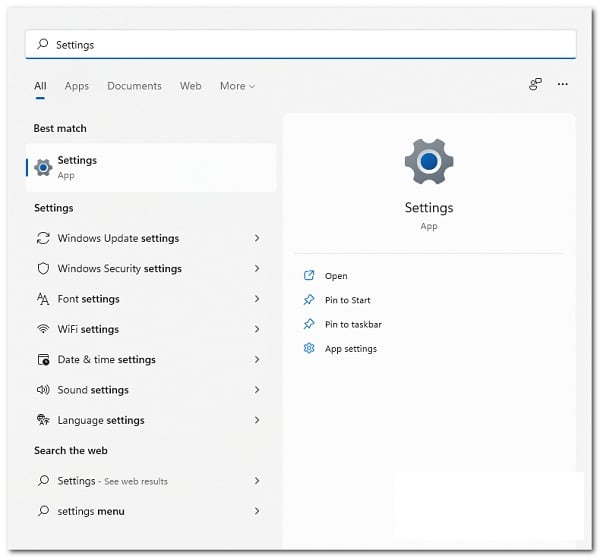
- Start med å finne ikonet Windows på oppgavelinjen.
- Klikk på den for å åpne menyen innvielse.
- I den neste menyen, finn og klikk Konfigurasjon fra listen over tilgjengelige alternativer.
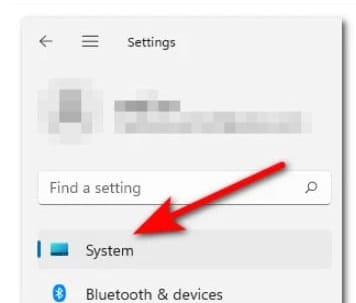
- Klikker system i sidemenyen går du til neste side.
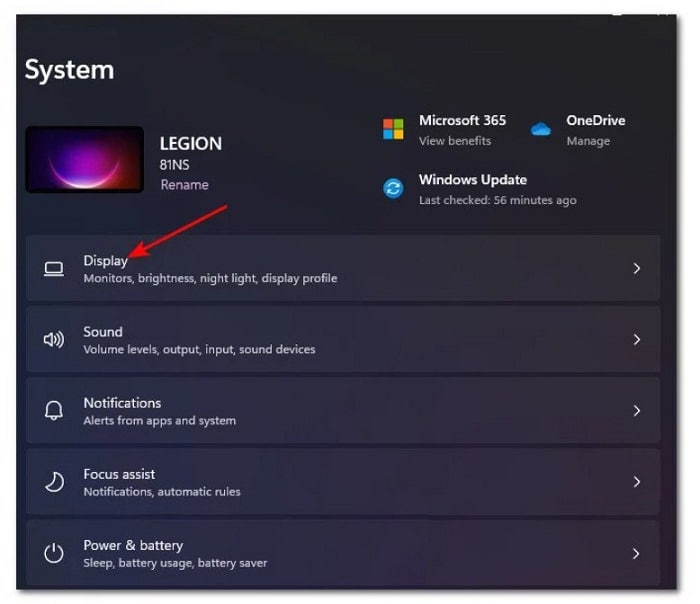
- Finn fanen system, og finn deretter menyen Skjermen i menyen på venstre side av skjermen.
- Til slutt, bla ned til bunnen av denne siden og klikk HDR.
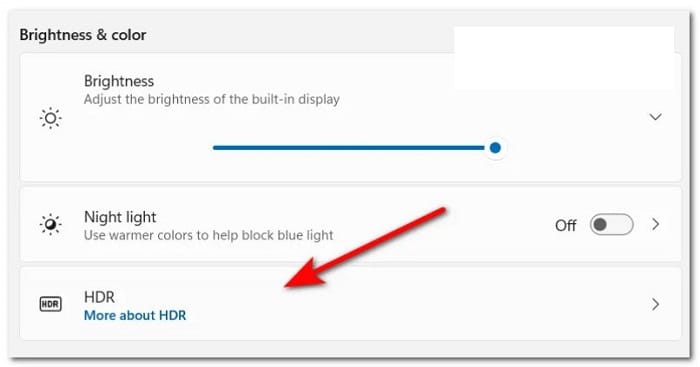
- Når du er i HDR-menyen, endre innstillingene til AV og lagre deretter endringene.
- Husk å lukke Innstillinger-menyen og starte datamaskinen på nytt for å se om disse endringene har gjenopprettet Nvidia Image Scaling-funksjonen på PC-en.
Hvis denne metoden ikke løste problemet for deg, gå videre til neste mulige løsning beskrevet nedenfor.
7. Deaktiver heltallsskalering
Hvis du har kommet så langt uten en brukbar løsning, er en annen funksjon du bør undersøke hvis du er i konflikt med NIS (Nividia Image Scaling) heltallsskalering.
Merk: Heltallsskalering er en skaleringsmetode som er tilgjengelig på Nvidia- og AMD-GPU-er. Den fungerer ved å skalere lavoppløselige skjermbilder med én piksel til fire eller flere piksler. Resultatet er et skarpere, men fortsatt pikselert, bilde som forstørres for å passe til skjermen. Selv om heltallsskalering ikke bør være den foretrukne tilnærmingen for spilling, gir denne skaleringsteknologien fortsatt gode resultater med eldre spill.
Hvis du allerede har heltallsskalering aktivert og leter etter måter å aktivere NIS på, må du sannsynligvis utelate en av dem.
Vanligvis, hvis du spiller eldre spill (klassiske spill), bør du bruke heltallsskalering. Hvis du spiller moderne spill, er NIS det beste alternativet i tilfelle DLSS ikke er et alternativ for din GPU.
Hvis heltallskalering allerede er aktivert på PC-en din og du leter etter en måte å deaktivere den for å unngå en mulig konflikt med NIS, er dette hva du bør gjøre:
- Høyreklikk på en ledig plass på skrivebordet og velg Panel Nvidia kontrollknapp i kontekstmenyen.
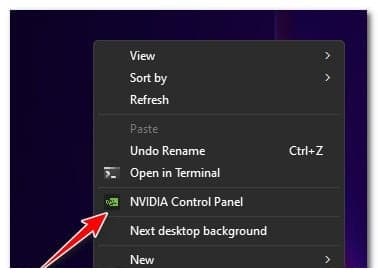
Merk: Hvis du bruker Windows 11, må du klikke på Vis flere innstillinger før du ser den klassiske hurtigmenyen der du får tilgang til Nvidia-kontrollpanelet.
- Når du er inne i Nvidia-kontrollpanelet, bruk menyen til høyre for å utvide gruppen med alternativer Skjerm.
- Så, hvis du støtter heltallsskalering, vil du finne det som det fjerde alternativet.
- Bare klikk Heltall skalering én gang, og sett deretter den tilknyttede bryteren til AV for å deaktivere den.
- Når Integer Scaling er deaktivert, start PC-en på nytt og se om Nvidia Image Scaling begynner å fungere for spillene dine neste gang du starter datamaskinen.
Hvis denne metoden ikke løser problemet i ditt tilfelle eller denne veiledningen ikke var aktuelt, følg den neste potensielle løsningen nedenfor.
8. Oppdater GPU-drivere og slett gjenværende data
Dette problemet kan også oppstå hvis du bruker en utdatert eller ubrukelig GPU-driver som ikke støttes av NIS. Mange brukere som opplevde dette problemet rapporterte at NVIDIA Image Scaling-funksjonen begynte å fungere skikkelig etter å ha oppdatert driveren til den siste tilgjengelige versjonen.
Du kan forvente å begynne å håndtere dette problemet etter at en falsk positiv ender opp med å tvinge antivirusprogrammet til å sette noen filer eller avhengigheter som tilhører GPU-driveren i karantene eller etter at du har glemt å oppdatere GPU-driveren i lang tid.
Noen brukere som også har problemer med at NIS-funksjonen blir automatisk aktivert for deres Nvidia GPU, har bekreftet at problemet forsvant fullstendig etter avinstallering av alle Nvidia-komponenter, og brukte deretter Display Driver Uninstaller + CCleaner (eller et lignende verktøy) for å fjerne eventuelle avhengigheter før rengjøring. installere den nyeste versjonen av den støttede GPU-driveren.
Hvis du leter etter trinnvise instruksjoner for hvordan du gjør dette, følg instruksjonene nedenfor:
- Først av alt, trykk på Windows-tast + R for å åpne en dialogboks Kjør.
- Inne i dialogboksen som nettopp dukket opp, skriv 'appwiz.cpl' inne i tekstboksen og trykk Ctrl + Shift + Enter for å åpne menyen Programmer og funksjoner med administratortilgang.
- Når menyen User Account Control (UAC) ber deg om det, klikker du Ja for å gi administratortilgang.
- Når du endelig kommer til Programmer og funksjoner-menyen, fortsett og klikk på Editor-kolonnen for å sortere alle installerte programmer riktig.
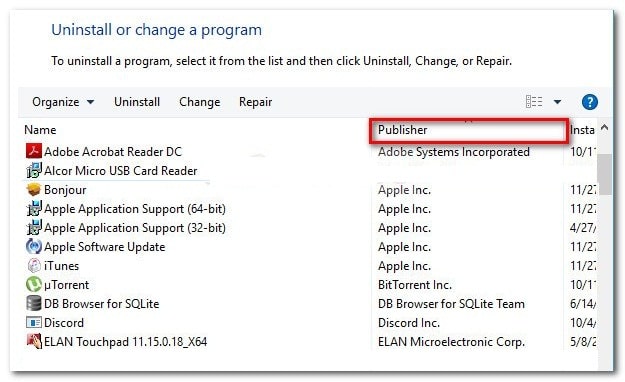
- Så fortsett og avinstaller alle Nvidia komponenter (utgitt av Nvidia Inc), inkludert GeForce Experience PhysX System og alt annet publisert av NVIDIA. Du kan be om en avinstallering ved å høyreklikke hvert NVIDIA-element og velge avinstallere i hurtigmenyen.
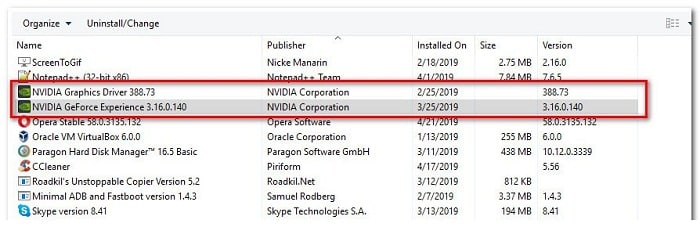
Merk: Under avinstalleringsprosessen av alle tilknyttede NVIDIA-avhengigheter kan det hende at skjermen flimrer flere ganger. Ikke bekymre deg, dette er helt normalt.
- Når du har klart å fjerne alle NVIDIA-programmer og tilhørende avhengigheter, fortsett og start PC-en på nytt for å la de generiske GPU-driverne tre i handling.
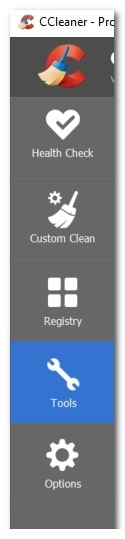
- Etter at PC-en har startet på nytt, bruk programvare som cCleaner o BleatchBit for å sikre at den ikke har avhengigheter av NVIDIA-programmer som kan forstyrre installasjonen av den nye driveren.
- Deretter er det på tide å sørge for at tidligere NVIDIA-drivere ikke etterlater noen driverspesifikke avhengigheter. For å være sikker på at det ikke er tilfelle, last ned og installer den nyeste versjonen av Display Driver Uninstaller.
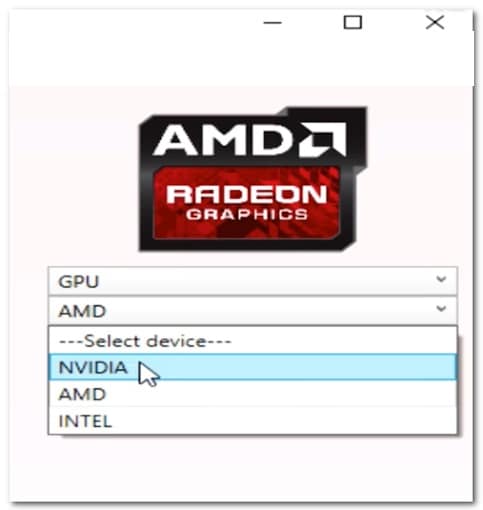
Merk: Dette er et verktøy som lar deg fjerne eventuelle spor og avhengigheter som er igjen fra en tidligere GPU-driverinstallasjon.
- Følg instruksjonene på skjermen for å distribuere den til systemet ditt. Vær oppmerksom på at du vil bli bedt om å starte på nytt i sikker modus på et tidspunkt for å øke sannsynligheten for suksess. Gjør det som instruert ved å åpne Start-menyen og klikke på knappen. sparken, trykk og hold nede tasten Shift mens du klikker på knappen restart.
- Etter at PC-en din endelig har startet opp i sikkermodus, åpner du Skjermdriveravinstalleringsprogram en gang til og klikk Rengjør og start på nytt. Etter noen øyeblikk vil PC-en starte på nytt og begynne å rydde opp i de nødvendige filene.
- Etter at DDU-verktøyet er ferdig med å rense alle de gamle GPU-filene dine, besøk den offisielle siden til Last ned Nvidia-drivere og last ned den nyeste kompatible driveren for din GPU.
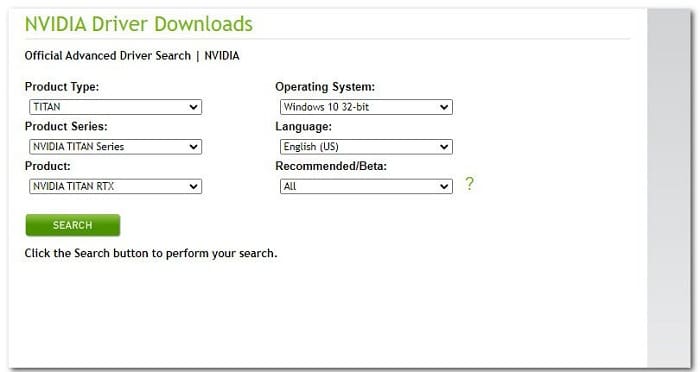
- Pass på å velge produkttype, riktig serie og operativsystem. Hold deg unna sjåfører anbefalt o beta med mindre du spiller eldre titler.
Merk: Du kan også bruke Nvidia Experience til å automatisere denne prosessen og la verktøyet velge den beste driveren basert på GPU-modellen din.
- Når driveren som må installeres er lastet ned lokalt, åpner du den med administratortilgang og følger instruksjonene på skjermen for å fullføre driverinstallasjonen.
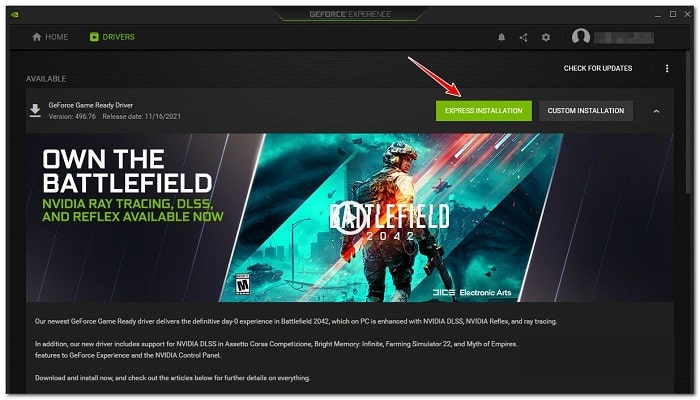
- Etter at den nye versjonen av driveren er installert, start et spill og se om NIS (Nividia Image Scaling) nå starter automatisk.
Hvis samme type problem fortsatt oppstår til tross for avinstallering av den nyeste driveren (eller hvis du allerede hadde den nyeste versjonen installert), vennligst gå til den mulige endelige løsningen nedenfor.
9. Tving spillet til å gjengi i diskret modus
Før vi avfeier dette scenariet som en umulighet, er en annen mulig forklaring at PC-en din faktisk er konfigurert til å kjøre spillet ved hjelp av integrert grafikk i stedet for NVIDIAs separate GPU.
Dette kan skje med visse eldre spill. Hvis det er tilfelle, kan du fikse problemet ved å endre innstillingene i Nvidias kontrollpanel for å tvinge den til å bruke den dedikerte GPUen.
Det ser ut til at dette problemet er ganske vanlig for brukere som prøver å starte spillet fra en bærbar PC med en dedikert Nvidia GPU.
I dette tilfellet skyldes NIS manglende evne til å starte sannsynligvis det faktum at Nvidia-kontrollpanelet merker spillet som kjørbar som en verktøyapplikasjon og bestemmer seg for å bruke den integrerte GPUen til å kjøre den (i stedet for det dedikerte alternativet).
Hvis dette scenariet gjelder deg, kan du fikse problemet ved å gå til Nvidia-kontrollpanelvinduet, gå til 3D-innstillinger-menyen og tvinge bruken av den dedikerte GPUen hver gang du starter det bestemte spillet.
Her er en rask guide for å sikre at du bruker den høyytelses GPU for spill der NIS forblir deaktivert:
- Høyreklikk på den ledige plassen på skrivebordet og velg Nvidia kontrollpanel i kontekstmenyen som nettopp dukket opp.
- Når du er inne i Nvidia kontrollpanel, utvider 3D-konfigurasjon og velg Administrer 3D-innstillinger.
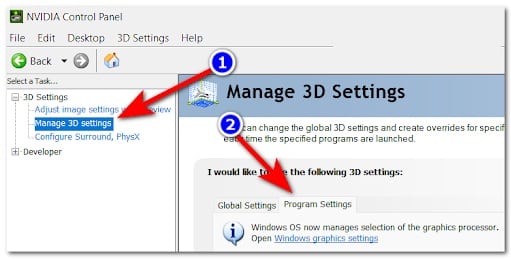
- Gå til høyre panel og start med å klikke på fanen Programkonfigurasjon.
- Klikk på knappen legge, og bruk deretter knappen undersøke for å finne og velge den kjørbare spillet som forårsaker problemer. Med riktig kjørbar valgt, klikk legge valgt program.
- Så i 'Bruk grafikkprosessoren som er valgt for dette programmet', velg Høy ytelse prosessor (dedikert GPU).
- Lagre endringene, start deretter PC-en på nytt og se om problemet er løst når neste oppstart er fullført.
Hvis problemet fortsatt ikke er løst, gå til neste metode nedenfor.
10. Deaktiver Optimus (hvis aktuelt)
Hvis du har Nvidia Optimus aktivert på PC-en din og du faktisk ikke bruker den til å bytte mellom GPU-ene, kan deaktivering av den løse problemet automatisk, som mange berørte brukere har rapportert.
Merk: Nvidia Optimus er Nvidias proprietære GPU-bytteteknologi som muliggjør sømløs og umiddelbar bytte mellom ulike GPU-løsninger mens et program er åpent. Denne teknologien er vanligvis reservert for bærbare spill-PC-er som har både en integrert (batterisparende) og en dedikert (spill-) GPU.
Selv om denne teknologien er bra i teorien, rapporterer mange brukere at den ender opp i konflikt med Nividia Image Scaling-teknologi.
Hvis du har Nvidia Optimus aktivert på den bærbare datamaskinen og NIS insisterer på å forbli deaktivert selv om du har prøvd alle metodene ovenfor, prøv å deaktivere Optimus-programvaren og se om problemet er løst.
Nå, avhengig av hvilken bærbar datamaskin du bruker, vil instruksjonene for å deaktivere Optimus være forskjellige. For å gjøre ting enklere for deg har vi satt sammen en liste over underveiledninger som skal veilede deg gjennom denne prosessen.
Razer bærbare datamaskiner
Hvis du har dette problemet på en Razer- bærbar PC , er måten å deaktivere Nvidia Optimus på via Razer Synapse-programvaren.
Åpne den og gå til System -menyen øverst, og klikk deretter på Ytelse-fanen. Når du er der, endrer du GPU-modusinnstillingen til Kun dedikert GPU.
Når du har gjort denne endringen, kreves en omstart for å fullføre prosessen.
Tongfang / Eluktronics / XMG / Aftershock bærbare datamaskiner
Alle disse bærbare PC-merkene bruker den samme Kontrollsenter-programvaren. Blant annet kan du bruke Kontrollsenter-programvaren til å få tilgang til Generelle innstillinger , hvor du finner et alternativ som heter Deaktiver Nvidia Optimus (nederst på skjermen).
Når du har gjort denne endringen, start PC-en på nytt for å la disse endringene tre i kraft.
lenovo bærbare datamaskiner
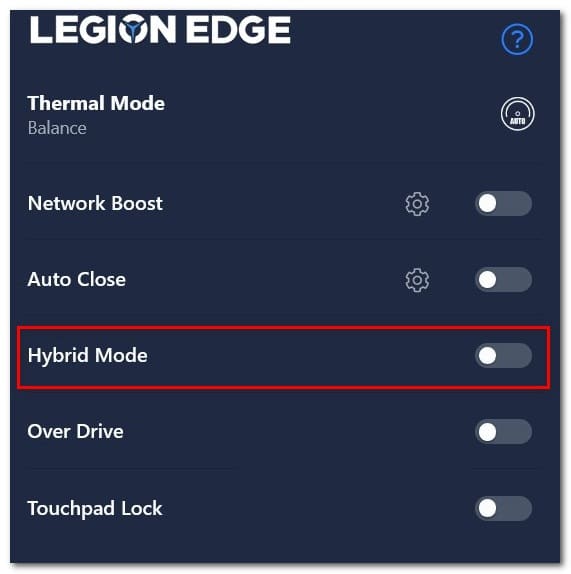
Hvis du bruker en Lenovo bærbar PC, må du bruke Lenovo Vantage -programvaren for å deaktivere Nvidia Optimus. Åpne verktøyet, og bruk deretter verktøylinjen til høyre i høyre seksjon.
Dette kan være litt forvirrende siden innstillingen som lar deg deaktivere Nvidia Optimus faktisk kalles Hybrid Mode : Hybrid Mode OFF betyr at Nvidia Optimus er deaktivert.
Når du har deaktivert hybridmodus (Nvidia Optimus) på den bærbare Lenovo-PC-en din, start PC-en på nytt og la endringene tre i kraft.
HP bærbare PC-er
HP er ikke ukjent med å tvinge spillere til å bruke sine proprietære verktøy. For å deaktivere Nvidia Optimus på en HP-spillbærbar PC, må du installere Omen Gaming Hub-programvaren.
Når du er inne i verktøyet, åpner du fanen Grafikkbryter (fra båndlinjen øverst), og deretter kan du velge mellom hybrid- og diskret modus .
Hybrid betyr at Nvidia Optimus er aktivert , mens Discrete betyr at Nvidia Optimus alltid er deaktivert , ettersom den dedikerte GPU-en alltid foretrekkes. Du bør velge Discrete.
Etter å ha gjort denne endringen, start PC-en på nytt for å la endringene tre i kraft.
Dell bærbare datamaskiner
I motsetning til alle andre bærbare spillprodusenter som er introdusert så langt, har Dell IKKE grensesnittprogramvare som lar deg raskt deaktivere Nvidia Optimus-funksjonaliteten.
Den eneste måten å gjøre dette på hvis du bruker en bærbar Dell er å starte opp i BIOS (slå på og fortsett å trykke F2) så snart du ser startskjermen.
Når du endelig er inne i BIOS-innstillingene på den bærbare Dell-PC-en din, går du til fanen Avansert og setter Aktiver hybridgrafikk / Avansert Optimus (når tilgjengelig) til Deaktivert.
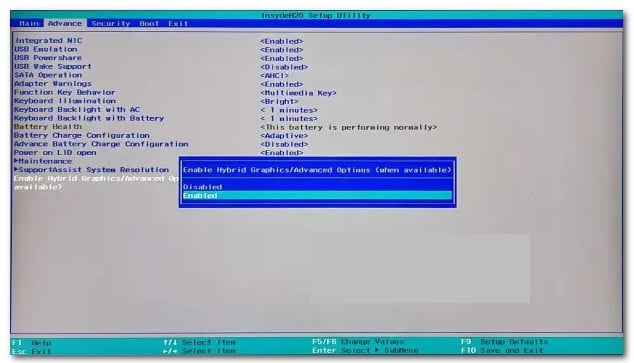
Etter at du har fulgt instruksjonene ovenfor, lagrer du endringene og starter opp normalt for å la den bærbare Dell-en bruke endringene du nettopp har gjort.
Acer bærbare datamaskiner
Hvis du bruker en Acer-spillbærbar PC, er den raskeste måten å deaktivere Nvidia Optimus-funksjonen å bruke Predator Sense-programvaren.
- Åpne programvaren foran og klikk på innstillingene (tannhjulikonet) i øvre høyre hjørne av skjermen.
- Fra kontekstmenyen som nettopp dukket opp, kontroller at innstillingene Kun diskret GPU er aktivert.
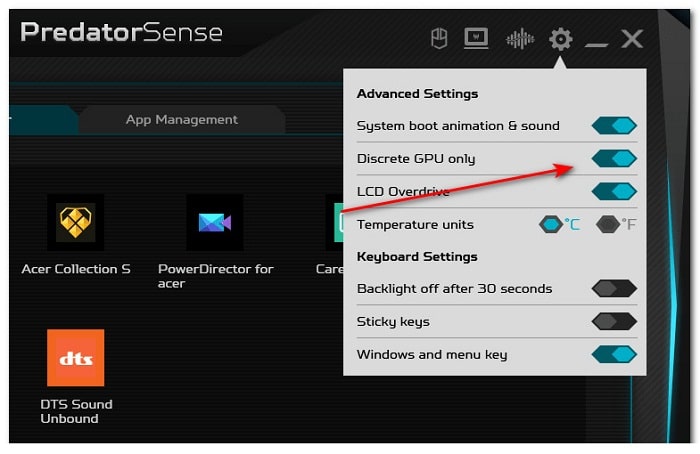
Merk: Aktivering av innstillingen Bare separat GPU vil sikre at Nvidia Optimus forblir deaktivert.
- Etter å ha gjort denne endringen, start PC-en på nytt for å la endringene tre i kraft.
- I tilfelle deaktivering av Nvidia Optimus ikke fungerer for deg (eller allerede var deaktivert), er det eneste alternativet som gjenstår å prøve et alternativ til Nvidia bildeskalering.
ALTERNATIV: Bruk en tapsfri skaleringsapp
Hvis ingen av metodene ovenfor har fungert, eller NIS ikke er direkte tilgjengelig på grunn av hovedkortet vårt, er et alternativ å bruke et program som skaleringsprogrammet Lossless.
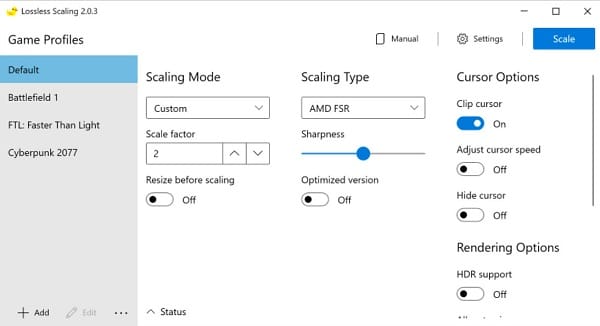
Merk: Denne applikasjonen lar deg skalere spill i vinduer til fullskjerm ved hjelp av den samme teknologien som er tilgjengelig gjennom NIS (Nividia Image Scaling). Det er spesielt effektivt når du utfører romlig skalering, pikselkunstskalering og algoritmebasert skjerping.
Denne applikasjonen er tilgjengelig via Steam og er det perfekte alternativet hvis nettverkskortet ikke er tilgjengelig direkte.
Men som med alt, er det noen ulemper:
- Appen bruker mer ressurser og vil ta bort noen FPS fra spillene dine.
- Denne skaleringsløsningen er i utgangspunktet identisk med NIC, men det skjer ikke på selve kontrolleren, noe som betyr at ytelsen blir lavere.
- Appen er kun tilgjengelig som en gratis prøveversjon; Hvis du vil bruke det på ubestemt tid, må du betale $3.99
Hvis du har kommet så langt, håper jeg at anbefalingene og metodene som er beskrevet i denne veiledningen hjelper deg med å fikse feilen «Nvidia-bildeskalering fungerer ikke». Takk for din fortsatte støtte og for at du besøker nettstedet vårt. Vi sees i neste innlegg, hvor vi fortsetter å dele nyttig informasjon med deg.

Mitt navn er Javier Chirinos og jeg brenner for teknologi. Så lenge jeg kan huske var jeg glad i datamaskiner og videospill og den hobbyen endte opp i en jobb.
Jeg har publisert om teknologi og dingser på Internett i mer enn 15 år, spesielt i mundobytes. Med
Jeg er også ekspert på nettkommunikasjon og markedsføring og har kunnskap om WordPress utvikling.