- Windows Retail-lisenser kan overføres mellom datamaskiner; OEM-lisenser er knyttet til hovedkortet, og volumlisenser kan bare brukes innenfor den eierorganisasjonen.
- For å migrere en Retail-lisens, anbefales det å avinstallere den på den gamle PC-en (slmgr.vbs /upk og /cpky) og deretter aktivere den på den nye datamaskinen via et grafisk grensesnitt eller kommandoer.
- Volumaktivering for bedrifter er basert på MAK-nøkler, KMS-servere og VAMT-verktøyet, som sentraliserer administrasjon og kontroll av aktiveringer.
- Aktiveringsmetoden endrer ikke de juridiske forpliktelsene: det må alltid være en gyldig og tilstrekkelig lisens for hver datamaskin, i samsvar med vilkårene i kontrakten med Microsoft.
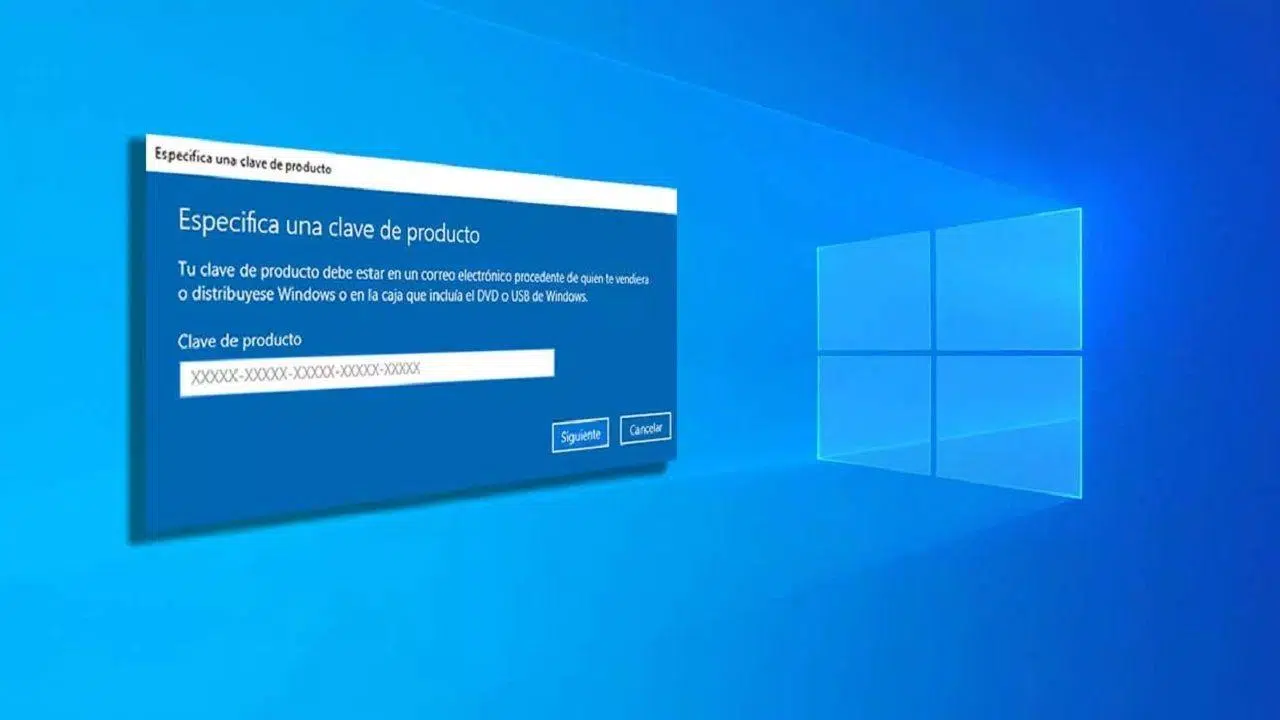
Hvis du har kommet så langt, er det fordi du sliter med Windows-lisenser, migrering mellom datamaskiner og volumaktivering i hjemme- eller bedriftsmiljøer. Og det er normalt å ha spørsmål: ikke alle nøkler oppfører seg likt, ikke alle kan overføres, og når det gjelder volumlisensiering, kan konsepter som MAK, KMS, VAMT og andre være forvirrende i starten.
I de følgende linjene finner du en klar, omfattende og grei forklaring på hvordan Windows 10- og Windows 11-lisenser fungerer, forskjellen mellom detaljhandelslisenser, OEM-lisenser og volumlisenser, når du kan flytte en lisens til en annen PC, og hvordan du gjør det trinn for trinn (både ved hjelp av kommandoer og gjennom grensesnittet). Vi vil også dekke hvordan volumaktiveringer administreres i organisasjoner, hvilke verktøy Microsoft tilbyr, og hvilke juridiske begrensninger du må være oppmerksom på.
Typer Windows-lisenser: Detaljhandel, OEM og volum
Før du vurderer å flytte en lisens fra en datamaskin til en annen eller aktivere via volum, er det viktig å være helt klar over hvilken type Windows-lisens du har , fordi det direkte avgjør om du kan overføre den eller om den er for alltid knyttet til den opprinnelige maskinvaren.
Microsoft distribuerer primært Windows gjennom tre lisensieringskanaler : detaljhandel, originalutstyrsprodusenter (OEM-er) og volumlisensiering for bedrifter og organisasjoner . Som individuelle brukere støter vi vanligvis på de to første, selv om volumtaster også sirkulerer, ofte på en mindre transparent eller direkte ulovlig måte.
En detaljhandelslisens er en du kjøper i en fysisk butikk, på Microsofts nettsted eller fra en autorisert forhandler, enten som en fysisk eske eller som en digital nøkkel. Den er den mest fleksible: du kan overføre den til en annen datamaskin så lenge den ikke lenger er nødvendig på den forrige. Selv om din nåværende Windows 10 er en oppgradering fra Windows 7 eller 8.1 Retail, kan du vanligvis overføre den (selv om Microsoft i så fall offisielt begrenser det til bare én overføring).
OEM-lisenser er de som er forhåndsinstallert når du kjøper en bærbar eller stasjonær datamaskin med Windows allerede installert. I dette tilfellet er nøkkelen knyttet til datamaskinens hovedkort . Den offisielle policyen er klar: du kan ikke bruke den nøkkelen til å aktivere en annen datamaskin. Hvis du bytter hovedkort med et annet, vil aktiveringen vanligvis gå tapt, og du må kontakte Microsoft eller kjøpe en ny lisens.
I næringslivet er volumlisenser vanlig . Disse lisensene distribueres til organisasjoner som trenger å aktivere mange datamaskiner: bedrifter, offentlige etater, utdanningsinstitusjoner, Microsoft-partnere osv. De erverves gjennom programmer som Open, Select, Enterprise eller lignende, og kan bruke spesielle aktiveringsmekanismer som MAK (Multiple Activation Key) eller KMS (Key Management Service) . Selv om en enkelt volumnøkkel teknisk sett kan aktivere flere datamaskiner, er det ikke tillatt å bruke den utenfor organisasjonen som har volumlisensavtalen.
Slik finner du ut hvilken type Windows-lisens du har
Det første du bør gjøre før du prøver en migrering, er å sjekke om lisensen din er Retail, OEM eller Volume . Heldigvis inneholder Windows et lite verktøy som viser denne informasjonen fra kommandolinjen.
I Windows 10 eller 11 åpner du Start-menyen, skriver CMD , høyreklikker på «Ledetekst» og velger «Kjør som administrator». Skriv inn følgende kommando i vinduet som åpnes:
slmgr -dli
Etter noen sekunder vil et vindu dukke opp som viser lisensstatusen. Der vil du se typen: hvis det står noe sånt som RETAIL channel , har du en overførbar lisens; hvis det står OEM , er den knyttet til maskinvaren; hvis det refererer til GVLK, Volume:MAK, KMS eller lignende, har du en volumlisens beregnet på bedriftsscenarioer.
I tillegg vises systemaktiveringsstatusen i det samme vinduet . Hvis alt fungerer som det skal, vil du se noe som «Lisensiert» eller «Lisensiert». Ellers kan produktet være inaktivert eller ha en valideringsfeil.
Produktnøkkel kontra digital lisens
I eldre versjoner av Windows dreide alt seg om den klassiske produktnøkkelen på 25 tegn (XXXXX-XXXXX-XXXXX-XXXXX-XXXXX). Dette systemet eksisterer fortsatt, men siden Windows 8, og spesielt i Windows 10 og 11, har konseptet med en digital lisens (tidligere kalt en "digital rettighet") blitt utbredt .
En digital lisens er i hovedsak en aktivering registrert på Microsofts servere, koblet til maskinvaren og eventuelt til Microsoft-kontoen din . I disse tilfellene kan det hende at du ikke engang ser eller skriver inn en nøkkel: systemet aktiveres automatisk når du kobler til internett hvis det oppdager at datamaskinen allerede har en gyldig aktivering for den utgaven.
Hvis skjermbildet for aktivering av innstillinger viser meldingen « Windows er aktivert med en digital lisens koblet til Microsoft-kontoen din », betyr det at du kan logge på med den samme kontoen på en ny datamaskin og bruke feilsøkingsprogrammet for aktivering til å prøve å overføre aktiveringen, forutsatt at det er innenfor grensene for lisenstypen og maskinvaren. Hvis du i tillegg ser vannmerket for Windows-aktivering, kan du finne tips om hvordan du håndterer det riktig.
Uansett finnes det fortsatt en produktnøkkel på systemet. Hvis du trenger den (for eksempel for å installere på nytt på en annen PC), kan du bruke verktøy som ProduKey eller andre tredjepartsverktøy som leser nøkkelen som er lagret i registeret eller UEFI-fastvaren. Husk at noen antivirusprogrammer kan flagge disse verktøyene som potensielt farlige, så det er lurt å laste dem ned fra deres offisielle nettsted og midlertidig deaktivere sanntidsbeskyttelse mens du bruker dem.
Kan en Windows-lisens overføres til en annen datamaskin?
Her kommer et av de vanligste spørsmålene: Jeg har kjøpt en ny datamaskin, og jeg vil ta Windows 10- eller 11-lisensen min fra den gamle PC-en, eller jeg vil bruke den i en virtuell maskin, eller jeg har gjort en større maskinvareendring, og Windows er ikke lenger aktivert.
Hovedregelen er enkel: bare Retail-lisenser er fullt overførbare . Du kan flytte dem fra én datamaskin til en annen så mange ganger du vil, så lenge lisensen er aktiv på bare én enhet om gangen. Hvis du utfører for mange overføringer i løpet av kort tid, kan Microsofts antisvindelsystemer midlertidig blokkere automatisk aktivering, og du må kanskje aktivere den via telefon.
Når det gjelder en OEM-lisens, bestemmer kontrakten at den er permanent knyttet til det originale hovedkortet . I teorien kunne du ikke bruke den på en annen PC, ikke engang en virtuell maskin. I praksis har noen brukere klart å reaktivere den etter betydelige maskinvareoppgraderinger ved å kontakte Microsofts kundestøtte, men dette er verken garantert eller automatisk.
Når det gjelder volumlisenser (MAK eller KMS), endrer situasjonen seg fullstendig: de er ikke ment å overføres utenfor organisasjonen . En MAK-nøkkel kan aktivere et bestemt antall installasjoner (for eksempel 20, 50 eller 500), men bare innenfor selskapet som signerte kontrakten. Aktiveringer spores på Microsofts servere, og bruk av dem utenfor kontrakten bryter lisensvilkårene.
Svært viktig: en Windows 10 Home-lisens kan bare brukes til å aktivere en annen Home-installasjon , og det samme gjelder for Pro. Du kan ikke bruke en Pro-lisens på nytt for å aktivere en Home-utgave eller omvendt. Når du planlegger migreringen, må du sørge for at du installerer nøyaktig samme utgave for at nøkkelen skal være gyldig.
Fremgangsmåte for å deaktivere Windows på en gammel datamaskin
Hvis du har en lisens for forbrukere og ønsker å flytte den til en annen PC, er den beste (og juridisk reneste) måten å deaktivere Windows på den gamle datamaskinen før du aktiverer den på den nye . Dette forhindrer at Microsoft oppdager to forskjellige maskiner som bruker samme nøkkel samtidig.
På den gamle datamaskinen åpner du ledeteksten igjen som administrator og kjører denne kommandoen for å avinstallere systemnøkkelen:
slmgr.vbs /upk
Det skal vises en melding som indikerer at produktnøkkelen er avinstallert. Hvis den ikke vises første gang, gjentar du kommandoen et par ganger til bekreftelsesvinduet vises. Dette vil oppheve Windows-lisensen, selv om aktiveringen fortsatt vil være registrert på Microsofts servere.
For å gå et skritt videre og forhindre at nøkkelen forblir lagret i Windows-registeret, kan du også kjøre:
slmgr.vbs /cpky
Denne andre kommandoen fjerner lisensen fra det lokale registeret, og forhindrer at den samme nøkkelen oppdages på flere enheter. Fra dette tidspunktet vil den datamaskinen bli ansett som uaktivert, og du kan bruke nøkkelen på den nye PC-en uten konflikter (forutsatt at lisensvilkårene er oppfylt).
Hvis den gamle datamaskinen din skal kastes, gis til noen andre, eller rett og slett ikke starter, kan du velge å formatere harddisken eller installere Windows på nytt fra bunnen av. En fullstendig sletting vil slette dataene, programmene og innstillingene dine, og vil også forhindre at andre bruker lisensen på den maskinvaren.
Slik aktiverer du Windows på en ny datamaskin
Når det forrige systemet er deaktivert, må du aktivere Windows 10 eller 11 på den nye datamaskinen med den samme Retail-nøkkelen eller digitale lisensen som du allerede hadde tilknyttet.
Hvis du utfører en ren installasjon fra en USB-stasjon eller DVD, vil du under installasjonsveiviseren se en skjerm som spør om du har en produktnøkkel . Du kan skrive inn koden på 25 tegn der, og hvis alt er riktig, aktiveres installasjonen automatisk når du kobler til internett.
Hvis systemet allerede er installert, men ikke aktivert, har du flere måter å taste inn nøkkelen på:
- Fra Innstillinger > Oppdatering og sikkerhet > Aktivering (i Windows 10) eller Innstillinger > System > Aktivering (i Windows 11), ved å bruke alternativet «Endre produktnøkkel».
- Fra selve installasjonsprogrammet hvis du gjør en ren reinstallasjon.
- Fra kommandolinjen ved hjelp av slmgr.vbs-verktøyet.
Hvis du foretrekker å gjøre det via kommandoer, åpner du ledeteksten som administrator og skriver:
slmgr.vbs /ipk XXXXX-XXXXX-XXXXX-XXXXX-XXXXX
Erstatt X-ene med din faktiske produktnøkkel. Hvis kommandoen kjøres, vil du se en melding som indikerer at nøkkelen er installert. Du kan deretter sjekke lisensstatusen med:
slmgr /dli
Hvis popup-vinduet viser «Lisensstatus: Lisensiert », er Windows-systemet ditt allerede aktivert. Du kan også bekrefte dette i Innstillinger-panelet under aktiveringsdelen.
Når lisensen din er koblet til Microsoft-kontoen din , er et annet alternativ å bruke feilsøkingsprogrammet for aktivering . Logg på med den samme kontoen du brukte på den forrige datamaskinen din, gå til Innstillinger > Oppdatering og sikkerhet > Aktivering, og klikk på «Feilsøking». Hvis systemet oppdager at du nylig har byttet maskinvare, vil du se alternativet «Jeg har nylig byttet maskinvare på denne enheten». Hvis du velger dette, vises en liste over enheter som er knyttet til kontoen din, og du kan velge den gjeldende ved å merke av for «Dette er enheten jeg bruker for øyeblikket» og klikke på «Aktiver».
Telefonaktivering og Microsoft-støtte
I noen tilfeller mislykkes aktivering på nett selv om du gjør alt riktig: dette kan skyldes for mange aktiveringsforsøk med samme nøkkel , en større maskinvareendring eller rett og slett en feil på Microsofts servere. I så fall kan du prøve telefonaktivering.
For å gjøre dette, kjør følgende fra ledeteksten med administratorrettigheter:
slui 4
Aktiveringsveiviseren for telefonen åpnes. Du må velge land eller region, og et gratisnummer vises sammen med en installasjons-ID . Ring nummeret, følg instruksjonene fra telefonsvareren eller supportmedarbeideren, oppgi installasjons-ID-en, så mottar du en bekreftelses-ID som du må angi i feltene som vises i vinduet. Når du er ferdig, klikker du på «Aktiver Windows». Hvis alt er riktig, aktiveres systemet.
For saker knyttet til volumlisensiering finnes det også Microsoft Volume Licensing Activation Center , som er tilgjengelig via spesifikke numre for hvert land (for eksempel +1 (866) 230-0560 for kunder i Colombia) og også via Microsofts kundestøttenettsted eller applikasjonen «Kontakt kundestøtte» som er inkludert i Windows 10.
Migrer Windows fullstendig til en annen PC uten å installere på nytt: kloning
Noen ønsker å gjøre mer enn bare å ta lisensen; de ønsker å migrere hele systemet – Windows, programmer, innstillinger og data – til en ny datamaskin. Dette kan gjøres ved hjelp av spesialiserte verktøy for diskkloning.
Et eksempel er AOMEI Cloner, programvare som lar deg klone en hel harddisk eller bare operativsystemet til en annen disk. Grunnideen er å koble den nye disken (eller harddisken fra den nye PC-en) ved hjelp av en USB-til-SATA-adapter eller et eksternt kabinett, velge «Klon disk» eller «Klon system», velge kilde og destinasjon, se gjennom operasjonene og starte kloningsprosessen.
Når prosessen er fullført, kobler du ganske enkelt den klonede harddisken til den nye datamaskinen, går inn i BIOS/UEFI og angir den harddisken som første oppstartsalternativ . Hvis alt går bra, vil den nye datamaskinen starte opp i samme miljø som den gamle. For annen maskinvare anbefales det å bruke alternativer som "Universal System Restore", som tilpasser drivere og innstillinger til det nye miljøet.
Husk likevel at Windows-lisensen må være gyldig for den nye maskinvaren og den spesifikke utgaven. Hvis den opprinnelige datamaskinen din hadde en OEM-lisens knyttet til hovedkortet, gjør kloning ikke den lisensen magisk overførbar: Windows kan vises som uaktivert på den nye PC-en, og du må kanskje skrive inn en annen nøkkel eller kontakte kundestøtte.
Hva er volumaktivering i Windows?
I bedriftssammenheng er det upraktisk å aktivere hver datamaskin individuelt med separate taster. Det er her volumaktivering kommer inn i bildet , mekanismen Microsoft tilbyr organisasjoner som kjøper lisenser for Windows, Office og andre produkter gjennom volumlisensprogrammer.
Volumaktivering lar deg automatisere og sentralisere aktiveringen av hundrevis eller tusenvis av enheter. Bedrifter kan velge mellom forskjellige modeller avhengig av infrastruktur og behov: MAK-nøkler som aktiveres direkte mot Microsoft-servere med et begrenset antall aktiveringer, interne KMS-servere som fungerer som "aktiveringsmyndigheter" i nettverket, eller en kombinasjon av begge.
Disse lisenstypene er inkludert i spesifikke Microsoft-kontrakter (Open, Select, Enterprise, partneravtaler, utdanningsprogrammer osv.). De er ikke de typiske nøklene du finner i en butikk for hjemmebrukere, og bruken av dem er begrenset til organisasjonen som eier lisensen . Såkalte «billige volumnøkler» som sirkulerer på nettet bryter ofte med disse avtalene.
Microsoft tilbyr selv en ganske omfattende veiledning for planlegging, implementering og administrasjon av volumaktivering, inkludert forutsetninger, verktøy og oppsettstrinn . Viktige oppgaver inkluderer å forstå hvordan produktaktivering fungerer, analysere hvilken type aktivering som er best egnet for hver kundegruppe, beregne antall nøkler som trengs og distribuere overvåkingsverktøy.
MAK, KMS og VAMT: viktige deler av volumaktivering
Innenfor volumlisensøkosystemet finnes det tre akronymer som er viktige å forstå: MAK, KMS og VAMT . Hvert av dem dekker en spesifikk rolle i administrasjonen og automatiseringen av forretningsaktiveringer.
En MAK (Multiple Activation Key) er en nøkkel som tillater et begrenset antall direkte aktiveringer mot Microsoft-servere. For eksempel kan en Windows 11 Pro MAK autorisere 20 forskjellige aktiveringer. Hver gang en datamaskin aktiveres med den nøkkelen, brukes en av disse aktiveringene og knyttes til den tilsvarende maskinvaren.
KMS- modellen (Key Management Service) fungerer annerledes: organisasjonen installerer en KMS-server på nettverket sitt, som fungerer som et lokalt aktiveringspunkt. Klientdatamaskiner er konfigurert med en generisk volumtast (GVLK) og aktiveres med jevne mellomrom mot denne interne serveren. Så lenge de kan kommunisere med den regelmessig, vil de forbli aktiverte uten å måtte kontakte Microsoft direkte.
For å hjelpe med å administrere dette oppsettet finnes VAMT (Volume Activation Management Tool) , som kan lastes ned fra Microsoft Download Center. VAMT lar administratorer:
- Lagre opp installert utstyr og produkter (Windows, Office osv.).
- Administrer og tilordne MAK-nøkler eller konfigurer KMS-klienter.
- Utfør sentraliserte aktiveringer, både på nett og via telefon.
- Konsulter rapporter og status for aktivering av overvåking av hele flåten.
I mellomstore og store organisasjoner er VAMT praktisk talt essensielt for å opprettholde kontroll over hva som er aktivert, med hvilken nøkkel og hvor mange MAK-tall som er tilgjengelige. Videre forenkler det massemigrering eller prosesser for utstyrsfornyelse.
Juridisk ansvar og beste praksis med volumlisensiering
Et poeng Microsoft understreker i alle sine veiledninger er at aktiveringsmetoden ikke endrer lisensforpliktelsene . Med andre ord, enten du bruker MAK, KMS, Retail eller en kombinasjon av disse, er organisasjonen fortsatt ansvarlig for å ha tilstrekkelige lisenser og bruke dem i henhold til vilkårene i avtalen.
Dette innebærer blant annet å opprettholde et internt lisensregister , vite hvor mange enheter som aktiveres med hver tast, begrense tilgang til volumtaster til autorisert personell og forhindre at de forlater selskapet. Det innebærer også å jevnlig gjennomgå aktiveringsstatus og sørge for at ingen produkter er ulisensierte eller aktiveres med tredjepartsnøkler.
Fra et brukerperspektiv er det viktig å forstå at en volumtast ikke er en «magisk» tast du fritt kan bruke på dine personlige PC-er fordi en venn ga den til deg, eller fordi du fant den på et forum. Det er en del av en forretningsavtale, og det er ulovlig å bruke den utenfor denne avtalen. Videre kan Microsoft deaktivere disse tastene hvis de oppdager misbruk, slik at berørte systemer ikke har en gyldig lisens.
Det lovlige alternativet for enkeltpersoner og små bedrifter er å kjøpe lisenser for detaljhandel, eller hvis flere aktiveringer er nødvendige, gjennom en autorisert forhandler. For eksempel kan en Windows 11 Pro-volumnøkkel som tillater aktivering på opptil 20 datamaskiner være en attraktiv løsning for små og mellomstore bedrifter, systemintegratorer eller IT-tjenesteleverandører, alltid innenfor det offisielle Microsoft-rammeverket.
Uansett, enten det brukes individuelle taster eller volumtaster, inkluderer alle gyldige Windows 11 Pro- eller Windows 10 Pro-lisenser sikkerhets- og funksjonsoppdateringer så lenge systemet er innenfor støtteperioden. Og selvfølgelig er de fullt kompatible med pakker som Office 2019 eller Office 2021.
Til syvende og sist, både i hjemme- og forretningsmiljøer, er det forskjellen mellom en enkel aktivering og et hodebry med feil, supportanrop og unødvendige juridiske risikoer å forstå hvilken type lisens du har, om den er overførbar eller ikke, og hvilke verktøy som er tilgjengelige for å administrere den .
Korte vanlige spørsmål om Windows-migrering og -aktivering
Avslutningsvis er det verdt å gjennomgå noen av de vanligste spørsmålene når man diskuterer migrering av lisenser og aktivering av Windows på nye datamaskiner eller etter betydelige maskinvareendringer.
Er det en grense for hvor mange ganger en detaljhandelslisens kan overføres? Det finnes ingen dokumentert, streng grense, men hyppige overføringer innen kort tid kan utløse mekanismer for forebygging av svindel. Hvis dette skjer, kan det hende at online aktivering midlertidig slutter å virke, og du må bruke telefonaktivering.
Hva skjer med programmene og innstillingene mine når jeg overfører lisensen? Lisensen påvirker bare aktiveringen av operativsystemet . Den overfører ikke dataene eller programmene dine. Hvis du vil beholde miljøet ditt nøyaktig slik det er, må du klone disken, gjenopprette et image eller manuelt installere alt på den nye PC-en på nytt.
Koster det penger å overføre en detaljhandelslisens til en annen PC? Nei, det koster ikke ekstra å flytte en detaljhandelslisens. Det eneste kravet er at lisensen ikke kan være aktiv på to forskjellige datamaskiner samtidig.
Kan jeg bruke Windows-lisensen min i en virtuell maskin eller på en Mac med Boot Camp? Windows 10/11-lisenser for detaljhandel kan tilordnes til en virtuell maskin eller en Boot Camp-installasjon, så lenge du ikke holder dem aktive på en annen fysisk enhet samtidig. OEM-lisenser er kontraktsmessig knyttet til den originale maskinvaren og skal ikke brukes i virtuelle maskiner eller på andre datamaskiner.
Hva skjer hvis jeg bytter hovedkort eller andre kritiske komponenter? Med OEM-lisenser vil aktiveringen mest sannsynlig gå tapt hvis hovedkortet byttes. Med detaljhandelslisenser kan du vanligvis aktivere systemet på samme datamaskin på nytt, enten automatisk, via feilsøkingsprogrammet eller ved å ringe Microsofts kundestøtte.
Å mestre Windows-lisensiering, både hjemme og på kontoret, innebærer å forstå forskjellene mellom detaljhandelslisenser, OEM-lisenser og volumlisenser, vite hvordan du deaktiverer og reaktiverer dem på riktig måte , og bruke verktøy som slmgr, VAMT eller feilsøkingsprogrammet når det er nødvendig. Med den klare forståelsen slutter migrering av lisenser og administrasjon av volumaktiveringer å være et problem, og blir en mye mer håndterbar prosess.


Lidenskapelig forfatter om verden av bytes og teknologi generelt. Jeg elsker å dele kunnskapen min gjennom å skrive, og det er det jeg skal gjøre i denne bloggen, vise deg alle de mest interessante tingene om dingser, programvare, maskinvare, teknologiske trender og mer. Målet mitt er å hjelpe deg med å navigere i den digitale verden på en enkel og underholdende måte.
Indeks
- 1 Typer Windows-lisenser: Detaljhandel, OEM og volum
- 2 Slik finner du ut hvilken type Windows-lisens du har
- 3 Produktnøkkel kontra digital lisens
- 4 Kan en Windows-lisens overføres til en annen datamaskin?
- 5 Fremgangsmåte for å deaktivere Windows på en gammel datamaskin
- 6 Slik aktiverer du Windows på en ny datamaskin
- 7 Telefonaktivering og Microsoft-støtte
- 8 Migrer Windows fullstendig til en annen PC uten å installere på nytt: kloning
- 9 Hva er volumaktivering i Windows?
- 10 MAK, KMS og VAMT: viktige deler av volumaktivering
- 11 Juridisk ansvar og beste praksis med volumlisensiering
- 12 Korte vanlige spørsmål om Windows-migrering og -aktivering