- Bokmerker lar deg markere viktige steder i dokumentet ditt for enkel kobling.
- En kryssreferanse er en intern lenke som forbinder forskjellige deler av filen.
- Funksjoner for koblinger, bokmerker og kryssreferanser forbedrer dokumentnavigasjon og -organisering.
- ord lar deg administrere hyperlenker, automatiserte felt og referanser med et fleksibelt system.
Microsoft Word Det er et av de kraftigste og mest brukte tekstbehandlingsverktøyene i verden, men mange brukere utnytter ikke fullt ut noen av de mest nyttige funksjonene. En av disse er muligheten til å bruke bokmerker og kryssreferanser, verktøy som gjør det mye enklere og mer effektivt å jobbe med lange eller komplekse dokumenter.
Hvis du noen gang har gått deg vill mens du leter etter en seksjon i en rapport, avhandling eller manual, eller hvis du vil lage interaktive dokumenter der brukere raskt kan navigere mellom forskjellige seksjoner, er denne artikkelen for deg. Vi forklarer tydelig og detaljert hvordan lenker, bokmerker og kryssreferanser fungerer i Word, hvordan du setter inn og administrerer dem, og hvordan du får mest mulig ut av dem.
Hva er markører, og hva brukes de til?
Bokmerker i Word fungerer som separate markører som du kan plassere hvor som helst i dokumentet. De lar deg identifisere et bestemt sted, slik at du enkelt kan gå tilbake til det eller lenke til det. De er ikke synlige for det blotte øye i den endelige teksten, men de er der, noe som gjør dokumentet mer navigerbart og strukturert.
Ideen er enkel: du velger et ord, en frase, et avsnitt eller til og med en posisjon uten tekst, og merker den plasseringen med et unikt navn du selv velger. Du kan deretter bruke bokmerket som mål for en hyperkobling eller kryssreferanse.Dette er veldig nyttig for lange dokumenter, for eksempel akademiske prosjekter, tekniske manualer eller forretningsrapporter.
Slik setter du inn et bokmerke i Word
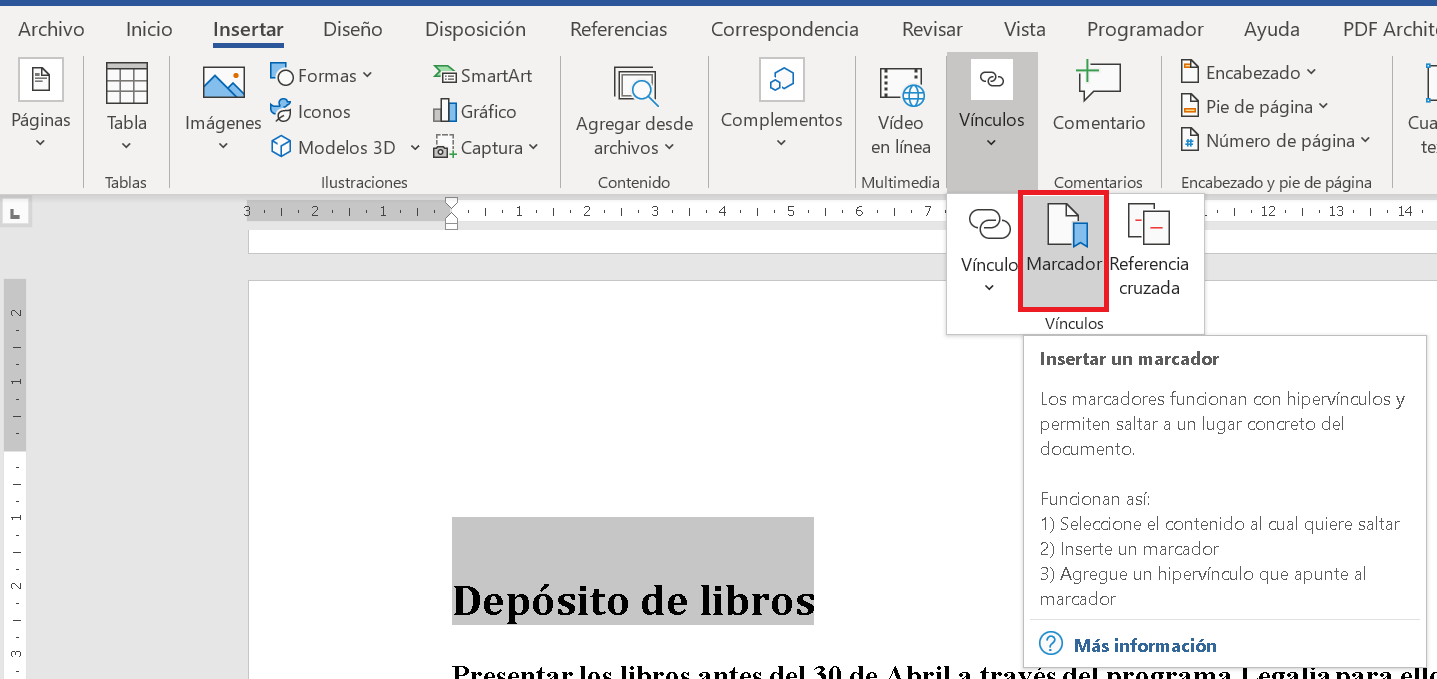
Det er veldig enkelt å sette inn et bokmerke, og det tar bare noen få trinn. Slik gjør du det:
- Merk teksten, bildet eller den spesifikke delen av dokumentet du vil merke.
- Gå til fanen "Sett inn" i menylinjen.
- Klikk på "Markør".
- Gi bokmerket et unikt navn uten mellomrom.
- Klikk på "Legge til"".
Det er det. Bokmerket vil ikke vises i teksten, men kan brukes til å opprette interne hyperlenker eller kryssreferanser.Hvis du trenger å gå direkte til den delen, kan du bruke «Gå til»-verktøyet og skrive inn bokmerkenavnet.
Interne lenker: lenker til deler i et dokument
Når du har satt inn et bokmerke, kan du opprette en hyperkobling som leder leseren til den plasseringen. Dette lar brukeren bli tatt direkte til det tilhørende bokmerket ved å klikke på en tekst., noe som er veldig nyttig for å lage indekser, sidehenvisninger eller interaktive menyer.
Å gjøre det:
- Velg teksten som skal fungere som lenke.
- Høyreklikk og velg "Bånd".
- I boksen «Sett inn hyperkobling» velger du alternativet «Stedet til dette dokumentet».
- En liste over bokmerker og overskrifter vil vises. Velg ønsket bokmerke.
- Bekreft med "OK".
Med denne prosedyren, Dokumentet ditt blir mer brukervennlig, siden leserne kan navigere raskt uten å måtte bla..
Hva er en kryssreferanse?
En kryssreferanse er en type lenke i samme dokument som peker til et annet element, for eksempel en tabell, et diagram, en bunntekst, en figur eller en seksjonVed å klikke på referansen blir leseren tatt direkte til det angitte innholdet.
Men nytten av den slutter ikke der. Den store fordelen er at kryssreferanser oppdateres automatisk hvis innholdet endrer plassering, for eksempel hvis du flytter en figur fra ett sted til et annet.Dette sparer deg for mye tid og krefter når du jobber med dokumenter i stadig utvikling.
Slik setter du inn en kryssreferanse
For å sette inn en kryssreferanse, trenger du bare å følge disse trinnene:
- Skriv innledningsteksten, for eksempel: «Se figuren nedenfor.»
- Plasser markøren på nøyaktig det stedet der du vil sette inn lenken.
- Klikk på fanen "Sett inn" og velg «Kryssreferanse».
- Velg referansetype: tittel, grafikk, sidetall, bokmerke osv.
- Velg nå hva du vil vise: for eksempel bare figurnummeret eller hele teksten også.
- Velg objektet du vil lenke til.
- Merk av i boksen «Sett inn som hyperkobling» hvis du vil at den skal være klikkbar.
- Klikk på "Sett inn".
Denne prosessen oppretter et felt som automatisk oppdateres hvis det lenkede innholdet endres.På denne måten slipper du å bekymre deg for manuelle feil hvis du omorganiserer dokumentet.
Felt i Word: Motoren bak automatisk referanse
Det er viktig å vite det Kryssreferanser i Word settes inn som feltFelt er dynamiske elementer som kan vise variabel informasjon, for eksempel datoer, sidetall eller hele seksjoner.
Hvis du for eksempel setter inn en dato via et felt, vil den oppdateres hver gang du åpner dokumentet. Det samme gjelder for en kryssreferanse: Hvis objektet du peker på endrer posisjon, vil lenken fortsette å fungere uten problemer..
Hvis du ser en merkelig kode som {REF _Ref12345 \* MERGEFORMAT}, ikke få panikk. Det er feltkodenDu kan bytte til normal visning ved å trykke ALT+F9 eller ved å høyreklikke og velge «Veksle feltkoder».
Rediger og slett bokmerker og referanser
Gjorde du en feil med en tusj, eller trenger du ikke lenger en kryssreferanse? Du kan enkelt endre eller slette disse elementene uten å endre resten av innholdet.
Slett et bokmerke
- Gå til fanen "Sett inn" og velg "Markør".
- Alle bokmerkene i dokumentet vil vises i listen.
- Velg den du vil slette og trykk på "Ta vekk".
- Hvis det finnes hyperlenker som peker til det slettede bokmerket, sletter du dem også ved å høyreklikke > «Fjern hyperkobling».
Nyttige applikasjoner og beste praksis
Bruk av bokmerker og kryssreferanser er spesielt nyttig i sammenhenger som:
- Akademiske arbeider, der du må referere til kapitler, figurer eller tabeller på en ordnet måte.
- Tekniske manualer eller bøker, for å skape effektiv intern navigering mellom ulike seksjoner.
- Samarbeidsdokumentasjon, der forskjellige personer jobber med forskjellige deler av samme dokument og trenger konsistente referanser.
- Selskapsrapporter med omfattende seksjoner, tillegg eller tilpassbare innholdsfortegnelser.
Som en anbefaling, Ha en klar og konsistent nomenklatur for navngiving av markørene dine, slik at du enkelt kan finne dem hvis dokumentet blir lengre. Hvis du jobber med hyppige revisjoner, er det også lurt å alltid bruke kryssreferanser i stedet for manuell tekst («se side 12»), ettersom innhold kan flytte seg.
Å forstå og mestre bokmerke-, hyperkoblings- og kryssreferansefunksjonene i Word kan utgjøre en forskjell i måten du strukturerer og presenterer dokumentene dine på. De gjør ikke bare navigasjonen raskere, men forbedrer også klarheten, profesjonaliteten og organiseringen av innholdet ditt. Hvis du begynner å integrere dem i det daglige arbeidet ditt, vil du se hvordan produktiviteten din forbedres betraktelig og dokumentene dine når et mer profesjonelt nivå, klare for alle typer lesere eller fremtidig redigering.


Lidenskapelig forfatter om verden av bytes og teknologi generelt. Jeg elsker å dele kunnskapen min gjennom å skrive, og det er det jeg skal gjøre i denne bloggen, vise deg alle de mest interessante tingene om dingser, programvare, maskinvare, teknologiske trender og mer. Målet mitt er å hjelpe deg med å navigere i den digitale verden på en enkel og underholdende måte.