- Med Measure-Command kan du måle den nøyaktige varigheten av skript og kommandoer
- Get-Process og Get-Date kan beregne tiden aktiv del av en prosess
- Det er mulig å hente ut data som CPU, RAM og bruker som startet prosessen
- Fjernprosesser kan overvåkes og sending av resultater automatiseres.
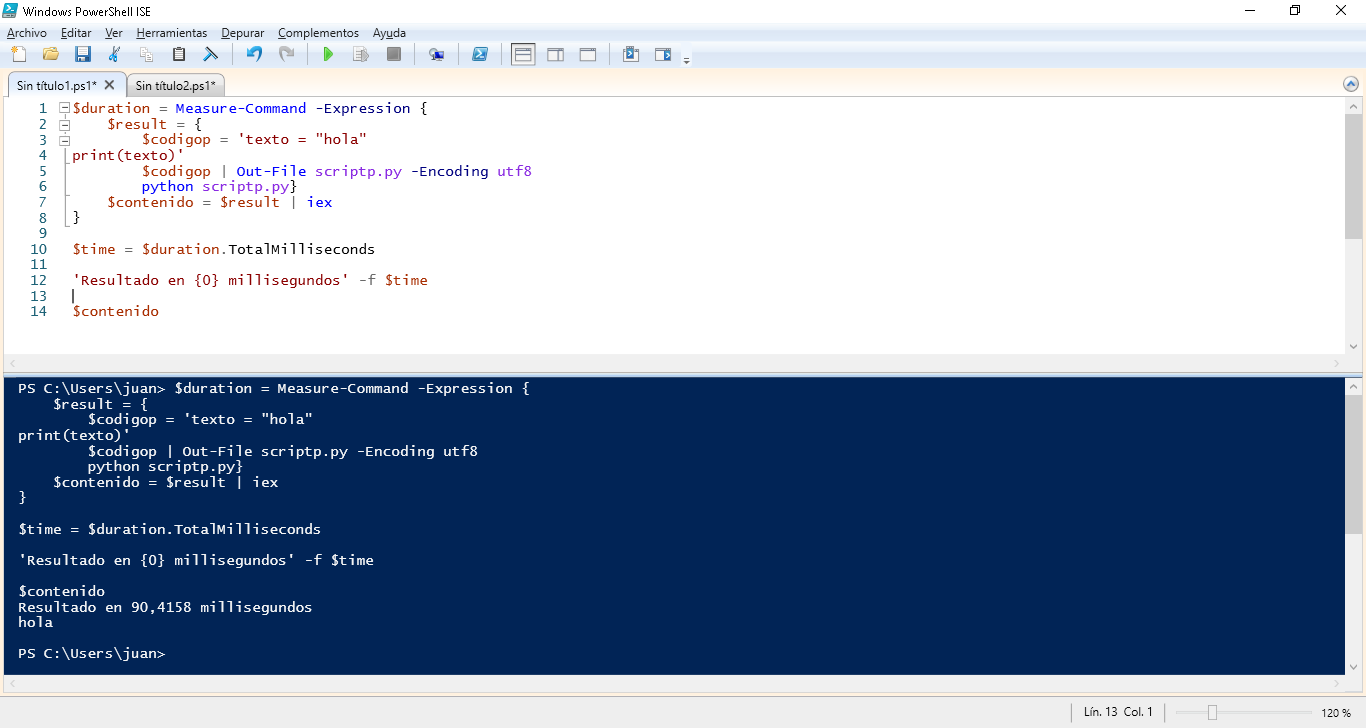
Å måle utførelsestiden til en kommando i PowerShell kan virke som en teknisk oppgave forbeholdt administratorer eller utviklere, men sannheten er at med bare et par linjer med kode kan du få svært nyttige data om ytelsen til skriptene og prosessene dine. PowerShell tilbyr ulike verktøy for å forenkle denne oppgaven og optimalisere de automatiserte prosessene dine.
bruk Measure-Command, det innebygde PowerShell-verktøyet
PowerShell leveres med standard Mål-kommando, spesielt utviklet for å måle hvor lang tid det tar et uttrykk eller script som skal kjøres. Du trenger bare å innkapsle koden i en blokk med krøllparenteser {}.
Grunnleggende eksempel:
Measure-Command { Get-Process }Denne kommandoen returnerer et TimeSpan-objekt med informasjon som dager , timer , minutter , sekunder , millisekunder og ticks.
Den kan også brukes med skript lagret i filer:
Measure-Command { C:\Scripts\MiScript.ps1 }Det er spesielt nyttig for å sammenligne tider mellom forskjellige skript eller utførelser.
Få tiden fra starten av en prosess
Et annet effektivt alternativ er å bruke Get-Process for å hente StartTime for en prosess og beregne differansen i forhold til gjeldende tidspunkt, slik:
(Get-Date).Subtract((Get-Process nombreProceso).StartTime)Denne metoden lar deg bestemme hvor lenge en prosess har vært aktiv, for eksempel:
(Get-Date).Subtract((Get-Process CalculatorApp).StartTime)For å bare vise minuttene den har vært i gang, kan du bruke:
$Fecha1 = (Get-Process CalculatorApp).StartTime
$Fecha2 = Get-Date
($Fecha2 - $Fecha1).TotalMinutes
Hent ut ytterligere prosessdata: bruker, RAM, CPU
PowerShell lar deg også utvide prosessinformasjonen ved å innhente detaljer som brukeren som utførte prosessen, RAM- og CPU- bruk og maskinnavnet . Hvis du vil vite mer om måling av kommandoutførelsestid i PowerShell, anbefales det å konsultere denne gjennomgangen av kjøretidsoptimalisering i .NET.
$proceso = Get-Process CalculatorApp
$tiempo = (Get-Date).Subtract($proceso.StartTime)
$usuario = (Get-WmiObject Win32_Process | Where-Object { $_.ProcessName -match "CalculatorApp" }).GetOwner().User
$cpu = $proceso.CPU
$ram = $proceso.WorkingSet64 / 1MB
$equipo = ::GetHostName()
Med disse dataene kan du bygge overvåkingsskript mer nøyaktig og sende dem via e-post eller integrere dem i planlagte oppgaver.
Hendelsesanalyse: når en applikasjon startet eller sluttet
Hvis programmet allerede er ferdig, kan du fortsatt se hendelsesvisningsloggene med ID-ene 4688 (prosessstart) og 4689 (prosessslutt), forutsatt at du har aktivert revisjon i gruppepolicyen din. Hvis du vil lære hvordan du automatiserer disse oppgavene, kan du også se denne artikkelen om Microsoft Flow.
Mål utførelsestid på eksterne datamaskiner
For bedriftsmiljøer er det nyttig å måle applikasjonsaktivitet på andre maskiner eksternt, for eksempel:
(Get-Date) - (Get-CimInstance Win32_OperatingSystem -ComputerName Nombre_PC).LastBootUpTimeDenne kommandoen angir hvor lenge den eksterne maskinen har vært aktiv, og kan kombineres med Get-Process eller WMI for å få mer spesifikke detaljer om hvordan man måler tiden det tar for en kommando å kjøre i PowerShell.
Sammenlign ytelsen mellom kommandoer
PowerShell gjør det enkelt å sammenligne ulike metoder ved å måle hvor lang tid det tar å kjøre hver enkelt, slik at du kan optimalisere skriptene dine. For eksempel:
Measure-Command { Get-ChildItem -Path C:\Windows\*.txt -Recurse }
Measure-Command { Get-ChildItem C:\Windows -Filter "*.txt" -Recurse }
På denne måten kan du finne ut hvilket alternativ som er mest effektivt for din spesifikke oppgave.
Unngå vanlige målefeil
Når du lagrer resultater i filer, for eksempel .txt -filer , må du sørge for at disse filene ekskluderes fra analysen for å unngå uendelige løkker. For eksempel:
gc *.txt -exclude resultado.txt > resultado.txtEllers kan skriptet fortsette å inkludere sin egen utdata, noe som fører til eksponentiell datavekst.
Mål tid fra den klassiske kommandolinjen (CMD)
Selv om denne tilnærmingen tilhører CMD , er det også mulig å måle tid med .bat -skript : for å gå dypere inn i hvordan utførelsestid kan måles i forskjellige miljøer, se denne relaterte artikkelen.
Denne metoden beregner differansen mellom start- og sluttidspunktet for kommandokjøringen, og viser resultatet i HH:MM:SS.MS-format.
Omdiriger resultater til logger eller e-post
For fullstendig overvåking, lag skript som periodisk måler prosesser og sender e-postvarsler ved hjelp av TLS. Dette kan være nyttig for dette.
Denne teknikken er spesielt nyttig for Windows- servere som krever konstant overvåking av systemstatus og hvordan man måler tiden det tar for en kommando å kjøre i PowerShell.
Kombinasjonen av Measure-Command , Get-Process , WMI og datoberegninger lar deg lage alt fra enkle analyser til avanserte rapporter for å optimalisere ressursbruken og forbedre ytelsesstyringen.

Indeks
- 1 Bruk Measure-Command, det innebygde PowerShell-verktøyet
- 2 Få tiden fra starten av en prosess
- 3 Hent ut ytterligere prosessdata: bruker, RAM, CPU
- 4 Hendelsesanalyse: når en applikasjon startet eller sluttet
- 5 Mål utførelsestid på eksterne datamaskiner
- 6 Sammenlign ytelsen mellom kommandoer
- 7 Unngå vanlige målefeil
- 8 Mål tid fra den klassiske kommandolinjen (CMD)
- 9 Omdiriger resultater til logger eller e-post
