- Gjør presentasjonene dine om til en interaktiv opplevelse ved hjelp av handlingsknapper og interne lenker.
- Tilpass ethvert objekt, bilde eller tekst slik at det fungerer som en tilpasset knapp eller lenke.
- Konfigurer avanserte handlinger og gjennomgå driften av dem for å opprettholde effektiv og organisert navigasjon.
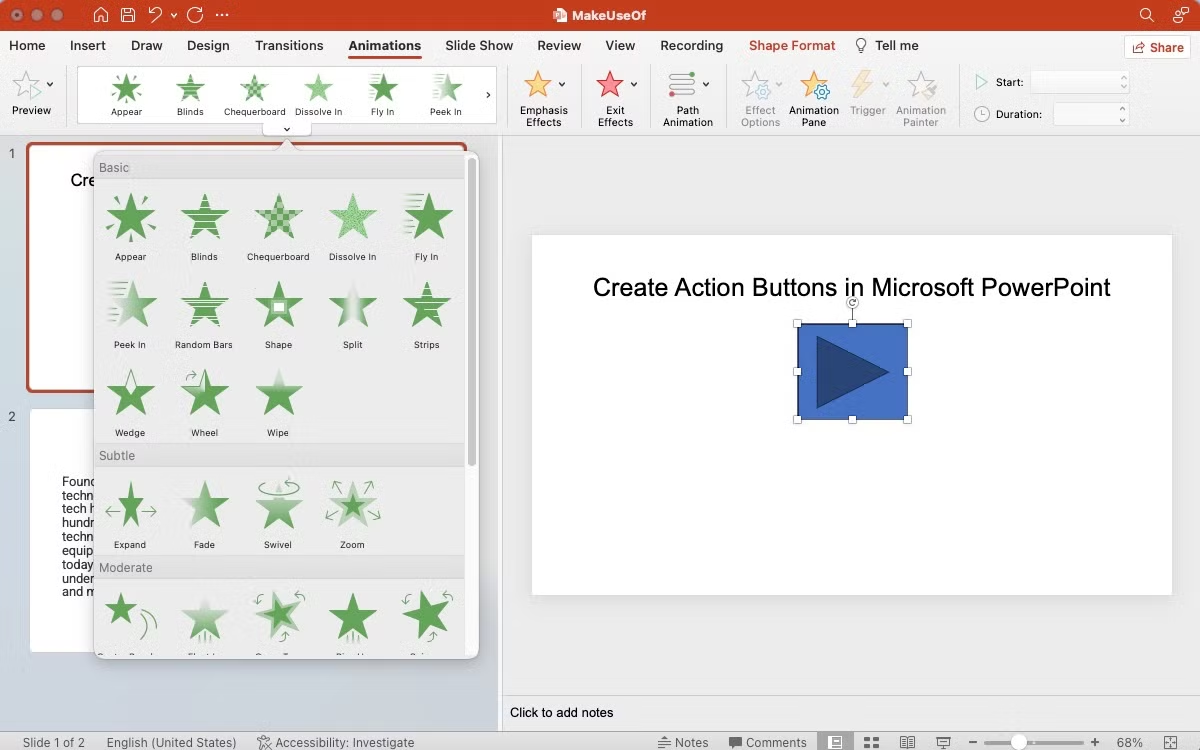
Presentasjoner har utviklet seg langt utover en enkel sekvens av lysbilder. I dag er det ikke bare mulig å lage interaktive PowerPoint-presentasjoner , men også en utmerket måte å holde publikum engasjert og la dem navigere uavhengig gjennom innholdet. Takket være handlingsknapper og interne lenker kan du forvandle en lineær presentasjon til en virkelig personlig og dynamisk opplevelse.
Hvis du noen gang har lurt på hvordan disse navigasjonsmenyene er bygget opp i en presentasjon, eller hvordan du kan få brukeren til å gå direkte til en bestemt seksjon ved å klikke på et ikon, er denne artikkelen for deg. Her vil jeg forklare trinn for trinn hvordan du kan dra full nytte av alle mulighetene PowerPoint tilbyr for å lage virkelig interaktive presentasjoner, både med standardelementer og med bilder, tekst eller grafikk som fungerer som knapper. Jeg vil også detaljere alle alternativene som er tilgjengelige når det gjelder å koble og tilordne handlinger.
Hva betyr det å lage en interaktiv PowerPoint-presentasjon?
Vi snakker om en interaktiv presentasjon når brukeren får muligheten til å ta avgjørelser i selve presentasjonen, velge stier, hoppe til forskjellige seksjoner, spille av multimedieinnhold eller få tilgang til eksterne ressurser. Alt dette er mulig, først og fremst, takket være handlingsknapper og interne hyperlenker , som fungerer som menyer eller snarveier i PowerPoint-strukturen din.
Disse verktøyene lar publikum samhandle ved å klikke på forskjellige elementer eller ganske enkelt holde musepekeren over dem, noe som muliggjør toveiskommunikasjon mellom presentatøren og publikum, eller til og med gjør presentasjonen selvkjørende og navigerbar uten behov for en presentatør.
Handlingsknapper: Motoren for interaktivitet
Handlingsknapper er spesielle figurer som du kan sette inn direkte fra PowerPoint-figurgalleriet. Disse knappene har gjenkjennelige ikoner (piler, start, pause, lydsymboler osv.) og brukes til å utføre forskjellige handlinger, for eksempel å hoppe til et bestemt lysbilde, gå tilbake til begynnelsen, spille av en video, åpne en fil eller kjøre et program.
Hvorfor bruke handlingsknapper?
- De lar deg designe presentasjoner autonom og selvutførende.
- De tilbyr intuitiv navigasjon, både personlig og på nett.
- De hjelper med å lage menyer, temablokker og tilpassede baner i presentasjonen.
Slik setter du inn handlingsknapper i PowerPoint
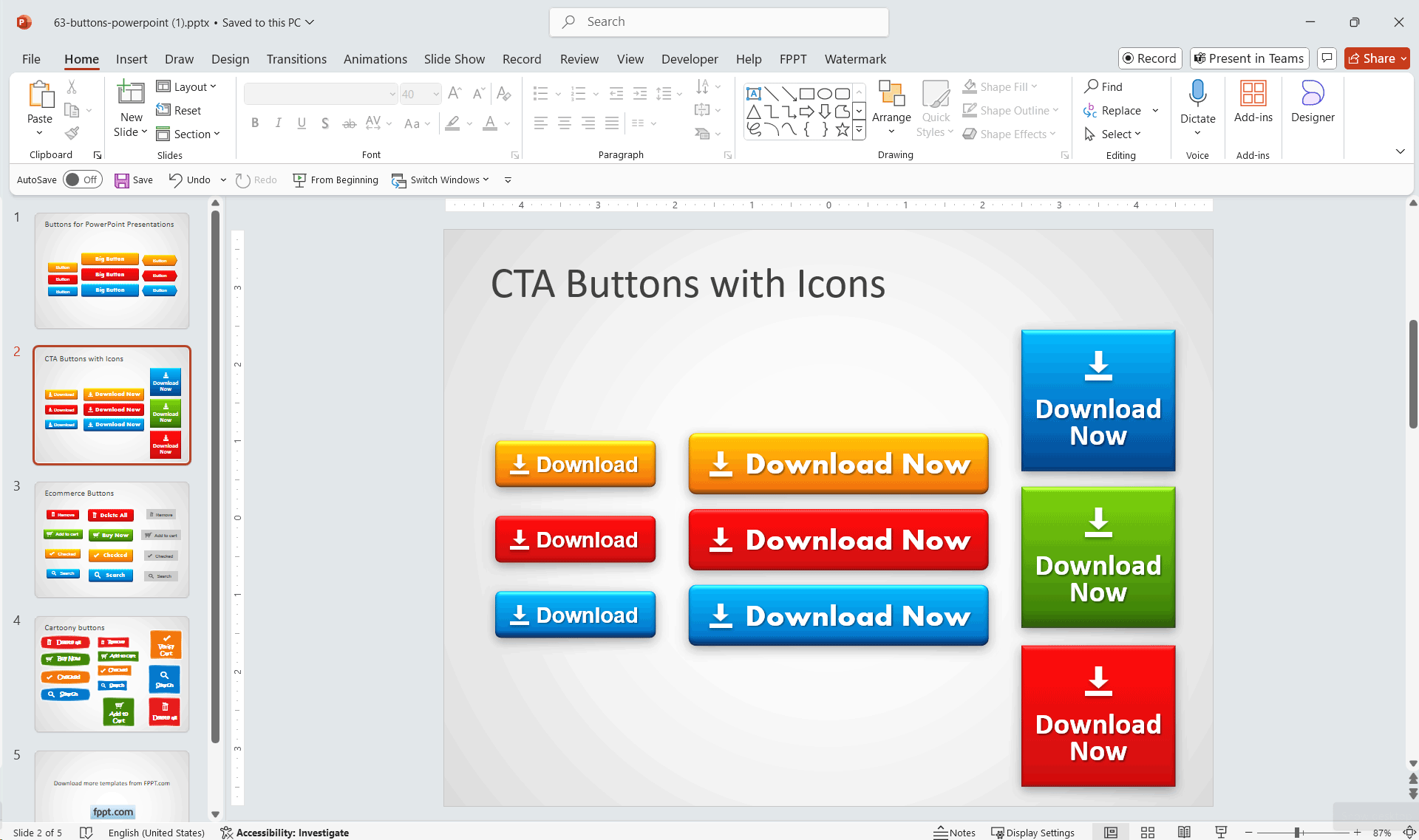
- Gå til fanen på PowerPoint-båndet sett og velg Skjemaer.
- Nederst i rullegardinmenyen finner du seksjonen handlingsknapper med diverse forhåndsinnstilte alternativer (piler, start, slutt, lyd osv.). Velg det som passer deg best.
- Tegn knappen på lysbildet ved å klikke og dra markøren for å definere størrelsen og plasseringen.
- Når du slipper knappen, vises dialogboksen automatisk. Handlingskonfigurasjon, hvor du kan tilordne hvilken oppførsel denne knappen skal ha.
Disse trinnene lar deg designe alt fra enkle «neste»- og «forrige»-knapper til komplette menyer, og skreddersy hver enkelt til funksjonen du trenger i presentasjonen din.
Tilordne en handling til en knapp
Handlingsinnstillinger- boksen er nøkkelen til å forvandle en figur til en virkelig interaktiv knapp. Her kan du bestemme hvordan og når handlingen skal utløses: ved å klikke ( Museklikk ) eller ganske enkelt ved å holde pekeren over knappen ( Musepeker ).
- Hyperkobling til: Lar deg lenke til et annet lysbilde i samme presentasjon, til et bestemt lysbilde i en annen presentasjon, til en nettside eller til en fil.
- Kjør programmet: Åpne et hvilket som helst program som er installert på datamaskinen din.
- Kjør makro: Knytt knappen til en eksisterende makro for å automatisere oppgaver. Du må lagre presentasjonen i et makroaktivert format.
- Objekthandling: Tilgjengelig når presentasjonen inneholder OLE-objekter, for eksempel diagrammer eller tabeller som er innebygd fra andre programmer.
- Spill lyd: Lar deg velge om et trykk på knappen utløser en bestemt lydeffekt.
- Ingen: Knappen vil ikke ha noen funksjon, og fungerer kun som et visuelt element.
Når du er ferdig med å tilordne handlingene, trykker du på OK og tester knappen i lysbildefremvisningsmodus for å sikre at interaksjonen er som forventet.
Avansert tilpasning og formatering av handlingsknapper
PowerPoint tilbyr mange alternativer for å tilpasse utseendet til handlingsknapper. Du trenger ikke å nøye deg med standardstørrelse, farge eller stil: du kan endre formen, justere størrelsen, endre bakgrunnsfargen, legge til konturer eller til og med bruke skygge- og glødeffekter for å gjøre dem mer iøynefallende.
Noen tips for å forbedre utseendet til handlingsknapper:
- Bruk fanen Format for å endre fyll, kantlinje og bruke 3D-effekter.
- Hvis du vil endre den tilordnede handlingen, høyreklikker du på knappen og velger Endre lenke o Handlingskonfigurasjon.
- Plasser knapper på strategiske steder for enkel navigering, for eksempel i hjørnene av lysbildet eller i en permanent sidemeny.
Bruk bilder og grafikk som interaktive knapper
Du trenger ikke å begrense deg til PowerPoints forhåndsdesignede former. Du kan transformere et hvilket som helst bilde , SmartArt-grafikk eller til og med en tekstboks til en interaktiv knapp ved å bruke nøyaktig samme prosedyre som med standardformer.
- Sett inn bildet eller grafikken fra fanen sett > Imagery o Smart Kunst.
- Klikk på objektet du nettopp la til.
- På båndet velger du sett > Lenker > Handling.
- Velg hvilken type handling du vil knytte til bildet eller grafikken (hyperlenke, kjør makro, åpne program, spill av lyd osv.).
Fordelen med å bruke bilder eller SmartArt som knapper er at du kan legge til et annet visuelt preg, lage egendefinerte ikoner eller designe menyer som er mye mer attraktive og i tråd med din visuelle identitet.
Hyperlenker: Koble sammen lysbilder og ressurser
En hyperkobling er en lenke som lar deg koble direkte til en bestemt ressurs: et annet lysbilde i samme presentasjon, en annen presentasjon, en ekstern nettside, et vedlagt dokument eller til og med en e-postadresse. I PowerPoint kan hyperkoblinger brukes på nesten alle objekter: ord, uttrykk, bilder, diagrammer, ikoner eller til og med handlingsknapper.
Disse lenkene må alltid være knyttet til et eksisterende element, og kan ikke legges til uavhengig.
Typer hyperlenker og bruken av dem
- Til et annet lysbilde: Lar deg gå fra én del av presentasjonen til en annen uten å måtte gå videre sekvensielt.
- Til en annen presentasjon: Ideelt for å dele langt innhold opp i flere koblede filer.
- Til nettsiden: Skriv inn eksterne URL-er direkte fra presentasjonen.
- Til e-post: Gir brukeren muligheten til å kontakte via e-post fra selve filen.
- Til andre filer: Lar deg koble dokumenter fra ord, Excel eller en hvilken som helst annen type som brukeren kan konsultere.
Hvordan lage en hyperkobling i PowerPoint?
- Velg teksten, bildet eller formen du vil knytte lenken til.
- Gå til fanen sett og velg alternativet Link > Sett inn lenke.
- Velg destinasjonen for lenken: den kan være Stedet for dette dokumentet (for å lenke til et bestemt lysbilde), Eksisterende fil eller nettside (for eksterne ressurser), Opprett nytt dokument (for å lenke til en ny PowerPoint-presentasjon) eller E-post adresse (for å åpne e-postklienten).
- Fyll ut feltene Tekst som skal vises y Informasjon på skjermen for å tilpasse utseendet og informasjonen brukeren vil se.
- Press aksepterer for å aktivere lenken.
Når du har opprettet hyperkoblingen, kan du teste den ved å høyreklikke på det lenkede objektet og velge Åpne hyperkobling . Dette vil bekrefte at måladressen eller lysbildet er riktig.
Avansert tilpasning av hyperkoblinger
Hyperlenker i PowerPoint er vanligvis understreket og farget for å matche temaet. Når brukeren klikker på lenken, endres tekstfargen for å indikere at den har blitt besøkt. For å tilpasse hvordan disse lenkene vises, kan du endre:
- Fargen på teksten fra fanen innvielse ved å bruke knappen Skriftfarge.
- Utseendet til lenken ved å velge og velge den Rediger link.
- Fjern understrekingen ved hjelp av formateringsalternativene.
Endre og slette lenker og handlinger
For å oppdatere eller slette en hyperkobling eller handling, velg det tilsvarende objektet, høyreklikk og velg Rediger lenke- eller handlingsinnstillinger . Dette lar deg justere navigasjonen etter hvert som presentasjonen skrider frem eller legge til nye ressurser.
Spesialhandlinger: Kjør programmer, makroer og OLE-objekter
PowerPoint lar deg også tilordne avanserte handlinger til knapper eller bilder, for eksempel:
- Kjør programmer: Åpne applikasjoner som er installert på systemet ditt.
- Kjør makro: Kjør automatiseringer i VBA, ideelt for repeterende oppgaver (husk å lagre i makroaktivert format).
- Objekthandling: Relatert til OLE-objekter, for eksempel innebygd grafikk.
- Spill lyd: Legg til lydeffekter for å forsterke kommunikasjonen.
God praksis og viktige hensyn
- klar struktur: Inkluder «Tilbake til startsiden»-knapper eller permanente menyer for enkel navigering.
- Prøv navigering: Før du sender inn, vennligst sjekk at alle lenker og knapper fungerer som de skal.
- kompatibilitet: Hvis du bruker avanserte funksjoner, lagre i riktig format og informer brukerne for å unngå sikkerhetsproblemer.
- Ikke overbelast: Begrens hopp og lenker for å unngå forvirring.
- Bærbarhet: Hvis du lenker til eksterne filer, må du sørge for å inkludere dem alle i samme mappe eller pakke dem sammen.
Praktiske anvendelser av interaktive presentasjoner
Interaktive presentasjoner tilbyr flere muligheter:
- Design læringsløyper for opplæring og nettkurs.
- Lag interaktive kataloger slik at kunder kan velge produkter.
- Utvikle pedagogiske spill, konkurranser og virtuelle escape rooms.
- Lag automatiske presentasjoner på messer eller informasjonspunkter, uten behov for en presentatør.
Alt avhenger av kreativiteten din og hvordan du konfigurerer knapper og lenker for å skape minneverdige opplevelser.
PowerPoint-kompatibilitet og -versjoner
De fleste funksjonene som er beskrevet støttes i PowerPoint for Microsoft 365 , PowerPoint for the Web , PowerPoint 2024 , PowerPoint 2021 , PowerPoint 2019 og PowerPoint 2016 , samt i mobilversjoner for iPad , iPhone og Android . Noen avanserte funksjoner, for eksempel makroer eller kjøring av eksterne programmer, er imidlertid kanskje ikke tilgjengelige i nett- eller mobilversjonene.
Det anbefales å teste presentasjonen i miljøet der den skal presenteres, for å sikre at alt fungerer som det skal.
Å mestre PowerPoints interaktivitetsverktøy vil gjøre det mulig for deg å designe mer engasjerende og funksjonelle presentasjoner skreddersydd for hvert publikum, enten det er i en profesjonell, pedagogisk eller rekreasjonsmessig kontekst. Alt du trenger er en grundig planlegging av strukturen og noen få minutter til å konfigurere knapper, hyperlenker og avanserte handlinger. Du er klar til å begynne å lage interaktive opplevelser som forbløffer og kommuniserer effektivt.


Lidenskapelig forfatter om verden av bytes og teknologi generelt. Jeg elsker å dele kunnskapen min gjennom å skrive, og det er det jeg skal gjøre i denne bloggen, vise deg alle de mest interessante tingene om dingser, programvare, maskinvare, teknologiske trender og mer. Målet mitt er å hjelpe deg med å navigere i den digitale verden på en enkel og underholdende måte.