- Det er viktig å identifisere årsaken riktig før man iverksetter løsninger. copilot.
- Lisensiering, konfigurasjoner og oppdateringer er vanligvis de vanligste synderne.
- Nettverkstilkobling og sikkerhetspolicyer kan blokkere tilgang til Copilot.
- Tilstrekkelig maskinvare forbedrer ytelsen og forhindrer krasj under krevende oppgaver.
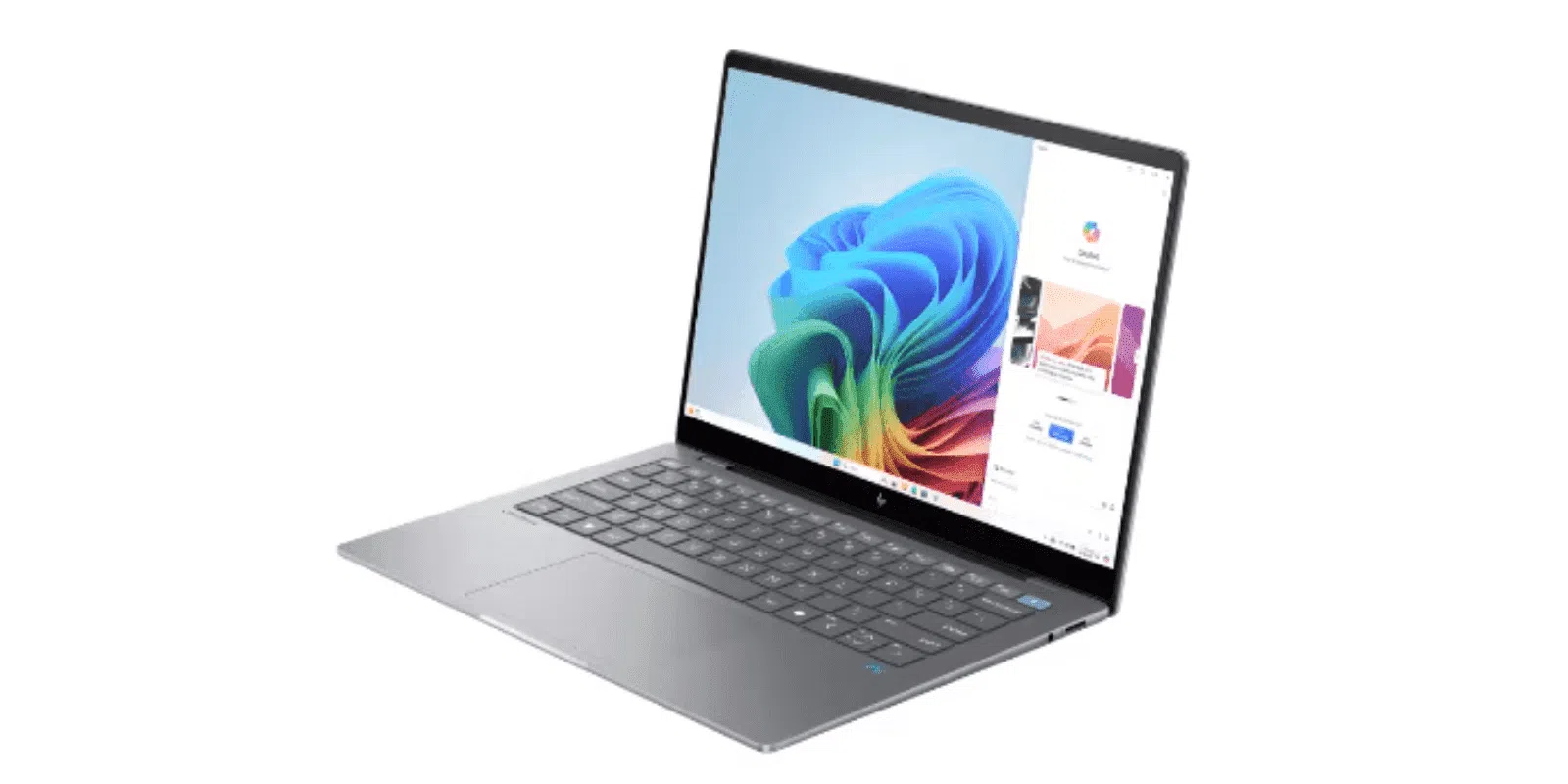
Det faktum at Microsoft Copilot har blitt så raskt tatt i bruk i profesjonelle, akademiske og hjemmemiljøer betyr ikke at det er ufeilbarlig. Faktisk opplever mange brukere de samme problemene: Copilot vises ikke, virker deaktivert, eller svarer rett og slett ikke når du trenger det mest. Hvis du har havnet her fordi Copilot har bestemt seg for å ta en pause, er du ikke alene . Vi skal samle og organisere ALLE mulige årsaker, løsninger og anbefalinger, slik at du kan gjenopprette assistentens funksjonalitet på bare noen få minutter, enten du bruker Windows 11 eller jobber med Microsoft 365 (Word, Excel, Outlook, Teams osv.).
I denne artikkelen finner du en omfattende og praktisk guide som kombinerer enkle triks , svært tekniske trinn og ekspertråd – alt forklart tydelig og direkte . Vi dekker alt fra tilkoblings- og lisensproblemer til Office-versjoner, sikkerhetskonfigurasjoner, organisasjonspolicyer og til og med maskinvarertips. Legg merke til hver eneste detalj, for dette er alt du trenger å vite hvis Copilot ikke fungerer for deg!
Vanligste årsaker til at Copilot ikke fungerer eller ikke vises
Før du tyr til desperate tiltak eller installerer pakker på nytt, er det viktig å identifisere problemet du opplever på riktig måte . Copilot kan feile eller ikke vises av en rekke årsaker. La oss se på de vanligste:
- Lisensproblemer: Copilot krever en spesifikk lisens (f.eks. Copilot for Microsoft 365), og er ikke tilgjengelig med noen planer eller for personlige kontoer. Hvis organisasjonen din nylig har tildelt lisenser, kan det ta flere timer å distribuere.
- Ikke aktivert i organisasjonen: IT-avdelingen må aktivere Copilot i interne policyer eller innstillinger i administrasjonssenteret for Microsoft 365. Hvis administratoren ikke har utført dette trinnet, vil tjenesten bli skjult.
- Utdatert Office-versjon eller operativsystem: Copilot fungerer bare med de nyeste versjonene fra Microsoft 365-apper (fungerer ikke på Office 2019, Office 2021 eller på ikke-oppdaterte Windows-versjoner).
- Ventende oppdateringer: Copilot er ofte utilgjengelig før du oppdaterer Office og selve operativsystemet.
- Feil oppdateringskanal: Microsoft ruller ut Copilot gradvis basert på oppdateringskanalen (månedlig, halvårlig osv.). Du må kanskje migrere til riktig kanal hvis du ikke allerede har tilgang.
- Sikkerhetsbegrensninger eller gruppepolicyer: Noen selskaper og universiteter implementerer retningslinjer som blokkerer tilgang til eller synlighet av Copilot. Dette kan også administreres gjennom gruppepolicyinnstillinger (GPO-er).
- Konto- eller aktiveringskonflikter: Hvis du logger inn med flere kontoer (personlige og profesjonelle), kan du oppleve tillatelseskonflikter eller funksjonsfeil.
- Problemer med internettforbindelsen eller brannmurer: Copilot er avhengig av skyenEthvert tilkoblingsbrudd, en feilkonfigurert proxy eller en streng brannmur kan blokkere tilgang.
- Maskinvare med lav ytelse eller som ikke er kompatibel: Selv om Copilot er designet for å være lett, kan flytting av store datamengder uten tilstrekkelige ressurser føre til krasj eller treghet.
Første skritt for å oppdage Copilot-problemet
For å unngå å kaste bort tid på å fikle med ting du ikke burde, følg disse viktige trinnene før du bruker noen løsning :
- Sjekk lisenstypen og tildelingen av den: Få tilgang til Microsoft 365 administrasjonssenter og sjekk i «Aktive brukere» at du har riktig lisens (Copilot for Microsoft 365 skal vises som aktiv og gjeldende).
- Sjekk om Copilot er synlig eller aktivert i båndet: Åpne Word, Excel eller et hvilket som helst program du bruker, og sjekk om du kan aktivere Copilot manuelt i tilpasningen av båndet.
- Spør administratoren din (hvis det er et selskap eller en institusjon) om det finnes noen restriksjoner: Ingen vet bedre enn IT-sjefen om Copilot er aktivert globalt eller om en policy blokkerer det.
- Bekreft at du har den nyeste versjonen av Office og Windows: Hvis du ikke ser Copilot-alternativet, kan det ofte løses ved å oppdatere.

Steg-for-steg: Løsninger for når Copilot ikke fungerer

La oss komme til saken: hva skal vi gjøre i hvert tilfelle? Følg denne veiledningen fra de enkleste problemene til de mest tekniske. Les alle avsnittene, selv om du «tror du vet» hvilken som gjelder for deg, fordi flere årsaker kan overlappe hverandre.
1. Sjekk internettforbindelsen og nettverksinnstillingene dine
Copilot fungerer ikke hvis du har nettverksbrudd, en ustabil forbindelse eller brannmurbegrensninger . Prøv disse grunnleggende kontrollene:
- Åpne nettleseren din og gå inn på flere nettsteder for å utelukke et generelt internettproblem.
- Start ruteren på nytt og sjekk at kablene er riktig tilkoblet hvis du har en kablet tilkobling.
- Lag en hastighetstest online. Hvis hastigheten er lav, kan Copilot kjøre sakte eller vise feil.
- Bekreft det det finnes ingen feilkonfigurert proxyGå til Innstillinger > Nettverk og Internett > Proxy og prøv å deaktivere det.
- Gå til Microsofts statusside for å kontrollere at Copilot- og Office 365-tjenestene er aktive og at det ikke er noen hendelser.
- Prøv å få tilgang til Copilot fra Microsoft Edge, noen ganger kan kompatibilitetsproblemer med andre nettlesere blokkere tjenesten.
- Hvis du har en brannmur eller et antivirusprogram, sjekk det Copilot er tillattI brannmuren til Windows Defender, legger Copilot til som et unntak.
2. Tøm hurtigbufferen og fjern informasjonskapsler, og start datamaskinen på nytt
Det kan virke trivielt, men mange feil kan løses ganske enkelt ved å tømme hurtigbufferen, slette informasjonskapsler og til og med starte datamaskinen på nytt . Dette tilbakestiller tilkoblinger, renser ødelagte data og fjerner blokkeringer av fastlåste økter.
3. Oppdater Microsoft 365, operativsystemet og driverne
Ventende oppdateringer er en av de vanligste årsakene til at Copilot ikke er tilgjengelig eller viser unormal oppførsel.
- Åpne et hvilket som helst Office-program (Word, Excel osv.), gå til Fil > Konto > Oppdateringsalternativer > Oppdater nå og sørg for at du har den nyeste versjonen.
- Gjenta prosessen i operativsystemet: gå til Innstillinger > Oppdatering og sikkerhet > Windows Update og klikk på «Sjekk etter oppdateringer».
- Fra Enhetsbehandling, sjekk at nettverkskortene og maskinvaredriverne er oppdaterte.
- Hvis du bruker Copilot via en nettleser, må du også oppdatere den til den nyeste versjonen.
4. Endre oppdateringskanalen om nødvendig
Microsoft ruller ut Copilot i faser, og prioriterer visse oppdateringskanaler. Hvis du er på den halvårlige kanalen, kan det ta måneder å motta den . Det er best å bytte til den månedlige kanalen.
- Åpne Kommandoprompt som administrator.
- Naviger til mappen: cd %ProgramFiles%\Fellesfiler\Microsoft Shared\Klikk og kjør
- Løpe: OfficeC2RClient.exe /changesetting Kanal=Gjeldende
- Oppdater Office med: OfficeC2RClient.exe /oppdater bruker
5. Gjennomgå lisenser og brukerkontoer
I forretnings- eller utdanningssammenheng må du sørge for at du bruker en konto som har riktig Copilot-lisens :
- I administrasjonssenteret kontrollerer du at lisensen «Copilot for Microsoft 365» er inkludert.
- Unngå å logge inn med både en personlig og en jobbkonto samtidig (dette kan føre til krasj og feilmeldinger).
- Hvis lisensen nylig ble tildelt, vent noen timer: spredningen skjer ikke umiddelbart, og Copilot vises kanskje ikke før den er aktiv.
- Hvis du har enhetsbaserte lisenser i stedet for brukerbaserte lisenser, husk at Copilot fungerer bare med brukerlisenser.
6. Sjekk personverninnstillinger og organisasjonspolicyer
Noen organisasjoner og universiteter har blokkert Copilot av personvern-, samsvars- eller sikkerhetshensyn. Be IT-avdelingen din om å bekrefte om det finnes noen gruppepolicyobjekter (GPO-er), restriksjoner eller policyer som forhindrer det . Sjekk også om det finnes restriksjoner for aktivering av delt datamaskin (SCA) som er inkompatible med Copilot.
7. Oppdater eller sjekk maskinvaren på datamaskinen din
Copilot kjører på en rekke maskinvaretyper, men hvis du jobber med store datamengder eller lokal AI, bør du vurdere å oppgradere RAM, CPU og lagring . Systemer med begrenset minne eller eldre prosessorer kan oppleve krasj eller treg ytelse.
- En bærbar HP- eller OMEN Gaming Hub-utstyrte datamaskiner overvåker temperatur, minne og CPU-bruk for å identifisere flaskehalser.
- Hvis mulig, endre strøminnstillingene til Høy ytelsesmodus fra kontrollpanelet for å prioritere ressurser på krevende oppgaver.
Feilsøking av ytelsesproblemer i Copilot
"Tenker" Copilot konstant, reagerer sakte, eller kjører Office-appene dine sakte? Ytelsesproblemer skyldes ofte ressursmetning, for høyt minneforbruk eller konflikter med andre tillegg . Prøv dette:
- Åpne Oppgavebehandling og gjennomgå kjørende prosesser. Lukk unødvendige eller ressurskrevende applikasjoner.
- deaktiveres Office-tillegg du ikke bruker: og en Fil > Alternativer > Tillegg > Administrer COM-tilleggFjern merket for de unødvendige.
- Gå inn Innstillinger > Personvern og deaktiver apper du ikke trenger kjørende i bakgrunnen.
- oppdatert drivere og maskinvarefastvare: Dette løser kompatibilitetsproblemer og forbedrer den generelle ytelsen.
Kompatibilitetsproblemer og minimumskrav
Microsoft Copilot er utviklet for å kjøre på Windows 11 , og drar nytte av avanserte kunstig intelligens- funksjoner og innebygd integrasjon med Microsoft 365. Du kan bare få tilgang til Copilot med begrensede funksjoner på Windows 10 hvis datamaskinen din oppfyller kravene (minimum 4 GB RAM, 720p-skjerm, Home- eller Pro-utgaver).
For intensiv profesjonell bruk (utviklere, dataanalytikere, innholdsskapere) anbefales en datamaskin i mellomklassen eller high-end, helst med SSD-er, moderne prosessorer og rikelig med RAM . Kraftig maskinvare reduserer krasj, ventetider og tilfeldige feil, spesielt ved bruk av lokal AI.
Siste anbefalinger: når du bør kontakte kundestøtte eller be om eksperthjelp
Du har gjennomgått den mest omfattende sjekklisten for å gjenopplive Copilot når den ikke fungerer . Men hvis du fortsatt ikke ser resultater etter å ha fulgt alle trinnene, kan det hende du har et problem som er spesifikt for bedriften, kontoen eller konfigurasjonen din. Ikke nøl med å kontakte IT-avdelingen din, Microsofts kundestøtte eller en spesialisert konsulent for å få fortgang i løsningen.
Husk at Copilot utvikler seg raskt, og nye oppdateringer kan endre krav eller feilsøkingsprosedyrer. Hold programvaren oppdatert, og se jevnlig på alternativene og oppdateringene som Microsoft publiserer på sitt offisielle nettsted.
Til slutt, hvis bedriften din vurderer å implementere Copilot effektivt på et strategisk nivå og i samsvar med interne prosesser, finnes det tilpassede kurs og workshops som kan gjøre en forskjell i adopsjonen og bruken av AI-assistenten i det profesjonelle miljøet.
Med alt dette i tankene har du nå en robust og omfattende guide til å håndtere de vanligste problemene som hindrer Copilot i å fungere ordentlig. Uansett hvilket miljø du befinner deg i, vil du med disse tipsene være ett skritt nærmere å få mest mulig ut av et av de kraftigste AI-verktøyene på markedet i dag.

Lidenskapelig forfatter om verden av bytes og teknologi generelt. Jeg elsker å dele kunnskapen min gjennom å skrive, og det er det jeg skal gjøre i denne bloggen, vise deg alle de mest interessante tingene om dingser, programvare, maskinvare, teknologiske trender og mer. Målet mitt er å hjelpe deg med å navigere i den digitale verden på en enkel og underholdende måte.