- Utilstrekkelig internminne i Smart-TV-er forårsaker kritiske feil når du prøver å oppdatere systemapplikasjoner.
- Å eliminere sekundære applikasjoner og kontrollere plassen som opptas frigjør flaskehalsen i lagringsplassen.
- Å tilbakestille Smart Hub eliminerer vedvarende konfigurasjonsfeil i appsenteret.
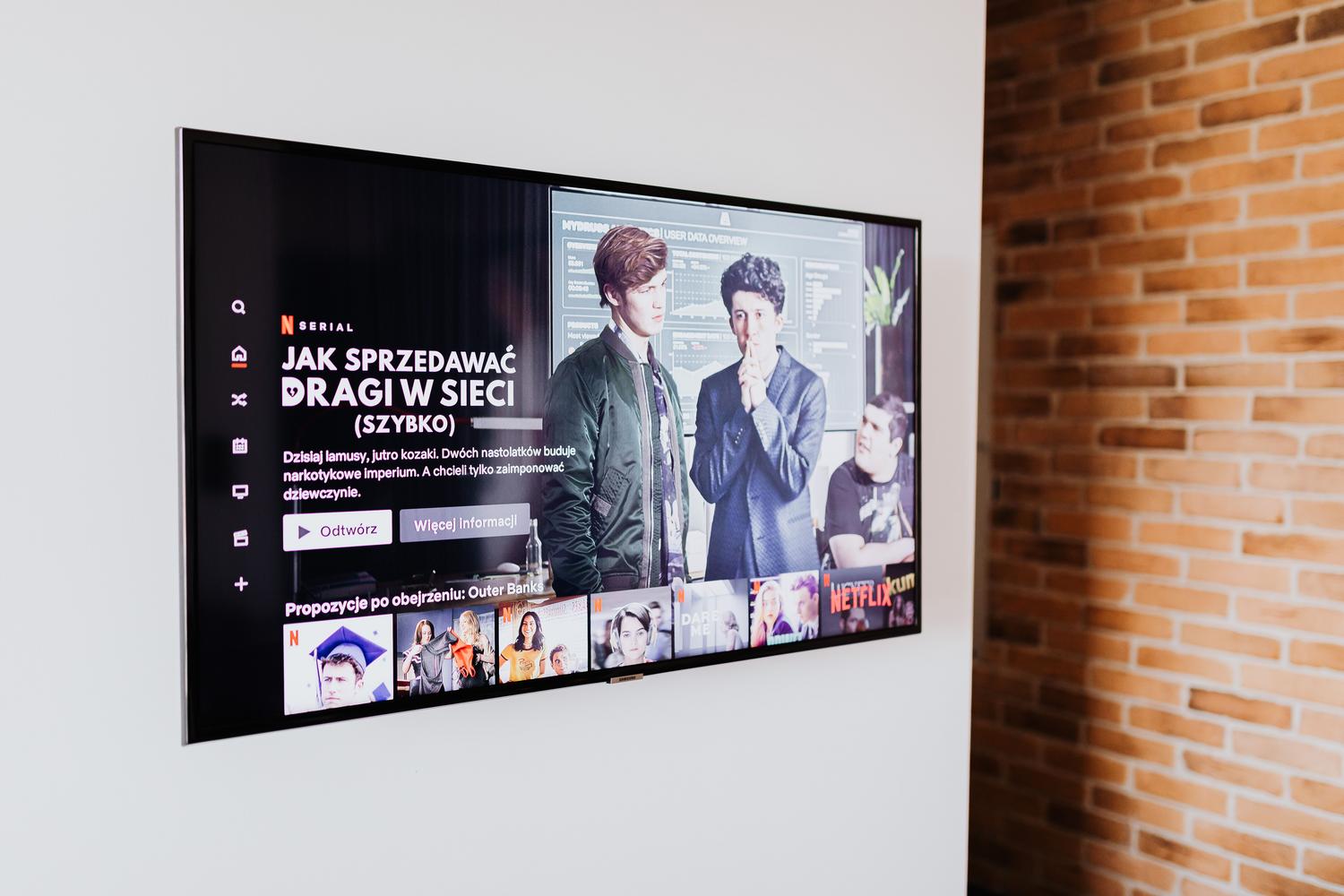
Det er virkelig fantastisk å ha en smart-TV med et avansert operativsystem, ettersom det lar oss forvandle stuen til et komplett underholdningssenter ved å installere alle slags apper. Det er imidlertid ikke bare solskinn og roser, og noen ganger kommer disse kraftige funksjonene med ulemper, noe som blir en kilde til de små hodepinene som er typiske for dagens teknologiske verden.
Et av de mest frustrerende problemene er når TV-en begynner å fungere feil mens den prøver å oppdatere en app, eller enda verre, når den stadig ber om oppdateringer som nekter å installeres. Ofte er ikke problemet en kompleks programvarefeil, men snarere at produsentene er gjerrige og ikke installerer nok internminne i enhetene sine, noe som gir oss svært begrenset plass å jobbe med.
Problemet med utilstrekkelig lagringsplass og grådige apper
For å forstå hvorfor dette skjer, la oss ta eksemplet med avanserte TV-er som, til tross for at de koster en formue, bare har 8 GB lagringsplass. Det virkelige problemet er at operativsystemet tar opp en betydelig mengde plass fra de 8 GB, slik at den faktiske plassen som er tilgjengelig for brukeren er drastisk mindre.
Når du prøver å oppdatere en systemapp, slik det ofte skjer med den innebygde Chromecasten, trenger enheten ledig plass for å laste ned filen og kjøre installasjonen. Hvis minnet er fullt, stopper prosessen, og det vises en feilmelding som indikerer at oppdateringen ikke kunne fullføres . Denne omdirigerer deg til hjelpelenker som ofte er ubrukelige.
Noen apper er skikkelige minneslukere. Mens noen er lette, kan andre som Kodi (spesielt hvis du har mange tillegg installert) eller HBO Max sluke verdifulle megabyte , og sette lagringsplassen din i en kritisk situasjon der bare noen få megabyte er ledig før den krasjer.

Slik fikser du oppdateringsfeil på grunn av plassmangel
Hvis du befinner deg i denne situasjonen, er den mest effektive løsningen å rydde grundig opp i appbutikken din. På systemer som Google TV finnes det en minnebehandlingsseksjon der du kan se nøyaktig hvor mye plass hver installerte app på smart-TV-en din bruker.
- Identifiser appene du sjelden bruker eller som ikke er viktige.
- Avinstaller sekundære applikasjoner (som Pluto TV, RTVE Play eller VLC) for å fjerne flaskehalsen av minnet.
- Når du har frigjort plass, går du tilbake til Play-butikken og starter oppdateringen på nytt.
Ved å fjerne denne byrden med unødvendige applikasjoner, vil systemet kunne laste ned de nødvendige midlertidige filene og fullføre oppdateringsprosessen uten at lagringsfeilen oppstår, noe som gjenoppretter stabiliteten til TV-en.
Avanserte løsninger: Tilbakestille Smart Hub
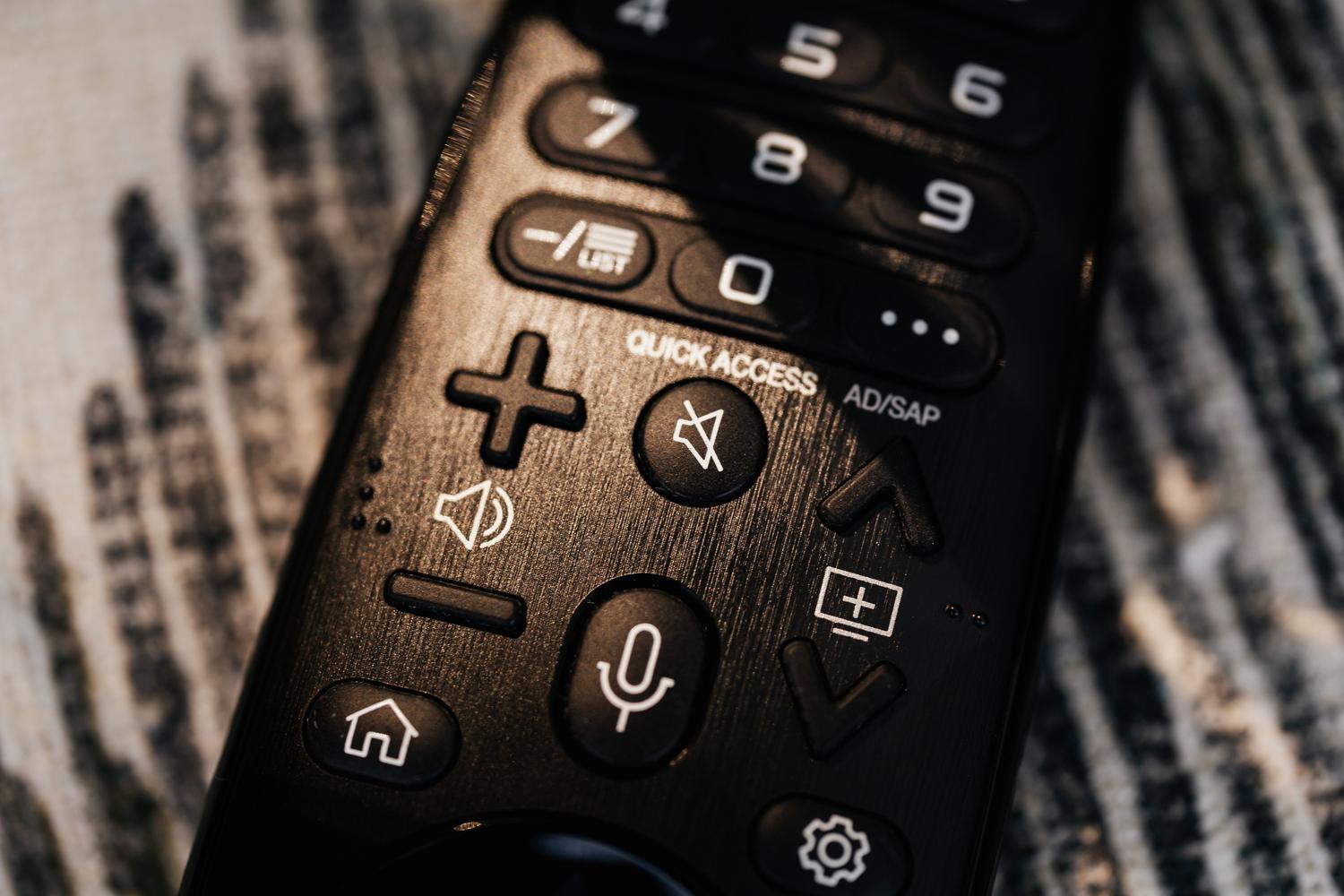
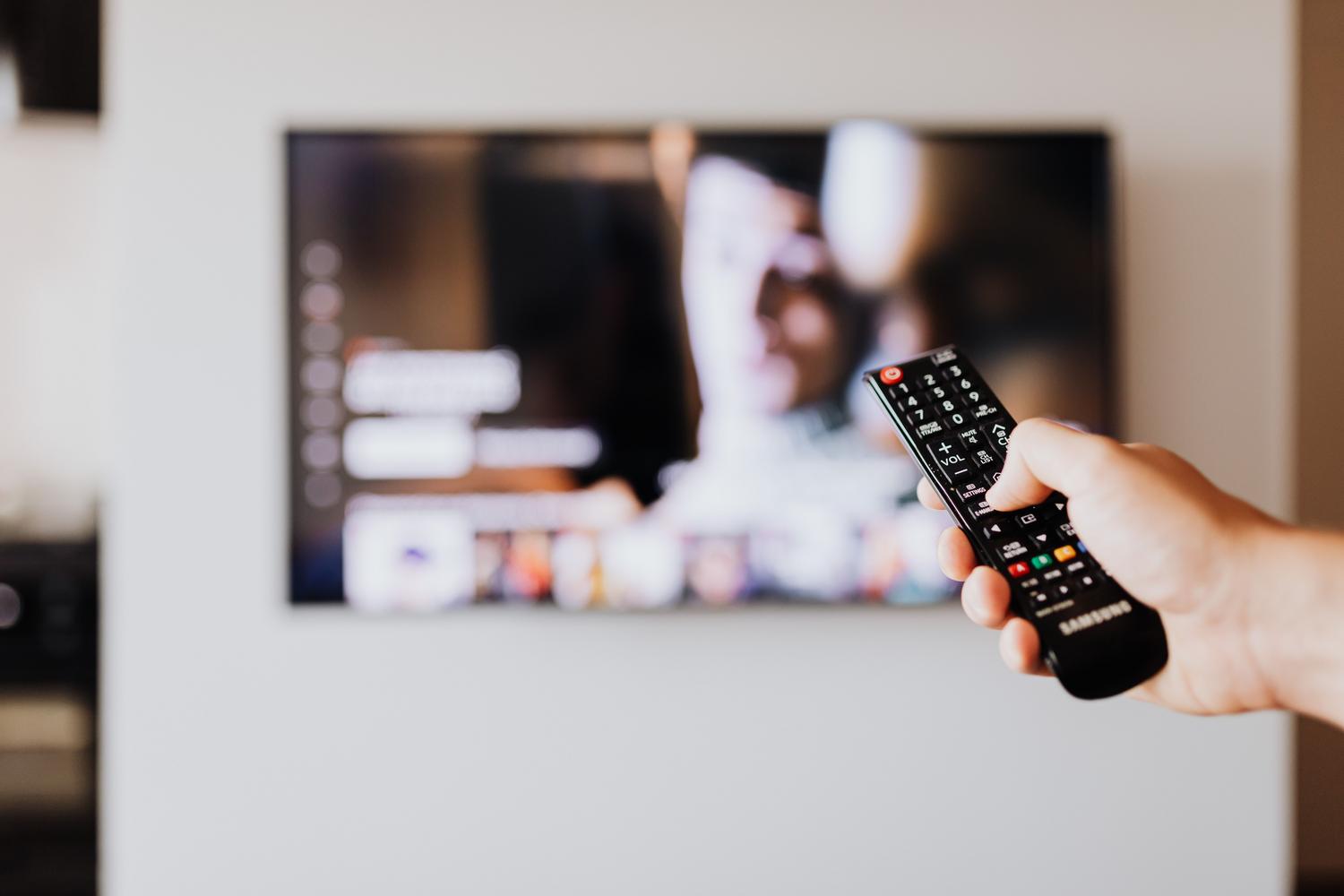
I noen tilfeller, spesielt med TV-er fra merker som Samsung, kan problemet ikke bare være lagringsplass, men en feil i innstillingene i appsenteret. Det er her tilbakestillingsalternativet for Smart Hub kommer inn i bildet , som i hovedsak gjenoppretter appene til sin opprinnelige tilstand, som om TV-en var helt ny.
Det er viktig at du skriver ned tilgangsnøklene og innloggingsdetaljene dine før du gjør dette , fordi kjøring av denne prosessen vil lukke økten fra alle kontoer og installerte applikasjoner, ikke bare den som forårsaker problemer.
Avhengig av enhetens alder varierer feilsøkingstrinnene: for modeller utgitt etter 2020 går du til Innstillinger, deretter Støtte, deretter Care Service, Selvdiagnose og til slutt velger du Tilbakestill Smart Hub. For modeller utgitt før 2020 er prosessen mer direkte: Innstillinger, Støtte, Selvdiagnose og Tilbakestill Smart Hub. Det er imidlertid også lurt å vite hvordan du oppdaterer Samsung Smart TV-en din for å holde systemet oppdatert.
Å håndtere utilstrekkelig internminne eller systemfeil krever litt tålmodighet, og fremfor alt å vite hvordan man administrerer hvilke applikasjoner vi har installert, og når det er nødvendig å utføre en dyp tilbakestilling slik at TV-en kjører problemfritt igjen uten irriterende feil.


Lidenskapelig forfatter om verden av bytes og teknologi generelt. Jeg elsker å dele kunnskapen min gjennom å skrive, og det er det jeg skal gjøre i denne bloggen, vise deg alle de mest interessante tingene om dingser, programvare, maskinvare, teknologiske trender og mer. Målet mitt er å hjelpe deg med å navigere i den digitale verden på en enkel og underholdende måte.