- Konfigurer klassisk eller forbedret modus, plasseringer og unntak for å balansere hastighet og strømforbruk.
- Optimaliser indeksen din: kontrollelementer, EDB-størrelse, filtyper og vedlikehold.
- Løs indekseringstilstander og -feil med spesifikke handlinger fra Windows.
- Deaktiver eller reaktiver tjenesten basert på bruken din, og vurder søkealternativer.

Windows 11 -indeksering er nøkkelkomponenten som gjør søk raske. Start-menyen viser resultater umiddelbart og lar deg finne dokumenter, bilder eller e-poster på sekunder. Riktig konfigurering utgjør hele forskjellen mellom en responsiv PC og en som blir tregere på grunn av ukontrollert indeksering.
I denne veiledningen lærer du hvordan du justerer alle aspekter: fra å aktivere eller deaktivere klassisk eller forbedret indeksering, ekskludere mapper, spare strøm når du bruker batteri, optimalisere indeksytelsen , feilsøke statusmeldinger og feil, og til og med når du skal deaktivere det og hvordan du aktiverer det på nytt. Du finner også alternative søkemetoder og tips om systemytelse for å få alt til å gå smidigere.
Hva er indeksering i Windows 11, og hvordan fungerer det?
Windows genererer en indeks med informasjon om filene dine (ord, metadata, plasseringer) for å svare raskere på søk. I stedet for å skanne hele disken hver gang , konsulterer den denne indeksen og returnerer nesten umiddelbare resultater.
På enheter med Copilot+ PC brukes semantisk indeksering i tillegg til konvensjonell indeksering : den forstår forholdet mellom termer og returnerer elementer som er nært relatert til søket ditt. Hvis du for eksempel skriver «pasta», kan det også foreslå relaterte resultater som «lasagne», inkludert bilder som inneholder disse termene.
Vanlig støttede formater : .txt, .pdf, .docx, .doc, .rtf, .pptx, .ppt, .xls, .xlsx; og for bilder: .jpg/.jpeg, .png, .gif, .bmp, .ico. Disse filtypene dekker de fleste kontor- og personlige arbeidsflyter.
Personvern : Data generert av semantisk indeksering lagres kun lokalt . De sendes ikke til Microsoft eller brukes til å trene AI- modeller . Denne funksjonen er aktivert som standard på Copilot+ PC , og du kan deaktivere den eller justere filplasseringer og -typer fra Innstillinger > Personvern og sikkerhet > Søk i Windows > Avanserte indekseringsalternativer.
Forpliktelse til ansvarlig AI : Microsoft hevder å ha jobbet siden 2017 under sine egne prinsipper og standarder for ansvarlig AI; personvern og sikkerhet er grunnpilarer i disse systemene og i funksjonene som er opprettet for etisk utvikling.
Klassisk eller forbedret: Hvordan PC-en din søker
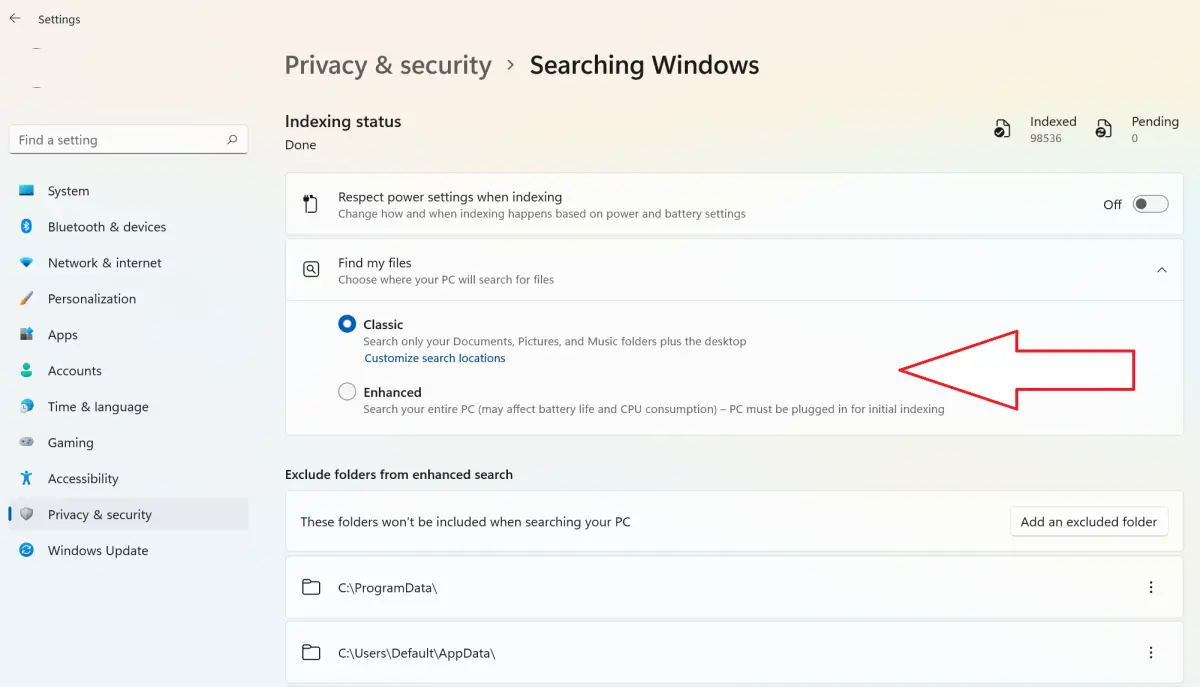
Windows 11 tilbyr to moduser i «Finn filene mine»: Klassisk og Forbedret. Klassisk fokuserer på Dokumenter, Bilder, Musikk og Skrivebord (du kan justere plasseringene). Forbedret bruker indeksering for å dekke alle filene på datamaskinen din.
Slik endrer du modus : Start ⊞ > Innstillinger > Personvern og sikkerhet > Windows-søk > Søk i filene mine. Velg Klassisk eller Forbedret som foretrukket, og hvis du velger Klassisk, klikker du på «Tilpass søkesteder» for å justere mappene.
Angående strømforbruk under indeksering : Hvis du bruker batteristrøm, kan du forhindre at indekseringen kjører når du ikke er koblet til strømnettet . I den samme Windows-søkeseksjonen aktiverer eller deaktiverer du bryteren «Respekter strøminnstillinger ved indeksering».

Konfigurer steder og ekskluderinger
Å ekskludere unødvendige mapper bidrar til å fremskynde opprettelsen av indekser og redusere størrelsen. I Innstillinger > Personvern og sikkerhet > Windows-søk ser du «Ekskluder mapper fra avansert søk» . Klikk på «Legg til en ekskludert mappe» og velg de du vil ekskludere.
Enkelte systemmapper og programdata er ekskludert som standard for å unngå unødvendig ressursforbruk og rot. Hvis du administrerer store databaser (som kode, virtuelle maskiner eller umerkede mediefiler), bør du vurdere å ekskludere eller bare delvis indeksere disse plasseringene.
Presis kontroll fra indekseringsalternativer : Åpne Søk i Windows > Avanserte indekseringsalternativer (eller søk etter «Indekseringsalternativer» i Start-menyen). Klikk på «Endre» og merk eller fjern merkingen for bestemte mapper som skal inkluderes eller ekskluderes nøyaktig.
Du kan også deaktivere den for en bestemt mappe : høyreklikk på mappen > Egenskaper > Avansert > fjern merket for «Tillat at filer i denne mappen får innholdet indeksert i tillegg til egenskapene» . Dette unngår unødvendige ressurser uten å miste raske søk i viktige områder.
Avanserte innstillinger: filtyper, database og antall
Filtyper : I Indekseringsalternativer > Avanserte alternativer > Filtyper kan du definere hvordan indekseren håndterer hver filtype (indekserer bare egenskaper eller også innhold) og til og med legge til nye. Hvis du vil ha mer informasjon, kan du se hvordan du administrerer filtyper og optimaliserer søk i denne veiledningen.
Hvor mange elementer er indeksert? I Windows 11: Innstillinger > Personvern og sikkerhet > Søk i Windows og sjekk verdien «Indeksert». Dette vil gi deg en idé om volumet og om du nærmer deg tersklene der ytelsen kan bli påvirket.
Begrensninger og beste praksis : Vanligvis håndterer et typisk team færre enn 30 000 elementer , og i mer avanserte team opptil 300 000. Utover 400 000 kan det oppstå treghet eller feil; maksimumsgrensen er vanligvis 1 million elementer.
Størrelse på indeksfil : Etter hvert som antallet elementer øker, vokser indeksfilen , selv om hver fil i seg selv ikke er stor. Den ligger vanligvis i C:\ProgramData\Microsoft\Search\Data\Applications\Windows og heter Windows.edb (eller Windows.db). Du kan sjekke størrelsen i Egenskaper for å anslå plassen som brukes.
Indeksvedlikehold og optimalisering
La indekseringsprogrammet gjøre jobben sin : etter større endringer (som å legge til nye enheter, flytte biblioteker eller gjenoppbygge), anbefales det å la datamaskinen være på i 24 timer og, om mulig, koblet til strømforsyningen, slik at den kan stabilisere databasen.
Gjenoppbygg indeksen : Hvis søkene er ustabile eller trege, gå til Indekseringsalternativer > Avansert > Gjenoppbygg og bekreft. Denne operasjonen sletter og gjenoppbygger databasen, noe som er nyttig etter maskinvareendringer eller omorganisering av innhold.
Defragmentering av databasen : Dette bidrar til å frigjøre intern EDB-plass gjennom offline-komprimering. Kjør denne kommandoen i en konsoll med administratorrettigheter.
sc config wsearch start=disabled
net stop wsearch
EsentUtl.exe /d %AllUsersProfile%\Microsoft\Search\Data\Applications\Windows\Windows.edb
sc config wsearch start=delayed-auto
net start wsearch
For Outlook : Hvis du indekserer svært store postbokser, reduser synkroniseringsvinduet (for eksempel mindre enn ett år) for å øke søkehastigheten og lette belastningen på indeksen.
Forbrukskontroll og forbedringer av søk
Resultater og historikk i skyen : I Innstillinger > Personvern og sikkerhet > Søketillatelser kan du aktivere resultater fra koblede tjenester (Outlook, OneDrive, Bing) og lagre søkeloggen din på datamaskinen. Dette øker relevansen og prioriterer det du bruker mest, slik at loggføringen din forblir lokal.
Oppdatering av Windows bidrar til å fikse kjente søkeproblemer. Gå til Innstillinger > Windows Update , se etter oppdateringer og start datamaskinen på nytt. Dette vil forbedre stabiliteten og ytelsen til indekseringssystemet og datamaskinen generelt.
Bruk feilsøkingsprogrammet : Gå til Innstillinger > System > Feilsøking > Andre feilsøkingsprogrammer og kjør «Søk og indeksering». Programmet oppdager og reparerer vanlige indekseringsfeil automatisk.
Slik deaktiverer du indeksering: når og hvordan gjør du det
Hvis du sjelden bruker søk eller jobber på datamaskiner med begrensede ressurser og harddisker, kan det å deaktivere indeksering spare ressurser. Systemet vil slutte å skrive til disken kontinuerlig , noe som frigjør CPU-kapasitet, men søkene vil gå tregere.
Fra diskegenskapene : høyreklikk på stasjonen (vanligvis C:) > Egenskaper og fjern merket for «Tillat at filer på denne stasjonen får innhold indeksert i tillegg til filegenskaper» . Bruk og vent til alt innholdet er avindeksert.
Fra Tjenester : kjør services.msc, finn Windows-søk , og angi oppstartstypen til Deaktivert eller Manuell. Du kan også stoppe den umiddelbart. Den starter ikke automatisk ved omstart.
Bruk av CMD (administrator) :
sc stop "wsearch" && sc config "wsearch" start=disabledFor detaljert kontroll : deaktiver den i bestemte mapper fra Egenskaper > Avansert, slik vi gjorde før, og la indeksen bare være i Dokumenter, Bilder eller ofte brukte stier.
Slik aktiverer du indeksering på nytt
Hvis Windows advarer deg om at søket er begrenset, godtar du ganske enkelt advarselen for å aktivere tjenesten på nytt og gjenoppbygge indeksen.
Det er også mulig å gjenopprette alternativet i diskegenskapene (ved å merke av for «Tillat filer på denne stasjonen…» igjen) slik at innholdet indekseres på nytt.
Fra CMD (administrator) for å starte tjenesten på nytt:
sc config "wsearch" start=delayed-auto && sc start "wsearch"Statusmeldinger og anbefalinger for indeksering
Windows kommuniserer ulike indekseringstilstander; nedenfor finner du betydningen av dem og anbefalt handling i hvert tilfelle.
- Full indeksering: fungerer normalt og er avsluttet. Sjekk i Indekseringsalternativer > Endre at plasseringene er riktige hvis noen filer mangler.
- Indeksering pågår. Resultatene kan være ufullstendige.Nye filer legges til. La utstyret være på og koblet til strømmen i flere timer..
- Redusert hastighet på grunn av brukeraktivitet: tregere prosess når du bruker PC-en. Det anbefales å la enheten stå i standby og være tilkoblet.
- Venter på at datamaskinen skal bli inaktivhøy belastning på CPU eller disk. Sjekk hvilke programmer som bruker ressurser; indekseren stopper midlertidig for å prioritere oppgavene dine.
- Indeksering er satt på pause for å spare batterilevetidlav energi. koble til utstyret; etter lasting vil indekseringen fortsette.
- Gruppepolicypause på batteri: næringspolitikk. Koble til utstyret eller kontakt teknisk støtte for å endre det.
- Indekseringen har stoppettjenesten er stoppet eller deaktivert. Vent noen minutter etter at du har oppdatert Windows eller sjekk at den kjører og er i automatisk modus.
- For lite minneLavt RAM forårsaker krasj. Lukk tunge programmer eller øk RAM-minnet.
- Ikke nok diskplassDet er nesten ingen plass igjen, og indeksen tar opp omtrent 10 %. Frigjør plass og ekskluder ruter av indeksen.
- Venter på svar fra prosessen: svarer ikke på statusforespørselen. Vent et minutt og sjekk at searchindexer.exe er aktiv..
- Indeksen startertjeneste under behandling boot. Vent noen minutter.
- Indeksen lukkes: oppstår når du slår av eller starter på nytt. Sjekk at den ikke har blitt stoppet manuelt, og sjekk tjenestene.
- Indeksen krever vedlikeholdgjenoppretting eller optimalisering etter mange endringer. Vent opptil 30 minutter og sjekk diskstatusen..
Indeks
- 1 Hva er indeksering i Windows 11, og hvordan fungerer det?
- 2 Klassisk eller forbedret: Hvordan PC-en din søker
- 3 Konfigurer steder og ekskluderinger
- 4 Avanserte innstillinger: filtyper, database og antall
- 5 Indeksvedlikehold og optimalisering
- 6 Forbrukskontroll og forbedringer av søk
- 7 Slik deaktiverer du indeksering: når og hvordan gjør du det
- 8 Slik aktiverer du indeksering på nytt
- 9 Statusmeldinger og anbefalinger for indeksering
