- WSL2 tilbyr en kjerne Linux ekte i Windows 11, ideell for å kjøre Docker Desktop med Linux-containere med høy ytelse.
- Integrasjonen av Docker Desktop med WSL2 lar deg utvikle, feilsøke og distribuere applikasjoner ved hjelp av VS Code, Git og databaser som om de var native til Linux.
- Lagring av prosjekter i WSL2-filsystemet og ikke på C: forbedrer Docker-ytelsen dramatisk og unngår I/O-flaskehalser.
- Med god konfigurasjon for sikkerhet, proxy og ressursadministrasjon utgjør Docker Desktop og WSL2 et solid miljø for både personlig og forretningsmessig utvikling.
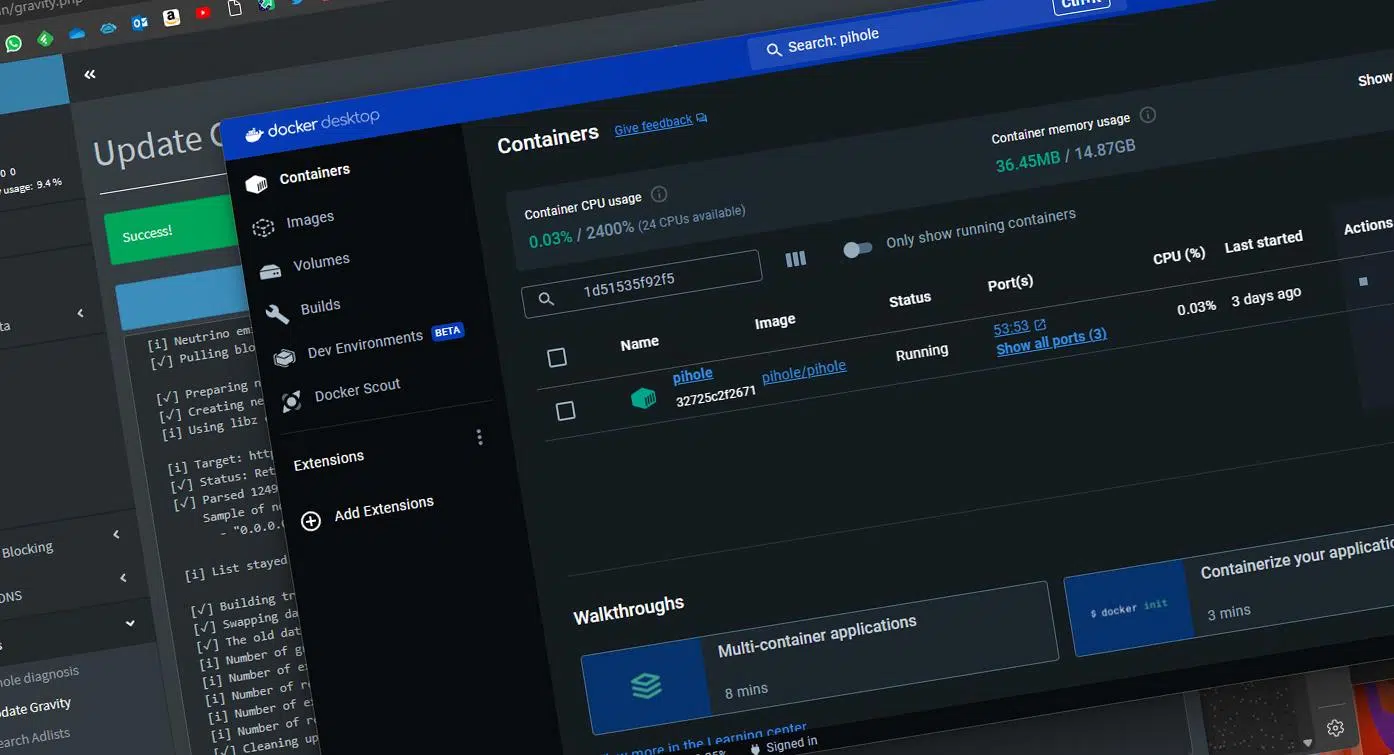
Å jobbe med Docker-containere på Windows 11 er ikke lenger bare for systemguruer: takket være Docker Desktop og WSL2 er det mulig å sette opp et kraftig og lett utviklingsmiljø som ligner på native Linux uten å forlate Windows-maskinen din. Med riktig kombinasjon av konfigurasjon, verktøy og beste praksis kan du kompilere, feilsøke og distribuere containeriserte applikasjoner til både Linux og Windows fra samme maskin, og dermed få mest mulig ut av maskinvaren din.
Målet med denne veiledningen er å hjelpe deg med å få alt til å fungere knirkefritt : installering og konfigurering av WSL2, oppsett av Docker Desktop ved hjelp av WSL2-motoren, integrering av VS Code, konfigurering av Git, databaser og eksterne utviklingscontainere, og til og med finjustering av ytelse, sikkerhet og feilsøking av vanlige problemer (proxy, trege stier, lagring osv.). Alt forklares trinn for trinn på spansk (Spania) og med en veldig praktisk tilnærming.
Nøkkelbegreper: Docker-containere, WSL2 og Docker Desktop
Før du begynner å installere ting uten å tenke på det , er det verdt å forstå hva hver komponent bidrar med. Docker er en plattform som lar deg pakke applikasjoner sammen med alle deres avhengigheter (biblioteker, rammeverk, binærfiler, konfigurasjon osv.) i lette enheter kalt containere. Disse containerne er basert på bilder og garanterer at applikasjonen vil kjøre likt på enhver maskin, uten at du trenger å slite med "det fungerer på min maskin".
I motsetning til en tradisjonell virtuell maskin , starter ikke en container et komplett operativsystem. I stedet deler den vertskjernen (i dette tilfellet Linux) og isolerer prosesser ved hjelp av navnerom og cgroups. Resultatet er mindre pakker, nesten umiddelbar oppstart og mye mer effektiv ressursbruk, noe som er spesielt merkbart når man jobber med mange mikrotjenester eller CI/CD-pipelines.
WSL2 (Windows Subsystem for Linux 2) er andre generasjon av Microsofts Linux-undersystem og legger til en ekte Linux-kjerne som kjører i en lett virtuell maskin. Dette representerer et stort sprang fremover sammenlignet med WSL1: forbedret disk- og nettverksytelse, større kompatibilitet med native Linux-verktøy, og, viktigst av alt for vårt formål, full støtte for Linux-baserte Docker-containere.
Docker Desktop for Windows fungerer som limet som holder alt sammen: det tilbyr et grafisk grensesnitt for administrasjon av containere, bilder, volumer og nettverk, eksponerer en fullstendig Docker-kompatibel CLI, og når du aktiverer den WSL2-baserte motoren, lar det deg kjøre Linux- og Windows-containere på samme maskin ved hjelp av Linux-kjernen som kjører i WSL2.
Forutsetninger og systemforberedelse
For at Docker Desktop og WSL2 skal fungere ordentlig på Windows 11, må du oppfylle visse krav til maskinvare og programvare. Det er viktig å gjennomgå disse for å unngå uvanlige feil under installasjon eller når du starter Docker-daemonen.
På operativsystemnivåDet anbefales å bruke Windows 11 eller en nyere versjon av Windows 10 med WSL2-støtte (bygg 20262 eller høyere). Du kan sjekke versjonen ved å trykke Windows + R og skrive winver og sjekker den installerte versjonen. I Windows 11, den forenklede kommandoen wsl --install Den er tilgjengelig og gjør det første oppsettet mye enklere.
I virtualiseringsdelen må du sørge for at støtte for maskinvarevirtualisering ( Intel VT-x, AMD-V) er aktivert i BIOS/UEFI. Windows vil bruke funksjonen «Virtual Machine Platform», som er viktig for WSL2 og Docker-backend når tradisjonell Hyper-V ikke brukes. Hvis du planlegger å bruke den alternative backend-versjonen med Hyper-V, trenger du også en Pro-, Enterprise- eller tilsvarende utgave.
Det er også lurt å gjennomgå de offisielle kravene for Docker Desktop (64-bit CPU, minst 4 GB RAM, administratorrettigheter og tilstrekkelig diskplass for bilder og containere). For spesifikke installasjoner på Windows Server finnes det separate veiledninger, men denne artikkelen vil fokusere på skrivebordsmiljøer med Windows 11.
Installere og konfigurere WSL2 på Windows 11
Det første viktige steget for å få Docker til å kjøre problemfritt på Windows 11 er å sørge for at WSL2 er riktig installert og konfigurert. Uten en godt konfigurert WSL2 vil ikke Docker-backend for Linux kjøre problemfritt, eller den starter kanskje ikke engang.
I Windows 11 er den raskeste måten å bruke PowerShell som administrator og kjøre kommandoen:
wsl --install
Denne kommandoen automatiserer flere kritiske oppgaver : den aktiverer de valgfrie funksjonene «Windows Subsystem for Linux» og «Virtual Machine Platform», laster ned og installerer den nyeste Linux-kjernen, setter WSL2 som standardversjon og legger automatisk til en Ubuntu-distribusjon (hvis alt går bra, med en mellomliggende omstart).
Hvis du ønsker en annen distribusjon eller installerer på Windows 10 , kan du manuelt aktivere funksjonene fra «Slå Windows-funksjoner av eller på» eller via PowerShell, og deretter installere din foretrukne distribusjon (Ubuntu, Debian, Fedora osv.) fra Microsoft Store. Senere kan du tvinge den til å bruke WSL2 med:
wsl --set-default-version 2
Når distribusjonen er installert for første gangNår du åpner den fra Start-menyen, blir du bedt om å opprette et Linux-brukernavn og -passord. Disse er ikke knyttet til Windows-brukerkontoen din, og når du skriver inn passordet, vil du ikke se noen tegn på skjermen (dette er normalt i terminalen). Denne brukeren vil ha administratorrettigheter i distribusjonen og vil kunne kjøre kommandoer. kommandoer med sudo.
Hvis i et øyeblikk Glemt passordet ditt? av distroenDu kan logge inn med brukernavnet root fra PowerShell som kjører wsl -u root (o wsl -d <Distro> -u root (hvis det ikke er standard) og endre passordet med passwd <usuario>Etter at du har oppdatert den, avslutter du med exit og det er det
Det anbefales på det sterkeste å oppdatere pakkene umiddelbart etter installasjon , spesielt hvis du skal bruke distroen som et utviklingsmiljø. I Ubuntu eller Debian, fra selve Linux-terminalen:
sudo apt update && sudo apt upgrade
Docker Desktop-installasjon med WSL2-backend
Med WSL2 oppe og i gang kan du nå gå videre til Docker Desktop . Tanken er å installere Docker ved hjelp av WSL2-motoren i stedet for å stole på Hyper-V, som vanligvis tilbyr bedre ytelse, lavere ressursforbruk og en mye mer sømløs integrasjon med Linux-verktøy.
Last ned installasjonsprogrammet for Docker Desktop fra det offisielle Docker-nettstedet, og sørg for å velge Windows-versjonen. Installasjonsprogrammet er det samme for flere plattformer, så sjekk at du har riktig kjørbar fil for systemet ditt, ikke Linux- eller macOS-versjonen.
Når du starter Docker Desktop-installasjonsprogrammet , vil du se en ganske enkel veiviser. Velg alternativet «Bruk WSL2-basert motor» (eller lignende, avhengig av versjonen) slik at Docker bruker WSL2-backend i stedet for Hyper-V. Du kan også opprette en snarvei på skrivebordet for enkel tilgang.
Installasjonsprosessen tar noen minutter , avhengig av maskinen din, ettersom den kopierer binærfiler, tjenester og konfigurerer integrasjoner. Når den er ferdig, blir du bedt om å starte systemet på nytt. Etter den andre omstarten åpner du Docker Desktop fra Start-menyen eller ved å bruke skrivebordsikonet og godtar lisensvilkårene (det er gratis for personlig bruk og bruk i små bedrifter).
Hvis du ikke allerede har fullført WSL2 , vil Docker be deg om å laste ned og installere WSL2-kjernen. Følg lenken som programmet tilbyr, installer kjernepakken, start datamaskinen på nytt, og når du åpner Docker Desktop på nytt, skal WSL2-backend være klar.
Verifisering og grunnleggende innstillinger av Docker Desktop med WSL2
Når Docker Desktop er lansert, er det på tide å finjustere og bekrefte at alt fungerer som det skal . Høyreklikk på Docker-ikonet i systemstatusfeltet (skjulte ikoner) og gå til «Innstillinger».
I delen Generelt bekrefter du at alternativet som tilsvarer «Bruk den WSL 2-baserte motoren» er aktivert. Dette sikrer at Linux-containere kjører på WSL2-kjernen og ikke oppretter en ekstra virtuell maskin med Hyper-V, noe som sparer minne og CPU-ressurser.
Gå deretter til Ressurser > WSL-integrasjon . Her ser du en liste over tilgjengelige WSL-distribusjoner (Ubuntu, Debian osv.) og kan velge hvilke du vil aktivere Docker-integrasjon på. Aktiver hoveddistribusjonen din (for eksempel Ubuntu ) slik at du kan kjøre Docker-kommandoer direkte fra den distribusjonen.
For å bekrefte at Docker CLI svarer , åpne en WSL-terminal (for eksempel Ubuntu) og kjør:
docker --version
Hvis kommandoen returnerer Docker-klient- og serverversjonene , er miljøet klart. Som ytterligere bevis kan du starte det typiske "hello-world"-testbildet med:
docker run hello-world
Hvis du ser Docker-velkomstmeldingen i Linux-terminalen , betyr det at Docker Desktop svarer via WSL2-backend og kan laste ned bilder fra det offisielle registeret og kjøre dem uten problemer.
Ytelse: Hvorfor det er viktig å bruke WSL2 og riktig filsti
En av de vanligste feilene som fører til at Docker kjører sakte på Windows, er feil blanding av WSL1-, WSL2- og filstier. Et dårlig konfigurert miljø kan øke kompileringstiden og disktilgangen i containere drastisk.
For å dra full nytte av Docker Desktops ytelse på Windows 11Sørg for at du bruker WSL2 (ikke WSL1) for distribusjonen som integrerer Docker, og fremfor alt, lagre kildekoden din i WSL-filsystemet og ikke på en Windows-stasjon montert i /mnt/c eller liknende.
Den praktiske anbefalingen er enkel.I WSL-distribusjonsterminalen din finner du prosjektene dine under katalogen din. /home/<usuario>for eksempel /home/miusuario/proyectosHvis du vil se disse filene fra Windows, kan du åpne filutforskeren med:
explorer.exe .
Bak dette ligger et klart prestasjonsmotiv.Når containere får tilgang til filer som ligger i det interne WSL2-filsystemet, er I/O mye raskere enn når trafikk håndteres ved hjelp av stier som C:\ montert under /mnt/cFor store prosjekter (Node, Python, Java, osv.) er forskjellen mellom de to tilnærmingene veldig merkbar.
WSL-distribusjonsadministrasjon og Docker-lagring
Hvis du skal jobbe seriøst med WSL2 , vil du sannsynligvis ende opp med å bruke mer enn én distribusjon (Ubuntu for utvikling, en annen for testing osv.). Du kan liste opp de installerte distribusjonene dine og WSL-versjonen deres med:
wsl -l -v
Hvis noen av dem fortsatt bruker WSL1 , kan du migrere dem til WSL2 med:
wsl --set-version NombreDistro 2
Angående Docker-lagring i WSLDocker Desktop oppretter to spesielle distribusjoner for sine egne data: docker-desktop y docker-desktop-dataDisse presenteres også som nettverksruter:
- \\wsl$\docker-desktop
- \\wsl$\docker-desktop-data
Hvis du trenger å finne disse mappene fra WindowsDu kan åpne WSL-distribusjonen din og kjøre den. explorer.exe . og deretter navigere til \\wsl\<Distro>\mnt\wsl (erstatter med det faktiske navnet, for eksempel Ubuntu-24.04) for å se hvor disse dataene befinner seg.
Det er viktig å være klar over hvor bilder og volumer lagres , fordi de tar opp diskplass, og hvis du bruker WSL2 mye, kan størrelsen på VM-filen øke betraktelig. Det er alltid lurt å jevnlig gjennomgå bilder og containere som du ikke lenger trenger.
Integrasjon med VS Code: containerisert utvikling og feilsøking
En av de kraftigste kombinasjonene med Docker og WSL2 er å bruke Visual Studio Code som ditt primære utviklingsmiljø. VS Code støtter direkte fjernarbeid i WSL og utviklingscontainere, slik at du kan redigere, kompilere og feilsøke i et isolert Linux-miljø uten å forlate Windows.
For å sette opp denne arbeidsflyten , installer VS Code på Windows og legg deretter til tre viktige utvidelser:
- Fjernkontroll – WSLlar deg åpne mapper som ligger i WSL-distribusjonen din direkte i VS Code.
- Utviklercontainere (tidligere Remote – Containere)lar deg åpne en prosjektmappe i en utviklingsbeholder definert av
Dockerfileydevcontainer.json. - Dockerlegger til paneler og kommandoer for å administrere bilder, containere, volumer og logger fra VS Code.
En typisk arbeidsflyt ville se omtrent slik ut : Først kloner du et repository av prosjektet ditt (for eksempel et Django-eksempel) fra WSL-terminalen din med:
git clone https://github.com/<usuario>/helloworld-django.git
Så går du inn i prosjektmappen med cd helloworld-django og åpne VS-kode som peker til den ruten med:
code .
Hvis WSL-utvidelsen er aktiv, vil du se den i den nederste linjen. Den grønne indikatoren viser at du er koblet til Linux-distribusjonen, ikke Windows-økten. Derfra kan du bruke kommandopaletten (Ctrl + Shift + P) og kjøre «Dev Containers: Reopen in Container» hvis du allerede er i en WSL-mappe, eller «Dev Containers: Open Folder in Container…» for å velge en annen mappe (selv gjennom ressursen). \\wsl$).
Når du velger en standard containerkonfigurasjon (for eksempel «Python 3» for Django-prosjekter), vil VS Code generere mappen .devcontainer med en Dockerfile og en devcontainer.jsonVS Code vil starte en utviklingscontainer, gjenoppbygge imaget om nødvendig og åpne et nytt vindu koblet til den containeren.
Inne i containeren, den integrerte VS Code-terminalen Det vil vise at du bruker Linux (du kan sjekke det med unamePython-versjonen vil bli bestemt av containeravbildningen, ikke av den som er installert på WSL-distribusjonen din. Dette lar deg ha repeterbare og isolerte utviklingsmiljøer for hvert prosjekt.
For å feilsøke applikasjonen din fra VS CodeGå til fanen «Kjør og feilsøk», velg riktig konfigurasjon (for eksempel «Django»), så vil VS Code opprette en launch.json med oppstartsparameterne. Hvis du trykker på F5, starter utviklingsserveren inne i containeren, og du kan åpne applikasjonen din i nettleseren (for eksempel i http://127.0.0.1:8000/).
Grunnleggende bruk av Docker i Windows 11
Når Docker Desktop er oppe og går , kan du bruke standard Docker-kommandoer fra både PowerShell og WSL til å administrere bilder og containere. Dette lar deg gå utover grunnleggende testing og distribuere ekte tjenester.
De mest brukte kommandoene i begynnelsen er vanligvis:
dockerviser listen over tilgjengelige kommandoer.docker <comando> --helpkort dokumentasjon av hver kommando.docker image ls --allliste over alle bilder som er lagret på systemet ditt.docker container ls --allodocker ps -aviser alle containere, enten de kjører eller er stoppet.docker infoglobal informasjon om Docker-installasjonen (backend, minne, antall containere osv.).
Fra det grafiske grensesnittet til Docker Desktop kan du også søke etter bilder på Docker Hub, «trekke» for å laste dem ned, starte nye containere, sjekke CPU/RAM-bruk eller inspisere logger . Det er en praktisk måte å komme i gang på hvis du ikke er helt komfortabel med kommandolinjen ennå.
Det er viktig å huske at ikke alle bilder er like pålitelige eller sikre . Docker Desktop inkluderer sårbarhetsskanninger for noen bilder, men generelt er det god praksis å bruke offisielle eller godt vedlikeholdte bilder, sjekke taggene og unngå utdaterte bilder med foreldede komponenter.
WSL2 og beste praksis for containerutvikling
For et stabilt og komfortabelt utviklingsmiljø over tid er det ikke nok at det "starter opp"; det anbefales å følge en rekke gode fremgangsmåter i både WSL2 og Docker Desktop.
I WSL2, hold kjernen og distribusjonene oppdatert. hjelp wsl --update Fra Windows og pakkebehandleren (apt, dnf, osv.) innenfor hver distribusjon. Bruk ikke-root-brukere til daglig arbeid, reserver root for spesifikke administrative oppgaver, og kontroller ressursforbruket hvis du kjører tunge belastninger (du kan begrense WSL2-minne og CPU med konfigurasjonsfiler).
Når du utvikler med containere , prøv å holde koden og verktøyene dine på samme "side" (Linux eller Windows) for å unngå I/O-flaskehalser forårsaket av bruk av kryssfilsystemer. Hvis du kompilerer i containere, plasser prosjektene dine på WSL2-filsystemet og få tilgang til dem fra Docker ved hjelp av direkte volumer.
For bedrifts- eller produksjonsmiljøer er det viktig å utfylle Docker med orkestreringsverktøy som Kubernetes og implementere ytterligere sikkerhetspolicyer (bildeskanning, tilgangskontroll til private logger, rotasjon av legitimasjon osv.). Spesialiserte selskaper kan hjelpe deg med å designe utviklings- og distribusjonsarkitekturer, integrere WSL2, Docker, CI/CD og skytjenester (Azure, AWS) med passende cybersikkerhetstiltak.
Når det gjelder sikkerhet i WSL2 , selv om det kjører på en lett virtuell maskin, må du fortsatt installere sikkerhetsoppdateringer, bruke brannmurer og beskytte både Windows-verten og Linux-distribusjonene. Sørg også for at containeriserte applikasjoner ikke eksponerer unødvendige porter eller tjenester utenfor nettverket ditt.
Interoperabilitet mellom Windows og Linux i WSL
En av WSL2s styrker er den sømløse integrasjonen mellom Windows- og Linux-kommandoer . Du kan kombinere verktøy fra begge verdener i samme pipeline, noe som er veldig nyttig for skripting og automatisering.
Fra en Windows-terminal (PowerShell eller CMD)Du kan kjøre Linux-kommandoer via wslFor eksempel å liste opp innholdet i C:\temp hjelp ls -la fra Linux:
wsl ls -la
Du kan også kombinere filtre fra begge sider , for eksempel:
wsl ls -la | findstr "git"
Eller omvendt, ved å bruke Windows-kommandoer fra WSL legge til .exeFor eksempel, for å redigere filen .bashrc fra brukerkontoen din ved hjelp av Windows Notisblokk:
notepad.exe .bashrc
Denne interoperabiliteten forenkler oppgaver som filtrer utdataene fra ipconfig.exe med grepÅpne grafikkredigerere fra Linux, eller arbeid med filer fra begge systemene uten å måtte bytte vinduer hele tiden.
Git-, database- og GPU-konfigurasjon i WSL2
Utover Docker inkluderer et moderne utviklingsmiljø med WSL2 vanligvis versjonskontroll med Git, databaser og i noen tilfeller GPU-akselerasjon for maskinlæring eller beregningsintensive oppgaver.
For Git anbefales det å jobbe i WSL2 ved hjelp av Linux Git CLI, og koble til GitHub, GitLab eller lignende tjenester via SSH-nøkler eller legitimasjonsadministratorer. VS Code integreres veldig bra med Git og lar deg administrere grener, commits og konflikter visuelt.
Når det gjelder databaser , kan du installere og administrere motorer som MySQL, PostgreSQL, MongoDB, Redis eller SQLite i WSL2, og koble containerne dine til dem eller omvendt. Det finnes spesifikke veiledninger for å kjøre hver av disse databasene i WSL2, og dra nytte av deres nesten opprinnelige ytelse.
Hvis du jobber med AI eller høyytelsesdatabehandling , støtter WSL2 GPU-akselerasjon på Windows 11 med de riktige driverne . Dette lar deg kjøre rammeverk som TensorFlow eller PyTorch på Linux, i WSL2 eller til og med i Docker-containere, direkte ved hjelp av datamaskinens grafikkort.
Hele dette økosystemet kan integreres med CI/CD-pipelines og skytjenester , slik at det du utvikler og tester på den bærbare Windows-maskinen din med WSL2 og Docker ser veldig likt ut som miljøet du senere vil distribuere i produksjon (i containere, Kubernetes eller administrerte tjenester).
Feilsøking av vanlige problemer med Docker Desktop og WSL2
Uansett hvor godt du konfigurerer det, vil det uunngåelig oppstå problemer . Å kjenne til vanlige feil og hvordan du løser dem sparer deg for mye hodebry, spesielt i bedriftsmiljøer med nettverksbegrensninger.
Et klassisk eksempel er den eldre Docker-konteksten «wsl» fra eldre tekniske versjoner av Docker for WSL. Hvis du kjører docker context ls og du ser en kontekst som heter wslDen er sannsynligvis allerede utdatert og vil forårsake feil som «åpen //./pipe/docker_wsl: systemet finner ikke den angitte filen».
Løsningen innebærer å slette den gamle konteksten med:
docker context rm wsl
Etter at den er fjernet, vil Docker bruke standardkonteksten for både Windows og WSL2, og unngå tilkoblingsfeilene til Docker-daemonen gjennom rør som ikke lenger eksisterer.
Et annet veldig vanlig problem er å jobbe bak en bedriftsproxy. som krever autentisering med usuario:contraseñaDocker Desktop gir ofte feil når legitimasjon inkluderes i miljøvariabler. HTTP_PROXY eller i programmets direkte konfigurasjon, visning av meldinger som "ugyldig http-proxy i brukerkonfigurasjon: må ikke inkludere påloggingsinformasjon".
I slike tilfeller finnes det flere noe tryggere alternativerBruk en ekstern autentiseringsproxy (som CNTLM) som administrerer legitimasjon og eksponerer en lokal proxy uten brukernavn/passord, konfigurer proxyen i Windows og Docker uten å bygge inn legitimasjon i URL-en, eller bruk dedikerte legitimasjonslagre. Manuelt redigert. settings.json o config.json Å tvinge frem et brukernavn:passord i URL-en i Docker Desktop fører ofte til at Docker ikke starter eller ignorerer den innstillingen.
Hvis problemet er med WSL2-installasjonen (feil under utførelse) wsl --install eller når du starter distribusjonen), anbefales det å se gjennom feilsøkingsveiledningen for WSL: sjekk at Windows-funksjonene er riktig aktivert, at WSL2-kjernen er riktig installert og at systemet er oppdatert med de nyeste oppdateringene.
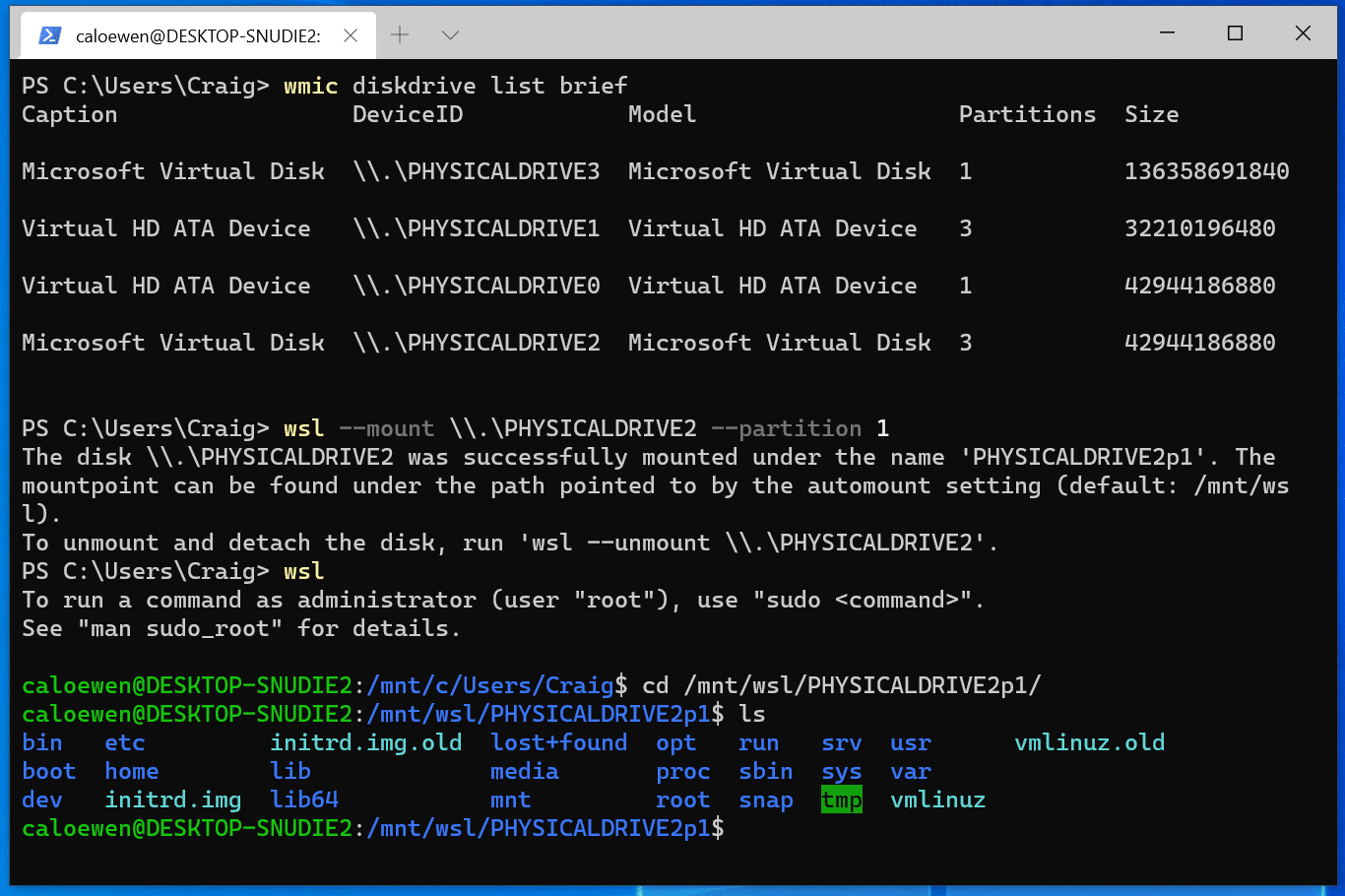
For andre mer spesifikke problemer (Docker-lagringsstier, montering av eksterne disker, kjøring av Linux GUI-applikasjoner osv.), den offisielle WSL-dokumentasjonen og dens repository-problemer inneholder eksempelkommandoer som wsl --mount og spesifikke konfigurasjoner for hvert tilfelle.
Med alt du har sett, har du et veldig solid grunnlag for å sette opp et moderne utviklingsmiljø på Windows 11 støttet av WSL2, Docker Desktop og VS Code: du vil kunne jobbe med Linux-containere nesten som om du var på en native distribusjon, integrere Git og databaser, bruke GPU-akselerasjon når du trenger det, og fremfor alt gjøre det med ytelse og fleksibilitet som er langt bedre enn tradisjonell virtualisering, samtidig som du opprettholder et godt sikkerhetsnivå og kontroll over ressursene dine.

Lidenskapelig forfatter om verden av bytes og teknologi generelt. Jeg elsker å dele kunnskapen min gjennom å skrive, og det er det jeg skal gjøre i denne bloggen, vise deg alle de mest interessante tingene om dingser, programvare, maskinvare, teknologiske trender og mer. Målet mitt er å hjelpe deg med å navigere i den digitale verden på en enkel og underholdende måte.
Indeks
- 1 Nøkkelbegreper: Docker-containere, WSL2 og Docker Desktop
- 2 Forutsetninger og systemforberedelse
- 3 Installere og konfigurere WSL2 på Windows 11
- 4 Docker Desktop-installasjon med WSL2-backend
- 5 Verifisering og grunnleggende innstillinger av Docker Desktop med WSL2
- 6 Ytelse: Hvorfor det er viktig å bruke WSL2 og riktig filsti
- 7 WSL-distribusjonsadministrasjon og Docker-lagring
- 8 Integrasjon med VS Code: containerisert utvikling og feilsøking
- 9 Grunnleggende bruk av Docker i Windows 11
- 10 WSL2 og beste praksis for containerutvikling
- 11 Interoperabilitet mellom Windows og Linux i WSL
- 12 Git-, database- og GPU-konfigurasjon i WSL2
- 13 Feilsøking av vanlige problemer med Docker Desktop og WSL2