- Oppsett av inndataenhet og opptakstester på lydpanelet.
- Administrer personverntillatelser og oppdater drivere fra Enhetsbehandling.
- Metoder for å løse kritiske tilkoblingsfeil og starte systemets lydtjenester på nytt.
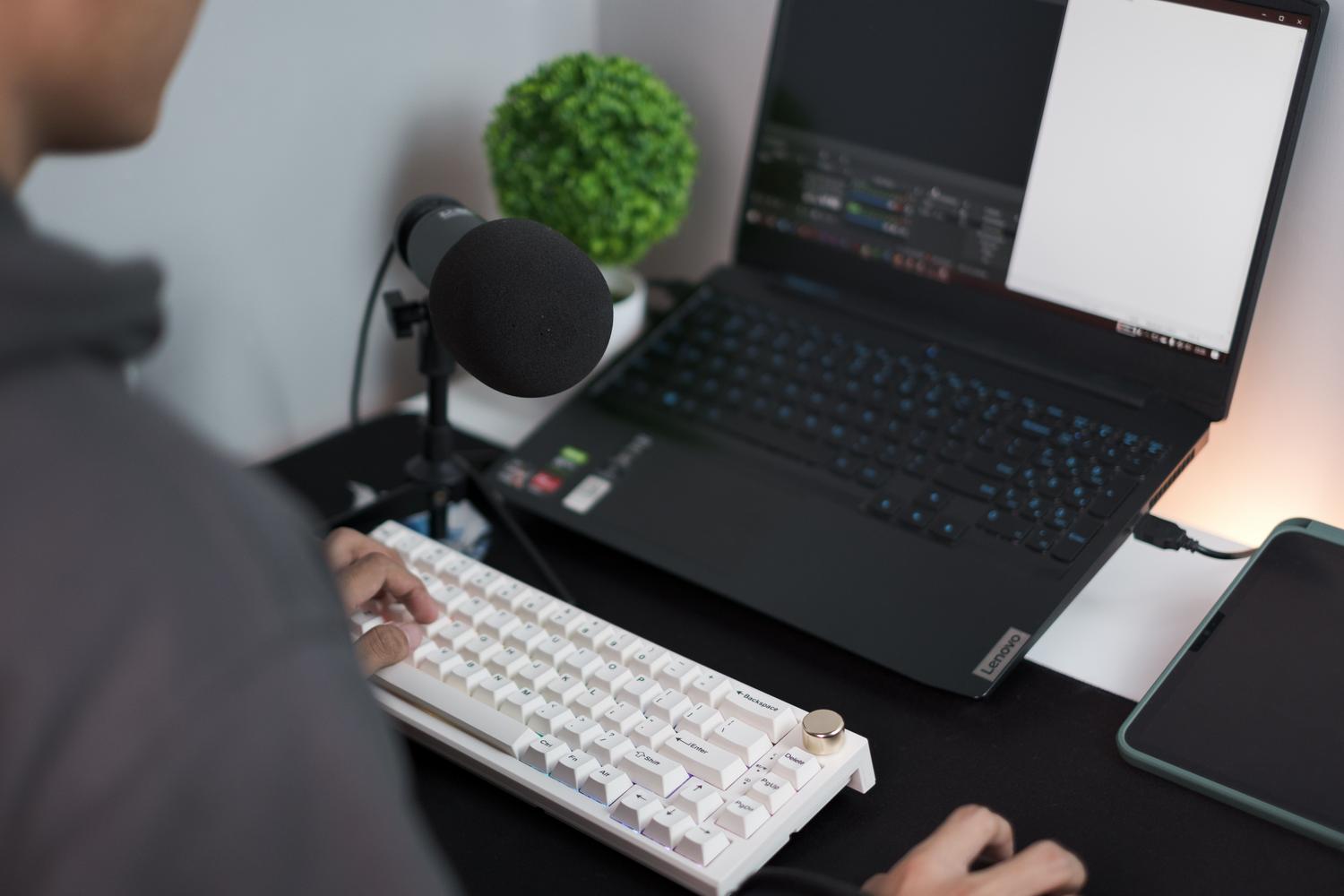
Hvis du nettopp har kjøpt en USB-mikrofon for å forbedre samtalene dine eller begynne å strømme, har du sannsynligvis oppdaget at Windows 11 ikke gjenkjenner den med en gang , eller at lyden ikke er som forventet. Ikke bekymre deg, det kan være litt kjedelig å konfigurere lyd på Microsofts system, men med noen få enkle justeringer har du alt på stell.
Fra å koble til kabelen til å slite med drivere eller personverninnstillinger, er det flere punkter der kjeden kan svikte. I denne veiledningen forteller vi deg trinn for trinn hvordan du får alt satt opp slik at stemmen din høres klar ut og uten tidkrevende tekniske komplikasjoner.
Grunnleggende trinn for installasjon og testing
Det første du må sjekke er det mest åpenbare, men det slår aldri feil: sørg for at enheten er riktig koblet til USB-porten . Når du har gjort det, går du til Start-menyen, åpner Innstillinger og ser etter Systemlyd-delen. Der, i Inndata-delen, kan du se om datamaskinen har oppdaget mikrofonen. Hvis du tilfeldigvis bruker en trådløs mikrofon, husk at du må legge til enheten via Bluetooth, ved å følge instruksjonene på skjermen.
For å sikre at alt fungerer, ikke bare stol på at enhetsnavnet vises. Gå til Egenskaper for den valgte mikrofonen og klikk på Start test . Snakk kort, stopp opptaket, og klikk deretter på Spill av. Dette vil fortelle deg om volumet er riktig, eller om du må justere glidebryteren for inngangsvolum for å forhindre at lyden klippes.
Feilsøking av vanlige problemer og tilkoblingsfeil
Noen ganger kan systemet gi deg hodebry, for eksempel når den fryktede feilen om enhetsbeskrivelse vises , eller advarselen om at innstillingene ikke ble migrert riktig etter en oppdatering. I slike tilfeller er det beste å teste mikrofonen i forskjellige USB-porter eller til og med på en annen datamaskin for å utelukke en maskinvarefeil.
Hvis problemet vedvarer, må du kanskje åpne Enhetsbehandling. Finn delen Lydinnganger og -utganger, høyreklikk på mikrofonen og velg Oppdater driver . Du kan la Windows søke etter programvaren automatisk eller manuelt installere den offisielle driveren fra produsenten hvis du har den tilgjengelig.
Avanserte innstillinger og lydoptimalisering
Hvis mikrofonen din er tilkoblet, men du ikke hører noe, er problemet vanligvis personverninnstillingene. Gå til Innstillinger, deretter Personvern og sikkerhet, og gå til Mikrofon-delen for å aktivere generell tilgang og tillate bestemte apper å bruke mikrofonen.
Andre triks som hjelper mye er:
- Sett mikrofonen som Standard enhet i lydinnstillingene slik at PC-en ikke prøver å bruke den interne mikrofonen.
- Deaktiver lydforbedringer I fanen Avansert i enhetsegenskapene kan du sjekke om du merker at lyden høres kunstig eller forvrengt ut.
- Start på nytt Windows lydtjeneste Åpne tjenestekonsollen (services.msc) og start Windows Audio-oppgaven på nytt.
Hvis ingenting av dette fungerer, har Windows et svært nyttig innebygd verktøy. Gå til System, deretter Feilsøk, og kjør feilsøkingsprogrammet for lydopptak , som vil skanne systemet ditt for skjulte feil.
For at utstyret skal fungere perfekt, er det viktig å kontrollere at tillatelser er aktive, at driverne er oppdaterte og at inndatavolumet er tilstrekkelig, samt at hvert program har riktig maskinvare valgt i sine egne interne innstillinger.
