- Delte mapper og vboxsf: den mest stabile metoden med tillatelseskontroll.
- Raske integrasjoner: dra/slipp, utklippstavlen y USB med gjestetillegg.
- Nettverks- og skyalternativer: SMB/Samba, SFTP/SSH, NFS og skytjenester.
- Avanserte metoder i VMware/ESXi: PowerCLI, datalagre, WinSCP og ISO.
Deling av filer mellom vertsdatamaskinen og en virtuell maskin i VirtualBox er en av de oppgavene som, når du først mestrer det, sparer deg for mye tid og hodepine. Nøkkelen er å velge riktig metode for hver situasjon : delte mapper, dra og slipp, USB, lokalt nettverk eller til og med skyen hvis du vil unngå konfigurasjoner helt.
VirtualBox, utviklet av Oracle, er gratis og åpen kildekode, og støtter Windows , macOS, GNU/Linux, Genode og Solaris. De nåværende 6.x-versjonene kjører på 64-biters systemer (hvis du trenger 32-biters, må du bruke eldre versjoner fra det offisielle nettstedet). I de følgende avsnittene ser du, trinn for trinn og uten problemer, hvordan du flytter filer trygt og uten overraskelser, samt alternativer når du jobber med VMware Workstation/ESXi.
Del en mappe mellom VirtualBox og gjestesystemet
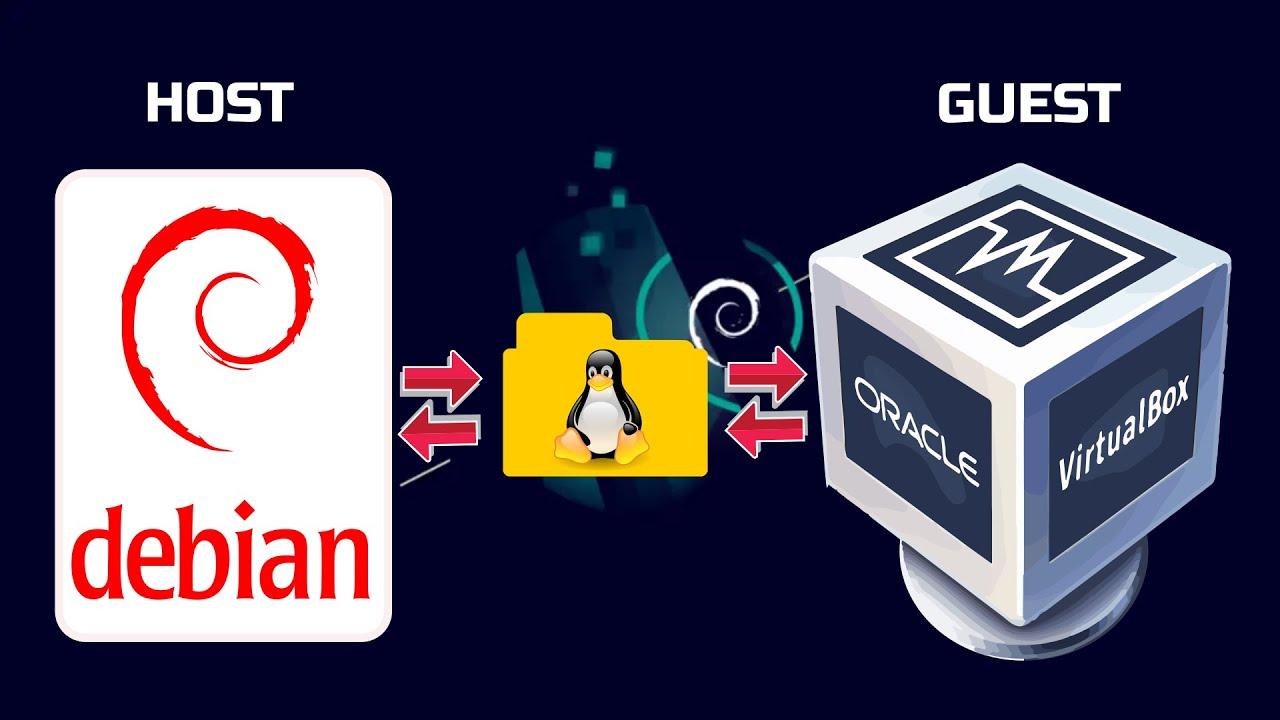
Den enkleste metoden er vanligvis å opprette en delt mappe fra VM-innstillingene. Dette gir en stabil "bro" mellom verten og gjesten , med skrivebeskyttet og automatisk monteringsalternativer.
- Åpne VirtualBox, velg den virtuelle maskinen og gå til Innstillinger.
- Gå til «Delte mapper» og trykk på mappeikonet med et «+».
- Under «Mappebane» velger du «Annet…» og velger vertsmappen du vil dele.
- Under «Mappenavn» angir du hvordan det skal se ut i gjesten.
- Kryss av for «Automontering» hvis du vil at den virtuelle maskinen skal monteres automatisk når du starter den.
- Valgfritt: Merk av for «Skrivebeskyttet» for å forhindre endringer fra gjesten.
- Bekreft med Godta. Gjenta for så mange mapper du trenger..
Når den er konfigurert, starter du den virtuelle maskinen. I en Windows-gjest ser du mappen som en delt nettverksressurs (LAN). Den vises vanligvis som en tilgjengelig ressurs som ligner på en delt mappe på nettverket . I en Linux- gjest monterer VirtualBox den vanligvis på "/media/sf_Name " . Se hvordan du konfigurerer deling på det lokale nettverket.
Hvis du bruker Linux som gjest, legg brukeren din til i gruppen «vboxsf» for å få tilgang uten root- rettigheter . Dette trinnet er avgjørende hvis du støter på feilmeldinger om at tilgang ikke er aktivert.
sudo usermod -aG vboxsf tu_usuario
# Cierra sesión y vuelve a entrar (o reinicia la VM)
Vil du styrke sikkerheten? Aktiver «Skrivebeskyttet» på den delte mappen for å forhindre endringer fra gjesten. Dette er ideelt for uerfarne brukere som ønsker å se filer uten å ødelegge noe.
Dra og slipp og delt utklippstavle
Dra en fil fra verten, slipp den inn i den virtuelle maskinen, og du er ferdig. Det kunne ikke vært enklere . For at det skal fungere, installer gjestetilleggene i gjestesystemet.
- Når den virtuelle maskinen er slått av, går du til Innstillinger > Generelt > Avansert.
- Under Dra og slipp velger du Toveis (eller Vert til gjest, hvis du foretrekker å begrense).
- Under «Del utklippstavle» velger du «Toveis» for å kopiere/lime inn tekst mellom de to systemene.
Når du er inne i den virtuelle maskinen, kan du prøve å dra og slippe filer eller kopiere og lime inn tekst. Hvis noe mislykkes, må du installere Guest Additions på nytt og starte.
Bruke en USB-minnepinne i VirtualBox
Hvis du allerede jobber med en USB-stasjon eller ekstern harddisk, kan du koble den til den virtuelle maskinen for å flytte filer. Trikset er å aktivere USB-kontrolleren riktig og opprette et filter for enheten din.
- I VM-innstillinger går du til «USB» og merker av for «Aktiver USB-kontroller».
- Velg standarden (USB 2.0 eller 3.0 avhengig av dine behov).
- Koble USB-en til verten, trykk på «+» og velg enheten din fra listen.
- Start opp den virtuelle maskinen: USB-en vil bli koblet fra verten og montert i gjestemaskinen.
Viktig: I noen konfigurasjoner kan bruk av USB 3.0 føre til krasj eller forhindre at den virtuelle maskinen starter opp . Hvis du opplever uvanlig oppførsel, kan du prøve USB 2.0 eller, for maksimal kompatibilitet, USB 1.1 (tregere, men mer robust). Av sikkerhetshensyn bør du deaktivere USB-kontrolleren når den ikke er i bruk.
Linux-gjest: Monteringspunkt, vboxsf-gruppe og manuell montering/avmontering
Hvis du ønsker full kontroll i GNU/Linux, kan du definere et spesifikt monteringspunkt og montere mappen automatisk eller manuelt. Denne tilnærmingen lar deg gjenskape en tydelig struktur, for eksempel for multimedia.
Praktisk eksempel: anta at du deler på verten « C:\movies » og vil montere den i « /home/joan/movies » i Linux-gjesten.
- Opprett monteringspunktet på den virtuelle Linux-maskinen:
mkdir -p /home/joan/movies - Slå av den virtuelle maskinen og definer den delte mappen i VirtualBox:
- Sti: «C:\\filmer»
- Navn: «filmer»
- Automatisk montering: aktivert
- Monteringspunkt: "/home/joan/filmer"
- Start opp og legg brukeren din til i gruppen «vboxsf» hvis du ikke allerede har gjort det:
sudo usermod -aG vboxsf "$(whoami)"
# Reinicia la VM para aplicar los cambios
Hvis du foretrekker å montere manuelt (fjern merket for «Automontering» i mappeinnstillingene): bruk navnet på den delte mappen som kilde.
sudo mount -t vboxsf movies /home/joan/moviesFor å demontere senere: demonter etter navn eller etter monteringspunkt.
sudo umount -t vboxsf movies
# o
sudo umount /home/joan/movies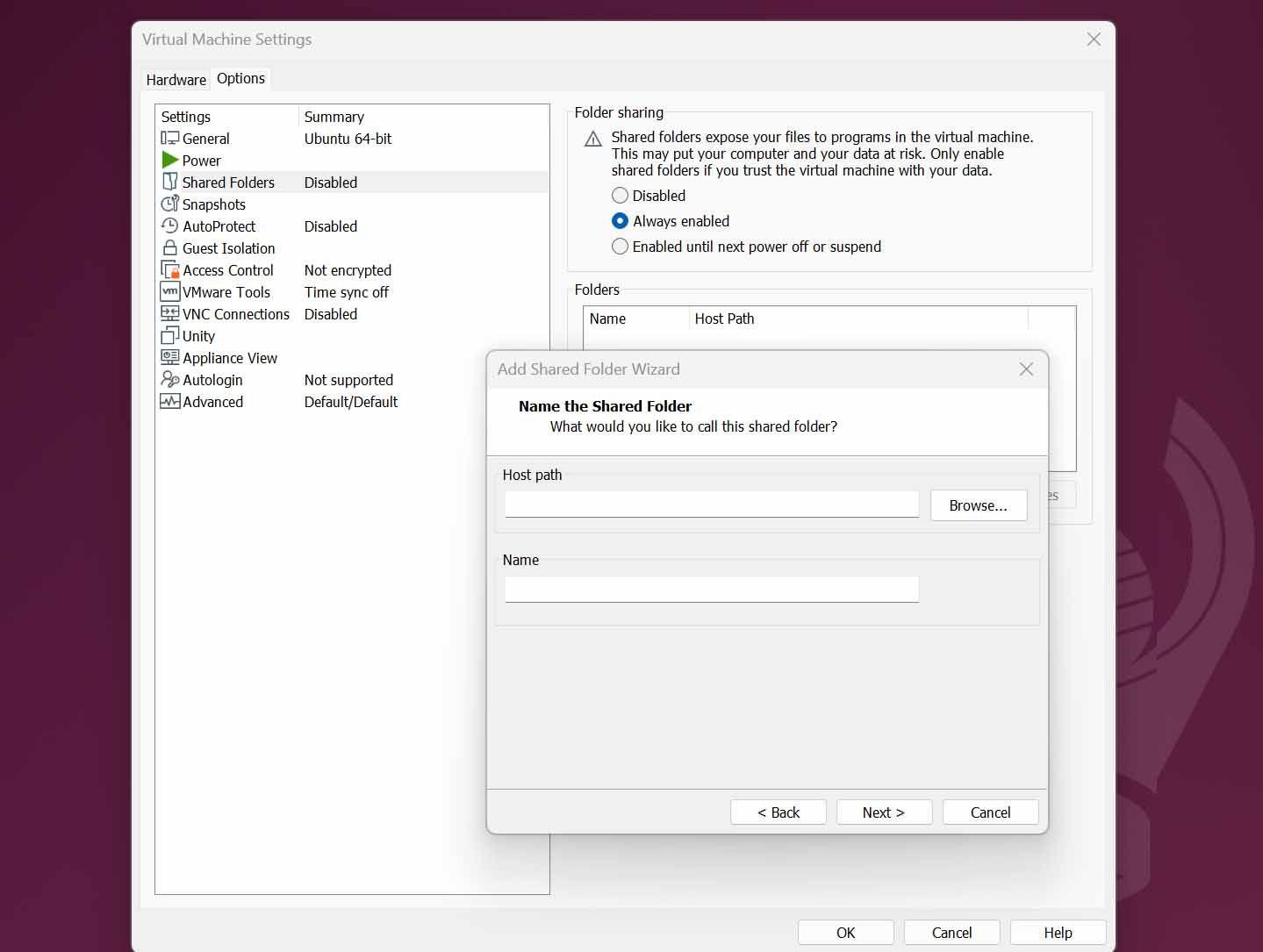
Gjelder endringene alle nye virtuelle maskiner?
Hver virtuelle maskin er sin egen verden. Mappealternativer, USB-tilgang, utklippstavler og dra-og-slipp-funksjonalitet er definert per virtuell maskin . Hvis du oppretter en ny, må du gjenta konfigurasjonen. Dette kan virke som et ork, men det legger til et sikkerhetslag når du jobber med flere virtuelle maskiner samtidig.
Nettverksoverføring: SMB/Samba, FTP/SFTP og adapterinnstillinger
Hvis verten og den virtuelle maskinen deler samme nettverk, kan du også overføre filer ved hjelp av tradisjonelle protokoller. Dette er nyttig når du vil unngå å installere programtillegg eller hvis du bruker virtuelle maskiner uten et grafisk miljø.
- Nettverk i VirtualBox: Sett den til "Bridge Adapter" slik at den virtuelle maskinen kan koble til LAN-et ditt; NAT med portregler fungerer også.
- Samba/SMB: Del en mappe på verten og få tilgang til den fra gjesten (spesielt nyttig mellom Windows og Linux).
- FTP/SFTP: Konfigurer en FTP/SFTP-server på verten og koble til den fra den virtuelle maskinen med en klient (FileZilla, lftp).
Fordelen er at du ikke er avhengig av VirtualBox-integrasjon. Ulempen er at du må åpne porter og administrere tillatelser.
Bruk av skyen: Drive, OneDrive, Dropbox og selskap
Skysynkronisering er utrolig praktisk hvis du jobber på tvers av flere datamaskiner eller ikke vil rote med VM-innstillinger. Du installerer klienten på både verts- og gjestemaskiner, velger mappene og kjører . Skysynkronisering er ofte det mest praktiske alternativet for å opprettholde filkonsistens.
Vær oppmerksom på lagringsplass: plattformer tilbyr vanligvis to moduser. Full nedlasting (alt lokalt) eller «filer på forespørsel» (en lenke til skyen til du åpner filen) . For virtuelle maskiner er det andre alternativet vanligvis bedre for å unngå å doble lagringsplassen.
WeTransfer-type webapplikasjoner
For engangsoverføringer lar verktøy som WeTransfer deg laste opp én eller flere filer og dele en lenke eller e-post. Det er raskt, krever ingen oppsett og håndterer store filer . Ulempen er at det ikke er automatisk: hvis du glemmer å laste opp en fil, må du gjenta prosessen.
Hvis du bruker VMware: Delte mapper, D&D, USB og forskjeller med ESXi
VMware Workstation/Fusion har også «Delte mapper». Du trenger VMware Tools i gjestemiljøet , og deretter aktiverer du det i VM > Innstillinger > Alternativer > Delte mapper > Aktiver alltid. Legg til mappen, gi den et navn, og merk av for «Aktiver denne delingen».
I Windows gjesteinnstillinger ser du «\\vmware-host\\Shared Folders\\ name \\». I Linux kan du montere alle delte mapper (avhengig av kjernen):
# Kernel < 4.0
mount -t vmhgfs .host:/ /home/user1/shares

# Kernel ≥ 4.0
/usr/bin/vmhgfs-fuse .host:/ /home/user1/shares -o subtype=vmhgfs-fuse,allow_other
Dra og slipp og kopier/lim inn aktiveres i Alternativer > Gjesteisolering ved å merke av for "Aktiver dra og slipp" og "Aktiver kopier og lim inn". Av sikkerhetsmessige årsaker er det bare tillatt å kopiere/lime inn tekst i ESXi (hvis aktivert) . For å aktivere det, legg til disse parameterne i VM-konfigurasjonen (mens den er slått av):
isolation.tools.copy.disable = "FALSE"
isolation.tools.paste.disable = "FALSE"
isolation.tools.setGUIOptions.enable = "TRUE"
USB i Workstation er enkelt: koble til USB-stasjonen og velg «Koble til virtuell maskin». Hvis flere virtuelle maskiner kjører, velg hvilken du skal bruke . I Linux må du kanskje montere stasjonen manuelt.
ESXi er en annen historie: den har ikke «delte mapper», og USB-gjennomgang har krav. Du kan koble en USB-stasjon til verten eller fra klienten (arbeidsstasjon/VMRC) til en ekstern virtuell maskin . Hvis du trenger å montere USB-stasjonen direkte på ESXi for å kopiere til et datalager, formaterer du stasjonen som VFAT (FAT) og bruker CLI.
Klargjør en USB for ESXi og kopier fra kommandolinjen
I Windows kan du raskt opprette en VFAT-partisjon ved hjelp av diskpart. VFAT begrenser hver fil til 4 GB, men det er nyttig for konfigurasjon og drivere.
diskpart
list disk
select disk 1
list partition
select partition 1
delete partition
select disk 1
create partition primary size=4000 id=6
format fs=fat quick
exit
I ESXi, for å bruke USB i skallet, stopp USB-arbiteren, finn enheten og kopier den. Dette deaktiverer automatisk USB-gjennomgang til virtuelle maskiner.
/etc/init.d/usbarbitrator stop
lsusb
ls -ltrh /vmfs/devices/disks/
ls /dev/disks/mpx.vmhba32:C0:T0:L0:*
ls -al /vmfs/volumes/
# Supongamos volumen "NO NAME"
cp /vmfs/volumes/NO\ NAME/archivo.zip /vmfs/volumes/datastore10a/install/
# Copia inversa
cp /vmfs/volumes/datastore10a/Windows-VM/Windows-VM.vmx /vmfs/volumes/NO\ NAME/
Når du er ferdig, kan du starte USB-referansen på nytt: dette gjenoppretter passthrough til virtuelle maskiner.
/etc/init.d/usbarbitrator startPowerCLI, vmrun og kopiering til/fra datalagre
PowerCLI lar deg kopiere filer til/fra virtuelle maskiner på ESXi via VMware Tools, uten nettverkstilkobling. Nyttig når du ikke vil åpne porter eller montere ressurser.
# Conexión
Connect-VIServer 192.168.101.201

# Local > VM invitada
Copy-VMGuestFile -Source "c:\\temp\\test.txt" -LocalToGuest -VM Windows-VM -Destination "c:\\temp-VM" -GuestUser user1 -GuestPassword Password

# VM invitada > Local
Copy-VMGuestFile -Source "c:\\temp-VM\\test2.txt" -GuestToLocal -Destination "c:\\temp" -VM Windows-VM -GuestUser user1 -GuestPassword Password
For å håndtere datalagre: opprett en PowerShell- enhet og bruk Copy-DatastoreItem.
$datastore = Get-Datastore "datastore10a"
New-PSDrive -Location $datastore -Name ds -PSProvider VimDatastore -Root "\"
Set-Location ds:\
Copy-DatastoreItem -Item ds:\\Windows-VM\\Windows-VM.vmx -Destination c:\\temp
Copy-DatastoreItem -Item c:\\temp\\darwin.iso -Destination ds:\\install\\
VMware Workstation/Fusion inkluderer vmrun-verktøyet. Det brukes til å kopiere filer mellom verten og gjesten, og spesifiserer VM-filen (.vmx).
cd "C:\\Program Files (x86)\\VMware\\VMware Workstation\\"
vmrun -T ws -gu Administrator -gp Password000 copyFileFromGuestToHost d:\\virtual\\WinServer2019\\WinServer2019.vmx "c:\\temp\\test.txt" "c:\\temp\\copied\\"
vmrun copyFileFromHostToGuest d:\\virtual\\WinServer2019\\WinServer2019.vmx "c:\\temp\\test3.txt" "c:\\temp\\test3-copy.txt"
SSH/SCP, WinSCP og NFS: Når nettverket er din beste allierte
SSH og SCP er den sveitsiske lommekniven til Linux og ESXi. Med SCP kan du flytte filer sikkert med én enkelt kommando :
# Local > ESXi
scp LinuxDir.txt [email protected]:/vmfs/volumes/datastore10a/install/

# ESXi > Linux
scp -r /vmfs/volumes/datastore10a/install/ [email protected]:/home/user1/

# Linux > ESXi (puerto no estándar)
scp -P 8022 -r /local/dir [email protected]:/vmfs/volumes/datastore10a/install/
I Windows tilbyr WinSCP et grensesnitt med to ruter for kopiering mellom lokale og eksterne steder. Hvis du trenger tilgang til en Windows SMB-ressurs i den lokale ruten, tilordner du stasjonen (f.eks. S:).
For stor ESXi-trafikk er det ekstremt praktisk å sette opp en NFS-ressurs som et datalager. På Linux installerer du nfs-kernel-server, eksporterer en sti og tillat den i brannmuren.
sudo apt-get update
sudo apt-get install nfs-kernel-server -y
sudo mkdir -p /srv/nfs/share1/
sudo chown -R nobody:nogroup /srv/nfs/share1/
sudo chmod 0777 /srv/nfs/share1/
echo "/srv/nfs/share1/ 192.168.101.0/24(rw,sync,no_subtree_check)" | sudo tee -a /etc/exports
sudo exportfs -a
sudo ufw allow from 192.168.101.201 to any port nfs
sudo systemctl restart nfs-kernel-server
På ESXi legger du til NFS-datalageret (Host > Storage > New Datastore > NFS). Fra datalagerleseren kan du kopiere fra NFS til det lokale datalageret og omvendt . Du kan også bruke CLI:
cp /vmfs/volumes/NFS-share/VM_file.txt /vmfs/volumes/datastore10b/VM_file-copy.txtOpplasting/nedlasting via webgrensesnitt og ISO-bilder
VMware Host Client/vSphere Client lar deg laste opp/laste ned filer fra datalageret ved hjelp av en nettleser. Det fungerer fra hvilken som helst datamaskin med tilgang til vertsnettverket . Hvis du ikke har nettverkstilgang på den virtuelle maskinen og bare trenger å sende data til gjesten, er et annet alternativ å lage et ISO-bilde av filene og montere det som en virtuell CD/DVD (skrivebeskyttet).
Med dette brede utvalget av alternativer (delte mapper, D&D, USB, nettverk, sky, NFS, SCP, VMware-verktøy) har du alternativer for ethvert scenario: fra rask utveksling av et par filer til repeterende arbeidsflyter mellom flere virtuelle maskiner med sikkerhets- og kompatibilitetspolicyer . Hvis noe ikke fungerer som det skal, senker du USB-profilen, installerer tillegg på nytt (gjestetillegg/VMware-verktøy) og sjekker gruppetillatelsene i Linux. Det er sjelden problemer som ikke kan løses med disse justeringene.
Indeks
- 1 Del en mappe mellom VirtualBox og gjestesystemet
- 2 Dra og slipp og delt utklippstavle
- 3 Bruke en USB-minnepinne i VirtualBox
- 4 Linux-gjest: Monteringspunkt, vboxsf-gruppe og manuell montering/avmontering
- 5 Gjelder endringene alle nye virtuelle maskiner?
- 6 Nettverksoverføring: SMB/Samba, FTP/SFTP og adapterinnstillinger
- 7 Bruk av skyen: Drive, OneDrive, Dropbox og selskap
- 8 WeTransfer-type webapplikasjoner
- 9 Hvis du bruker VMware: Delte mapper, D&D, USB og forskjeller med ESXi
- 10 Klargjør en USB for ESXi og kopier fra kommandolinjen
- 11 PowerCLI, vmrun og kopiering til/fra datalagre
- 12 SSH/SCP, WinSCP og NFS: Når nettverket er din beste allierte
- 13 Opplasting/nedlasting via webgrensesnitt og ISO-bilder
