- Fastvaren fungerer som en viktig mellomledd mellom hovedkortets maskinvare og operativsystemet.
- Det finnes automatiske oppdateringsruter ved bruk av APT og manuelle ruter for forhåndsversjoner.
- Det er viktig å bekrefte kjerne- og oppstartslasterversjonen før du implementerer noen endringer.
- Systemgjenoppretting er mulig ved hjelp av sikkerhetskopier eller eksterne flashing-verktøy.
Det er fantastisk å ha en Raspberry Pi 5 på skrivebordet, men for å få den til å fungere som den skal, er det ikke nok å bare installere operativsystemet og glemme det. Fastvaren er den usynlige broen som lar programvaren kommunisere med kortet sitt fysiske komponenter, og det å holde den oppdatert er forskjellen mellom en stabil enhet og en som gir deg hodebry.
Mange forveksler fastvare med operativsystem, men de er ikke det samme. Selv om operativsystemet er der du kjører appene dine, administrerer fastvaren oppstartsprosessen og grunnleggende maskinvarekommunikasjon. Å oppdatere den fikser ikke bare feil, men kan også optimalisere temperaturen og legge til støtte for nye eksterne enheter som ikke fungerte før.
Viktige fastvarekomponenter
For å forstå hva vi har å gjøre med, er det viktig å vite at fastvaren på disse kortene er delt inn i flere deler. Først er det bootloaderen , som er ansvarlig for å finne og kjøre kjernen. I moderne modeller ligger denne vanligvis i EEPROM-minnet. Så er det Linux-kjernen , spesielt optimalisert for Raspberry Pi-maskinvare, og GPU-fastvaren (VideoCore) , som er viktig for at grafikkprosessoren skal fungere.
Er det virkelig nødvendig å oppdatere manuelt?
Som oftest er det ingen grunn til å komplisere ting. Hvis du regelmessig kjører pakkeoppdateringer med APT, vil fastvaren automatisk oppdateres til den stabile versjonen. Det finnes imidlertid tilfeller der du trenger en spesifikk funksjon som nettopp er utgitt, eller ønsker å fikse en kritisk feil som ennå ikke har nådd den stabile grenen, og det er der manuelle metoder kommer inn i bildet.
Slik finner du ut hvilken versjon du har installert
Før du kjører en kommando, er det lurt å sjekke gjeldende status. For å finne ut kjerneversjonen din, åpne terminalen og skriv ` uname -a` . For å sjekke statusen til oppstartslasteren og se om en nyere versjon er tilgjengelig, er den magiske kommandoen `sudo rpi-eeprom-update` . Dette vil tydelig fortelle deg om kjernen din er oppdatert eller om en oppdatering er nødvendig.
Metoder for å oppdatere systemet
Den automatiske og sikre veien (APT)
Dette er den anbefalte metoden for 99 % av brukerne. Bare oppdater pakkelisten med `sudo apt update` og bruk deretter alle ventende oppgraderinger med `sudo apt full-upgrade` . Etter at du har startet datamaskinen på nytt, vil du ha installert den nyeste stabile versjonen uten risiko for å ødelegge noe.
Den manuelle ruten for de modige (rpi-oppdatering)
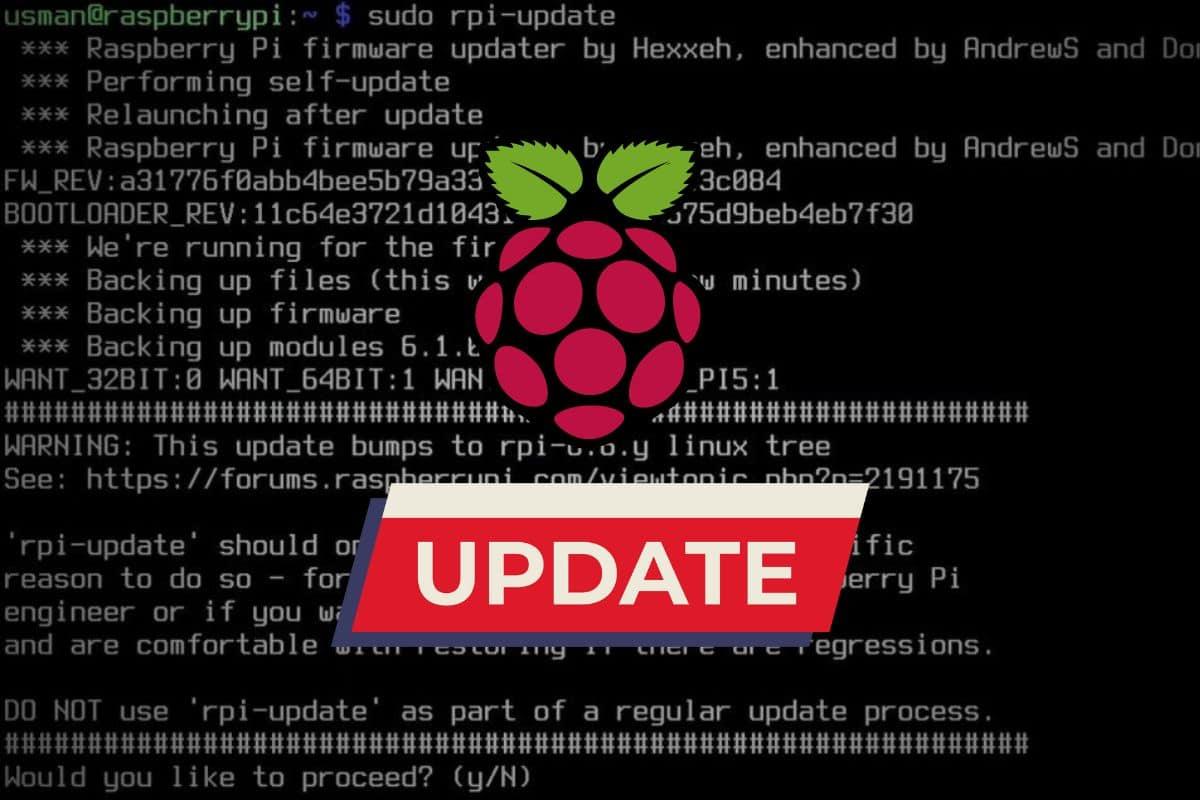
Hvis du er en av dem som vil prøve de aller nyeste versjonene (forhåndsversjoner), kan du bruke verktøyet `sudo rpi-update` . Husk at dette laster ned den nyeste kjerne- og GPU-fastvaren fra serverne, men siden dette er forhåndsversjoner, er det en gjenværende risiko for ustabilitet. Hvis du trenger en spesifikk versjon, kan du sende GitHub commit-hashen til kommandoen for å installere akkurat den revisjonen.
Bootloader-spesifikk oppdatering
Noen ganger vil vi bare endre oppstartslasteren. Dette kan gjøres via raspi-config , ved å gå til Avanserte alternativer og velge oppstartslasterversjonen (enten standard eller den nyeste). Hvis enheten ikke engang starter opp, er løsningen å bruke Raspberry Pi Imager på en annen PC, opprette et SD-kort med oppstartslasterimaget og starte opp fra det på Pi-en til den grønne LED-lampen blinker.
Spesialtilfeller og ekstra maskinvare
Tilbehør som PiPower5 har sin egen uavhengige firmware. I disse tilfellene brukes spesifikke verktøy som pipower5_update_tools . Prosessen innebærer vanligvis å sette enheten i BOOT-modus (indikert av blinkende LED-lamper i midten), laste inn en .bin-fil og starte på nytt. Hvis den automatiske modusen mislykkes, kan du alltid tvinge frem en oppstart ved å koble Boot 1-pinnen.
Feilsøking og reversering
Hvis systemet ikke fungerer som det skal etter å ha brukt rpi-update, men fortsatt starter opp, kan du gå tilbake til den stabile versjonen ved å installere raspi-firmware- pakken på nytt med APT. Hvis du støter på den fryktede regnbueskjermen og enheten ikke starter opp, er den eneste sikre løsningen å gjenopprette fra SD-kortsikkerhetskopien du burde ha opprettet før du startet.
Å holde kortet oppdatert sikrer at maskinvaren ikke overopphetes og at sikkerheten er beskyttet mot sårbarheter. Enten det er gjennom den enkle APT-ruten eller den mer tekniske rpi-oppdateringsmetoden, er det å sørge for at kjernen og EEPROM er synkronisert den beste måten å få mest mulig ut av Raspberry Pi 5-en din.

Lidenskapelig forfatter om verden av bytes og teknologi generelt. Jeg elsker å dele kunnskapen min gjennom å skrive, og det er det jeg skal gjøre i denne bloggen, vise deg alle de mest interessante tingene om dingser, programvare, maskinvare, teknologiske trender og mer. Målet mitt er å hjelpe deg med å navigere i den digitale verden på en enkel og underholdende måte.