- Forskjellen mellom driften av integrert grafikk for grunnleggende oppgaver og kraften til den separate GPU-en for krevende prosesser.
- Administrere tildeling av grafikkressurser ved hjelp av innebygde Windows-verktøy og NVIDIA- og AMD-kontrollpaneler.
- Avansert ytelsesoptimalisering ved å deaktivere den integrerte grafikken via BIOS- eller MUX-brytere på kompatible systemer.

Hvis du nylig har kjøpt en kraftig bærbar PC eller bygget din egen PC, har du sannsynligvis lagt merke til at Windows 11 ikke alltid utnytter grafikkortets muligheter fullt ut. Noen ganger prøver systemet å spare strøm ved å bruke prosessorens integrerte grafikk, noe som kan føre til at spillene dine hakker eller at videoredigeringsprogramvaren fryser – en skikkelig hodepine.
Den gode nyheten er at det å bringe orden i dette kaoset er enklere enn det ser ut til. Det handler ikke bare om å installere driverne, men om å lære operativsystemet nøyaktig når det skal bruke den dedikerte GPU-en og når det skal stole på den integrerte for å forhindre batteritap. La oss se hvordan du får det til å fungere perfekt, slik at du aldri trenger å bekymre deg for ytelsen igjen.
Forstå forskjellen mellom integrerte og dedikerte GPU-er
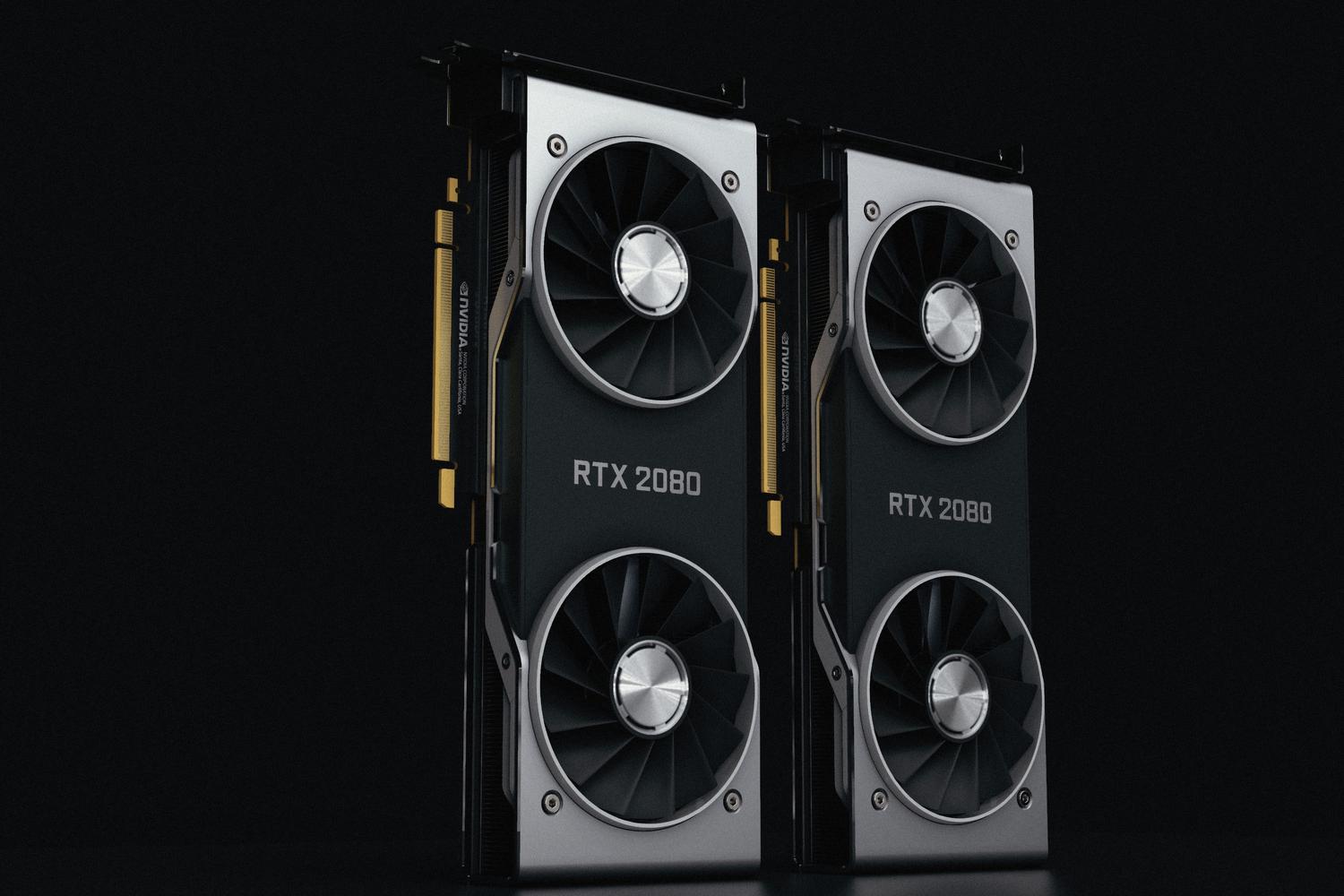
For å unngå forvirring må vi først vite hva som skjuler seg under panseret. De fleste bærbare datamaskiner bruker et grafikksystem som kan byttes ut . På den ene siden har vi den integrerte GPU-en (iGPU), som er koblet til Intel- eller AMD-prosessoren. Den er ideell for å surfe på nettet, skrive e-post eller se på Netflix uten å bruke mye strøm. På den andre siden har vi den dedikerte eller separate GPU-en (dGPU), vanligvis fra NVIDIA eller AMD, som er den virkelige kraftpakken som er ansvarlig for å kjøre AAA-spill og 3D-gjengivelse.
En detalj som ofte forvirrer folk er at skjermen på mange bærbare datamaskiner er fysisk koblet til den integrerte grafikken. Dette betyr at selv om NVIDIA-kortet gjør alt det tunge arbeidet, vil systemet fortsatt rapportere at den integrerte grafikken brukes til å vise bildet. Ikke bekymre deg, dette er normalt og betyr ikke at det kraftige grafikkortet ditt er inaktivt.
Metoder for å tilordne foretrukket GPU

Hvis du oppdager at et program ikke kjører så problemfritt som det skal, har du tre måter å tvinge frem bruk av det dedikerte grafikkortet på. Jeg anbefaler å følge dem i denne prioriterte rekkefølgen:
1. Innebygd Windows 11-konfigurasjon
Dette er den mest pålitelige metoden som er tilgjengelig i dag, ettersom den har prioritet fremfor andre. For å få tilgang til den kan du høyreklikke på skrivebordet og velge Skjerminnstillingerbla deretter nedover til du finner delen av GrafikkDu kan også åpne den raskt ved å trykke Windows + R og skrive ms-settings:display-advancedgraphics.
Der ser du en liste over apper. Hvis den du leter etter ikke er oppført, klikker du på Bla gjennom og finner programmets .exe-fil. Klikk deretter på Alternativer og velg Høy ytelse for å aktivere den dedikerte GPU-en, eller Strømsparing hvis du foretrekker den integrerte. Ikke glem å starte programmet på nytt for at endringen skal tre i kraft.
2. NVIDIA-kontrollpanel
Hvis du har et grønt kort og ønsker mer presis kontroll, er NVIDIA-kontrollpanelet stedet å gå. Gå til Administrer 3D-innstillinger og gå til fanen Programinnstillinger. Her kan du velge en bestemt app og aktivere alternativet NVIDIA-prosessor med høy ytelse.
Hvis du er en person som foretrekker en problemfri opplevelse og ønsker at alt skal gå knirkefritt, kan du gå til fanen Globale innstillinger og velge høyytelses-GPU-en for hele systemet. I tillegg, hvis du har et RTX-seriekort, anbefaler jeg å aktivere Battery Boost i NVIDIA-appen for å begrense FPS når du ikke er koblet til strømnettet, slik at batteriet ikke tømmes på bare ti minutter.
3. AMD Adrenalin-programvare
For AMD-brukere er prosessen lik. Åpne Adrenalin-programvaren, finn delen for byttbar grafikk , og tilordne høy ytelsesmodus til spillene eller designprogrammene dine. Husk at noen systemapper er låst av design og alltid vil bruke den integrerte grafikken.
Avanserte teknikker: Tvinge frem den separate GPU-en
For de som ønsker å presse ut hver eneste ramme fra systemet sitt, finnes det muligheten til å deaktivere den integrerte grafikken helt. Dette eliminerer flaskehalsen som oppstår når dGPU-en må sende bildet gjennom iGPU-en.
Den vanligste måten er å gå inn i datamaskinens BIOS (ved å trykke F2, F10 eller DEL ved oppstart). Se etter seksjoner som «Avansert» eller «Integrert periferiutstyr» og finn alternativet Deaktiver integrert grafikk . Vær forsiktig! Gjør dette med forsiktighet, da du kan miste skjermen hvis du ikke har et dedikert GPU.
Noen avanserte spill-bærbare datamaskiner, som Alienware, har en MUX-bryter . Dette er en fysisk bryter som du kan administrere via programvare (som Alienware Command Center) for å veksle mellom hybridmodus og diskret GPU-modus . Det er det beste alternativet for konkurransespilling, selv om strømforbruket øker betydelig.
Slik sjekker du at alt fungerer som det skal
For å unngå å gå inn i oppgavebehandling i blinde, kan du bruke Oppgavebehandling (Ctrl + Shift + Esc). I Ytelse- fanen ser du GPU 0- og GPU 1-flisene. Gå deretter til Prosesser -fanen , høyreklikk på kolonneoverskriftene og aktiver GPU og GPU-motor . Dette vil vise deg i sanntid hvilket kort som behandler hvert program og hvor stor prosentandel av belastningen det bruker.
Hvis spillet fortsatt kjører dårlig etter alt dette, sjekk at strømstyringsplanen i Windows er satt til beste ytelse og at driverne er oppdaterte. På bærbare datamaskiner av merkenavn er det noen ganger å foretrekke å bruke produsentens sertifiserte drivere i stedet for generiske.
Riktig konfigurering av grafikkmaskinvare innebærer å balansere den rå kraften til det dedikerte kortet med effektiviteten til den integrerte grafikken, justere innstillinger fra Windows Graphics-menyen, NVIDIA- eller AMD-kontrollpanelene, eller ved å gjøre grundige justeringer i BIOS og MUX-bryteren for å eliminere latens. Å holde driverne oppdatert og overvåke faktisk bruk fra Oppgavebehandling sikrer at hvert program bruker de mest passende ressursene basert på arbeidsmengden.

Lidenskapelig forfatter om verden av bytes og teknologi generelt. Jeg elsker å dele kunnskapen min gjennom å skrive, og det er det jeg skal gjøre i denne bloggen, vise deg alle de mest interessante tingene om dingser, programvare, maskinvare, teknologiske trender og mer. Målet mitt er å hjelpe deg med å navigere i den digitale verden på en enkel og underholdende måte.