- Stativet USB avansert i VirtualBox krever utvidelsespakke, og i Linux, tilhører vboxusers.
- USB-filtre automatiserer enhetsregistrering; Enheter-menyen lar deg administrere dem på farten.
- For maksimal kompatibilitet, prioriter USB 2.0; USB 3.0 fungerer med Extension Pack og drivere passende.
- Det er mulig å starte en VM fra en fysisk USB ved å opprette en rå VMDK med VBoxManage.
Du har kanskje nettopp koblet en minnepinne, skriver eller dongle til vertsdatamaskinen og lurer på hvorfor den virtuelle maskinen ikke oppdager den . VirtualBox aktiverer ikke USB-tilgang til gjestesystemet som standard , så du må forberede miljøet til å "flytte" den enheten fra den fysiske datamaskinen til den virtuelle maskinen.
Den gode nyheten er at prosessen er enkel hvis du følger en tydelig sekvens: installer riktig utvidelsespakke, sjekk tillatelser (i Linux, vboxusers-gruppen), konfigurer USB-kontrolleren og enhetsfiltrene i den virtuelle maskinen, og bruk Enheter-menyen til å bytte maskinvare under drift . Videre, hvis du trenger å gå enda lenger, er det mulig å starte en virtuell maskin fra en fysisk USB-stasjon.
Hva er USB-gjennomgang i VirtualBox, og hvordan fungerer det?
Når vi snakker om «USB-gjennomgang», mener vi at en enhet som er koblet til verten, kan kontrolleres av gjestesystemet, som om den var koblet direkte til den virtuelle maskinen. Verten gir avkall på kontrollen over enheten til gjesten , noe som betyr at verten mister oversikten over den mens den kontrolleres av den virtuelle maskinen.
På macOS er dette veldig merkbart: når du fanger en USB-stasjon fra den virtuelle maskinen, slutter Finder å vise den . Når du lukker den virtuelle maskinen eller slipper enheten, vil den vises igjen som vanlig på Mac-en . Hvis du kobler til USB-stasjonen mens den virtuelle maskinen er slått av, vil den monteres på verten. Hvis den virtuelle maskinen kjører og det er et filter på plass, eller hvis du fanger den fra menyen, vil den monteres på gjesten.
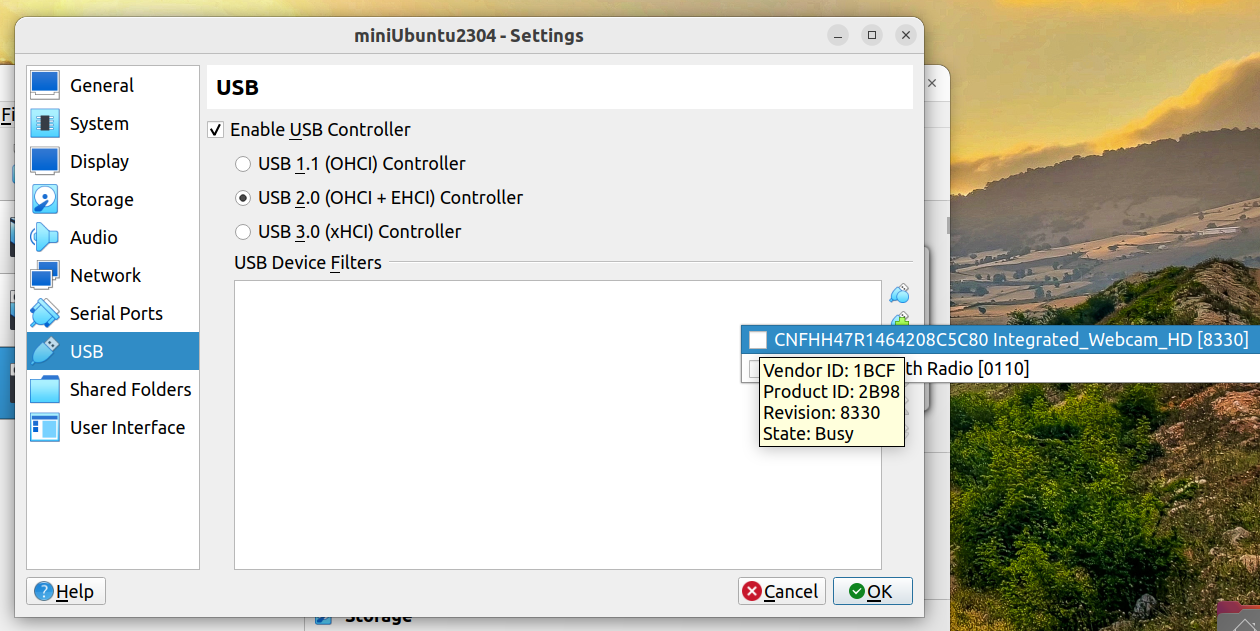
VirtualBox tilbyr USB 1.1 (OHCI), 2.0 (EHCI) og 3.0 (xHCI)-kontrollere. For optimal ytelse anbefales det vanligvis å aktivere USB 2.0 eller 3.0, men det er noen nyanser: USB 3.0 krever Extension Pack som er kompatibel med VirtualBox-versjonen din , og xHCI forårsaker ofte problemer på eldre gjesteoperativsystemer som Windows 7. I så fall er det best å holde seg til 2.0 for å unngå inkompatibiliteter.
Det viktigste verktøyet for å automatisere bruken av en bestemt enhet er USB-filteret. Ved å legge til et filter tilknyttet en enhet (for eksempel en USB-stasjon fra en bestemt produsent), vil VirtualBox automatisk oppdage den USB-stasjonen så snart den er koblet til og den virtuelle maskinen kjører, uten at du trenger å søke etter den manuelt i menyen. I Windows- miljøer kan du også bruke PowerShell til å oppdage USB-hendelser og automatisere tilleggshandlinger.
Forutsetninger: Utvidelsespakke og gjestetillegg
VirtualBox distribueres under GPLv3, men avansert USB-funksjonalitet (EHCI/xHCI), blant andre funksjoner, leveres gjennom Extension Pack, som bruker PUEL-lisensen. Denne utvidelsespakken er viktig for å aktivere USB 2.0/3.0 på riktig måte og må samsvare nøyaktig med den installerte VirtualBox-versjonen.
Det er enkelt å installere det: gå til den offisielle nedlastingssiden for VirtualBox , finn delen for utvidelsespakker og last ned alternativet «Alle støttede plattformer». Åpne deretter VirtualBox, gå til Verktøy > Utvidelser, klikk på «+»-knappen, velg den nedlastede filen, godta lisensen og autentiser når du blir bedt om det. Det vil bli installert i løpet av sekunder.
Hvis du bruker Linux som vert, finnes det et ekstra tillatelsestrinn: brukeren din må tilhøre vboxusers-gruppen for å administrere USB-enheter fra VirtualBox og, om nødvendig, lære hvordan du oppdager USB-hendelser i Linux . Du kan legge til brukeren ved hjelp av din foretrukne metode (system-GUI eller terminal ) og starte økten på nytt for å bruke endringene.
sudo usermod -aG vboxusers NOMBRE_DE_USUARIO
# Alternativa habitual:
sudo adduser NOMBRE_DE_USUARIO vboxusers
Gjestetillegg er derimot et sett med drivere og verktøy som du installerer i gjestesystemet. Selv om USB-støtte ikke er avhengig av dem, forbedrer de den generelle ytelsen, pekerintegrasjonen og synkroniseringen , så det anbefales å installere dem. I den virtuelle maskinen går du til Enheter > Sett inn CD-image for gjestetillegg, åpner installasjonsprogrammet (kjør det som administrator i Windows) og starter gjestesystemet på nytt for å bruke endringene.
Aktiver USB-støtte på hver virtuelle maskin
Når utvidelsespakken allerede er installert, går du til innstillingene for den virtuelle maskinen (tannhjulikonet eller Maskin > Innstillinger). I USB-delen aktiverer du kontrolleren og velger riktig modus : USB 1.1 (grunnleggende), 2.0 (anbefales i de fleste tilfeller) eller 3.0 (hvis gjesteoperativsystemet ditt støtter det).
For å sikre at den virtuelle maskinen automatisk velger en bestemt USB-enhet ved tilkobling, opprett et USB-filter. Koble enheten fysisk til verten, gå tilbake til den virtuelle maskinens USB-seksjon og klikk på «+»-knappen for å legge den til i listen. Filteret lagrer identifikatorer som leverandør og produkt , slik at det automatisk velger den enheten (og eventuelle samsvarende modeller) så snart den virtuelle maskinen er aktiv.
Den resulterende oppførselen er som forventet: hvis den virtuelle maskinen kjører når du kobler til USB-stasjonen, vil den bli tilordnet gjesten . Hvis den virtuelle maskinen er slått av, vil enheten forbli hos verten. Du kan flytte enheten frem og tilbake ved hjelp av Enheter-menyen, som forklart nedenfor.
På Apple-systemer foretrekker noen brukere å kjøre filteret mens den virtuelle maskinen er slått av for å sikre deteksjon. Det er så enkelt som å legge til filteret mens USB-stasjonen er koblet til og starte den virtuelle maskinen . Fra da av vil filteret automatisk bli sendt hver gang du kobler til USB-stasjonen mens den virtuelle maskinen kjører.
- Åpne VirtualBox og velg den virtuelle maskinen.
- Gå til Innstillinger > USB og aktiver USB 2.0 eller 3.0 etter behov (for bred kompatibilitet, USB 2.0 er et trygt kort).
- Koble enheten til verten og trykk på «+»-knappen for å opprette et tilknyttet filter.
- Lagre endringene, start den virtuelle maskinen og test enhetsdeteksjon i gjesten.
Hvis du ikke vil bruke filtre eller trenger å flytte enheter av og til, kan du bruke kjøremenyen. Gå til Enheter > USB-enheter fra VM-vinduet , så ser du listen over maskinvare som er koblet til verten. Klikk på ønsket enhet for å velge den. Den vil vises markert med et hakemerke for å indikere at den er tilordnet den virtuelle maskinen.
For å koble den fra gjesten, gjenta prosessen: Enheter > USB-enheter og fjern merket for maskinvaren som er i bruk. Når den slippes, vil verten montere den på nytt om nødvendig (for eksempel vil den vises igjen i macOS Finder eller Filutforsker på verts-Windows-systemet).
Viktig advarsel: Ikke skap en lagringsplass for en USB-stasjon som er montert og har filer åpne på verten . Når den tilordnes på nytt til den virtuelle maskinen, vil volumet plutselig bli avmontert fra verten, og du kan miste data. Først må du kaste det ut på en sikker måte fra verten, og deretter skap en lagringsplass for den i den virtuelle gjestemaskinen.
Spesielle egenskaper i verts-macOS
På en Mac er den typiske sekvensen for en virtuell Windows-maskin: åpne VirtualBox, gå til Innstillinger > Porter > USB når den virtuelle maskinen er opprettet, og velg modus (2.0 er best for kompatibilitet), koble enheten til Mac-en, klikk på '+'-ikonet for å opprette enhetsfilteret , og lagre. Fra det øyeblikket av, når den virtuelle maskinen starter opp , vil USB-en bli transparent tilordnet Windows.
Selv om USB-stasjonen er tilordnet den virtuelle maskinen, viser ikke Finder volumet . Dette er normalt. Hvis du lukker den virtuelle maskinen og setter inn USB-stasjonen på nytt, vil den monteres på nytt i macOS, og du kan bruke den normalt.
Et kompatibilitetspunkt å huske på: eldre operativsystemer, som Windows 7, fungerer kanskje ikke bra med USB 3.0 . Hvis enheten ikke oppdages ved hjelp av xHCI, endrer du kontrolleren til EHCI (USB 2.0) i VM-innstillingene og prøver å koble til på nytt.
Linux-vert: Tillatelser og hurtigsjekk
Hvis du støter på en tillatelsesfeil eller enheten spretter tilbake til verten når du prøver å fange en USB-stasjon, må du kontrollere at brukerkontoen din tilhører vboxusers-gruppen. VirtualBox kan ikke koble USB-enheter til virtuelle GNU/Linux -maskiner uten å være medlem av denne gruppen.
Bekreft medlemskapet ditt ved hjelp av kommandoen `groups`, og hvis du har gjort endringer, logg ut og logg inn igjen. Uten å logge inn igjen, vil ikke de nye tillatelsene tre i kraft , og du vil fortsette å oppleve det samme problemet med å fange opp enheter.
groups
sudo usermod -aG vboxusers NOMBRE_DE_USUARIO
Start opp en virtuell maskin fra en fysisk USB-stasjon
VirtualBox har ikke en knapp i grensesnittet for å starte opp direkte fra en USB-stasjon, men det er mulig med et enkelt triks: å opprette en "rå" virtuell disk som peker til den fysiske USB-stasjonen. Dette gjøres ved hjelp av VBoxManage og krever administratorrettigheter på vertssystemet.
Før du starter, kobler du USB-stasjonen til systemet du vil starte opp og lukker alle virtuelle maskiner som bruker den. Åpne en ledetekst med forhøyede rettigheter og naviger til VirtualBox-installasjonsmappen. I Windows kan standardkatalogen åpnes slik :
cd %programfiles%\Oracle\VirtualBoxOpprett nå VMDK-beskrivelsen som peker til den fysiske USB-stasjonen. Erstatt # med riktig disknummer (i Windows kan du finne dette med verktøy som Diskbehandling). Basiskommandoen vil være følgende :
VBoxManage internalcommands createrawvmdk -filename C:\usb.vmdk -rawdisk \\.\PhysicalDrive#Med den genererte C:\usb.vmdk-filen åpner du VirtualBox som administrator, oppretter en ny virtuell maskin (eller redigerer en eksisterende), og når du konfigurerer lagring , velger du "bruk en eksisterende virtuell harddiskfil" og velger den virtuelle harddisken. Ved oppstart vil den virtuelle maskinen forsøke å starte fra USB-stasjonen som om den var den primære disken.
Husk at det å jobbe i råmodus med en fysisk enhet innebærer risiko: sørg for at du velger riktig disk og unngå destruktive operasjoner på det mediet hvis du ikke vil overskrive det. Hvis gjestefirmwaren din ikke starter opp fra USB-en, sjekk oppstartsrekkefølgen i den virtuelle BIOS/UEFI og sørg for at USB-systemet faktisk kan startes opp.
Tips og vanlige problemer
Feiljusterte versjoner av Extension Pack og VirtualBox kan forårsake subtile problemer (USB-enheter som ikke vises, frakoblinger). Kontroller at Extension Pack samsvarer nøyaktig med VirtualBox-versjonen din (samme buildnummer), og installer den på nytt hvis du har oppdatert hypervisoren.
Hvis det ikke overføres til den virtuelle maskinen når du henter en USB-stasjon fra menyen, er det vanligvis fordi verten har montert den og er i bruk, noe som forårsaker gjenkjenningsfeil . Avmonter eller kast ut enheten på verten før du henter den , og unngå å ha programmer åpne som kan inneholde låste filer.
Når en USB 3.0-enhet ikke fungerer som den skal i den virtuelle maskinen (frafall, ikke gjenkjent av gjesten), kan du prøve å bruke EHCI. Midlertidig tilbakestilling til USB 2.0 eliminerer mange kompatibilitetsproblemer , spesielt med eldre virtuelle gjestemaskiner eller de med ufullstendige drivere.
Gjestetillegg er ikke nødvendige for USB, men de bidrar til at alt går smidigere, spesielt med peker- og skjermintegrasjon. Etter at du har installert dem, må du alltid starte gjestemaskinen på nytt for å sikre at driverne er aktive.
I GNU/Linux er det ikke nok å bare opprette vboxusers-gruppen; du må også legge til brukeren og logge inn igjen for å arve tillatelsene . Hvis du hopper over dette trinnet, vil du støte på tilgangsfeil når du prøver å koble til enheten.
Med alt i orden – Extension Pack installert, brukerkonto i vboxusers hvis aktuelt, riktig kontroller (2.0 eller 3.0), riktig definerte filtre og riktig bruk av Enheter-menyen – blir det en rutineoppgave å koble en USB-stasjon til en virtuell maskin i VirtualBox . Og hvis du trenger å gå et skritt videre, gir oppstart fra USB ved hjelp av VMDK raw deg fleksibiliteten til å teste fysiske medier slik de er i en virtuell maskin.


Lidenskapelig forfatter om verden av bytes og teknologi generelt. Jeg elsker å dele kunnskapen min gjennom å skrive, og det er det jeg skal gjøre i denne bloggen, vise deg alle de mest interessante tingene om dingser, programvare, maskinvare, teknologiske trender og mer. Målet mitt er å hjelpe deg med å navigere i den digitale verden på en enkel og underholdende måte.
Indeks
- 1 Hva er USB-gjennomgang i VirtualBox, og hvordan fungerer det?
- 2 Forutsetninger: Utvidelsespakke og gjestetillegg
- 3 Aktiver USB-støtte på hver virtuelle maskin
- 4 Ta opp og slipp enheter fra hurtigmenyen
- 5 Spesielle egenskaper i verts-macOS
- 6 Linux-vert: Tillatelser og hurtigsjekk
- 7 Start opp en virtuell maskin fra en fysisk USB-stasjon
- 8 Tips og vanlige problemer