- Programtillegg utvider funksjonaliteten til ord, Excel, PowerPoint og Outlook.
- Det finnes forskjellige typer plugins, og installasjonen av dem varierer avhengig av applikasjonen.
- Riktig plugin-administrasjon sikrer sikkerhet og tilpasning.

Tillegg i Microsoft Office er en av de mest allsidige og praktiske måtene å legge til nye funksjoner i eksisterende applikasjoner, for eksempel Word, Excel, PowerPoint og Outlook. Du har kanskje hørt dem omtalt som «tillegg», utvidelser eller til og med programtillegg, spesielt hvis du bruker versjoner på forskjellige språk, men til syvende og sist tjener de alle samme formål: å forbedre ytelsen og tilpasningen til de mest populære kontorverktøyene uten å måtte installere eksterne programmer eller søke etter kompliserte løsninger.
I denne detaljerte veiledningen finner du all informasjonen du trenger for å installere, administrere og tilpasse tillegg i Microsoft Office-programmer. Det finnes forskjellige baner og prosedyrer avhengig av hvilken versjon du bruker eller hvilken type tillegg du vil installere. Her er en enkel, trinnvis veiledning med tips , anbefalinger og advarsler som hjelper deg med å få mest mulig ut av dem og unngå potensielle kompatibilitets- eller sikkerhetsproblemer.
Hva er Microsoft Office-tillegg og hva brukes de til?
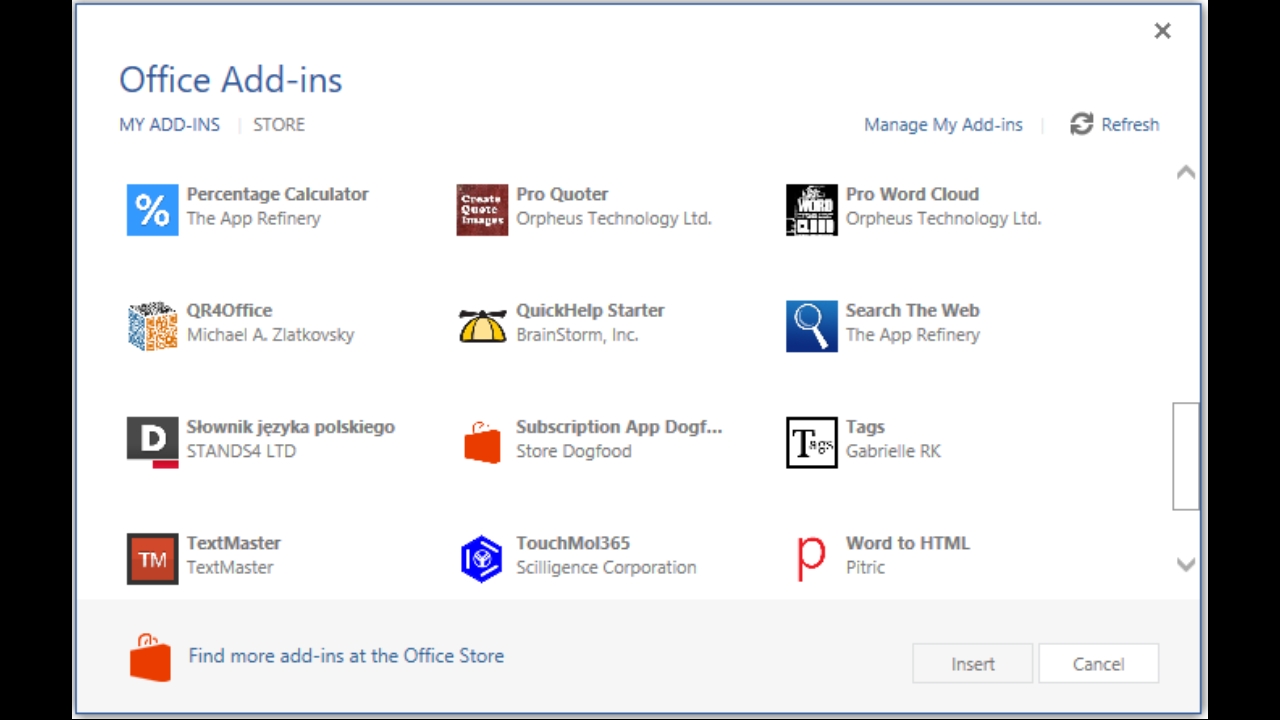
Et Office-tillegg er et lite program som integreres direkte i Office-verktøy, for eksempel Word, Excel eller PowerPoint, for å legge til ekstra funksjoner eller forenkle repeterende oppgaver. Disse tilleggene kan utvikles av Microsoft, tredjepartsselskaper eller til og med medlemmer av din egen organisasjon, og tilbyr løsninger for automatisering av prosesser, søking på nettet, oppretting av avanserte diagrammer, konvertering av filer, oversettelse av tekst og utallige andre funksjoner.
Fordelen med disse tilleggene er at de installeres og administreres direkte fra Office-miljøet, uten tekniske komplikasjoner eller behov for avansert kunnskap. Videre kan du laste dem ned fra Office Store , noe som sikrer et grunnleggende nivå av gjennomgang og sikkerhet i de fleste tilfeller.
Typer plugins og hvor du finner dem
Innenfor Microsoft Office-økosystemet finnes det flere typer tillegg, som alle er skreddersydd for ulike behov og bruksscenarier. La oss skille dem ut, slik at du vet nøyaktig hvilke du er interessert i og hvordan du finner dem:
- Innebygde plugins: Noen leveres forhåndsinstallert med Office-applikasjoner, for eksempel den berømte Solver eller analyseverktøyene i Excel. De er vanligvis skjult til du aktiverer dem manuelt.
- Offisielle nedlastbare tillegg: Disse tilleggene er tilgjengelige i Office Store (som du kan åpne fra Word, Excel, PowerPoint eller Outlook), og er minimalt gjennomgått av Microsoft og er vanligvis gratis eller betalt avhengig av funksjonene deres.
- Tillegg utviklet av tredjeparter: Tredjepartsselskaper eller uavhengige utviklere kan tilby tilpassede tillegg for spesialiserte oppgaver. Disse krever vanligvis manuell installasjon, og det er viktig å sikre at de er pålitelige.
- COM- og VBA-tillegg: Mer avansert, generelt designet for bedrifter eller brukere med teknisk kunnskap. De lar deg utvide funksjonaliteten gjennom programmering tilpasset og er vanligvis installert som et hvilket som helst tilleggsprogram, laster dem ned fra offisielle sider eller spesialiserte portaler.
Husk at det utenfor Office-miljøet også finnes utvidelser for alternative pakker som LibreOffice eller Google Docs , selv om vi i denne artikkelen vil fokusere på Microsoft-miljøet.
Trinn for å installere tillegg i Microsoft Word, Excel, PowerPoint og Outlook
Det er enkelt og raskt å installere tillegg hvis du følger disse trinnene. La oss se på det i deler, gitt de små forskjellene mellom applikasjoner og versjoner:
Installerer fra Office Store
- Åpne Office-programmet der du vil installere tillegget (for eksempel Word eller Excel).
- Logg på med Microsoft-kontoen din hvis du ikke allerede har gjort det. For å gjøre dette vises vanligvis alternativet "Logg på" i øvre høyre hjørne.
- Gå til menyen sett og se etter alternativet Tilbehør o Tienda. I noen applikasjoner kan det se ut som Tilbehøret mitt o Få plugins.
- Utforsk de tilgjengelige tilleggene. Du kan filtrere dem etter kategori eller søke etter en bestemt ved å bruke søkeboksen.
- Klikk på tillegget du er interessert i for å se beskrivelsen, vurderingene og detaljene. Hvis det oppfyller dine behov, velg legge (o Kjøp hvis det er betalt).
- Bekreft de forespurte tillatelsene og godta vilkårene hvis du samtykker.. Noen tillegg vil be om tilgang til funksjoner som kamera, mikrofon eller plassering; Hvis du er bekymret for personvern, må du nøye gjennomgå hva du godkjenner.
- Tillegget vil bli installert og klart til bruk fra den tildelte plasseringen i båndet (det kan vises i Home, Data, Add-ons eller en annen fane avhengig av egenskapene til komplementet).
Denne prosedyren gjelder for de fleste moderne versjoner av Office, inkludert Office 2016, Office 2019 og Microsoft 365. Hvis versjonen din er veldig gammel, må du kanskje søke etter tillegget manuelt og følge en annen installasjonsprosess.
Aktiver plugins som allerede er integrert i applikasjonen
Noen tillegg, for eksempel Solver eller Analysis ToolPak for Excel, er inkludert i den første installasjonen, men de er kanskje ikke aktivert som standard. Følg disse trinnene for å aktivere dem:
- Gå inn Fil > Alternativer og naviger til delen Tilbehør.
- Nederst vil en rullegardinmeny vises kalt administrere. Velg typen tillegg du vil administrere (f.eks. Excel-tillegg) og klikk på Å gå…
- Et vindu åpnes med en liste over tilgjengelige tillegg. Kryss av for de du vil aktivere og klikk på aksepterer.
- Når dette er gjort, vil kommandoer eller tilknyttede funksjoner vises i applikasjonens bånd.
Installere tillegg lastet ned fra nettsteder eller utviklet av tredjeparter
Når tillegget ikke er tilgjengelig i Office Store, må du sannsynligvis laste det ned direkte fra et offisielt eller pålitelig nettsted. Fremgangsmåten er vanligvis:
- Last ned fra utviklerens nettside, fortrinnsvis sørg for at den har gode anmeldelser og ikke inneholder skadelig programvare.
- Kjør installasjonsprogrammet og følg instruksjonene. Mange av disse pluginene er filer .xlam, .xla eller .xll når det gjelder Excel, eller de kan være kjørbare filer for å installere COM-tillegg.
- Når den er installert, følg den vanlige prosedyren gjennom Fil > Alternativer > Plugins for å aktivere dem og begynne å bruke dem.
Viktig: Installer aldri tilleggsprogrammer som ikke har gjennomgått sikkerhetskontroller, spesielt hvis de kommer fra ukjente kilder. Hvis du er i tvil om utviklerens omdømme, kan du sjekke anmeldelser eller spørre i spesialiserte fora.
Administrere og administrere installerte tillegg
Når du har installert flere tillegg, er det viktig å vite hvordan du viser, aktiverer, deaktiverer eller fjerner dem for å unngå å overbelaste applikasjonen og holde systemet rent og sikkert.
Aktiver, deaktiver og fjern plugins
- Åpne menyen Fil > Alternativer > Plugins i den tilsvarende søknaden.
- Velg type plugin fra menyen administrere fra bunnen og trykk Å gå…
- I vinduet som vises, Merk av eller fjern merket for tilleggene for å aktivere eller deaktivere dem. For å fjerne et tillegg, velg det og klikk på fjerne eller bruk den tilsvarende sletteknappen.
Noen tillegg, spesielt de grunnleggende integrerte, kan ikke fjernes, men de kan deaktiveres for å forhindre at de vises og bruker ressurser.
Tillatelser og sikkerhet i plugins
Når du installerer et tillegg, kan det be om tilgang til visse sensitive funksjoner på enheten din, for eksempel kamera, mikrofon eller posisjon. Av sikkerhets- og personvernhensyn må du sørge for at disse tillatelsene er strengt nødvendige for at tillegget skal fungere før du gir disse tillatelsene.
- Tillate: Programtillegget vil forbli tilgjengelig til du avinstallerer det eller tømmer nettleserbufferen.
- Tillat én gang: Tilgang gis bare så lenge du ikke lukker programvinduet eller fanen.
- Benekte: Programtillegget vil ikke kunne få tilgang til denne funksjonen; Hvis den noen gang ber om det igjen, vil den be deg om tilgang igjen.
Hvis du ombestemmer deg om tillatelsene du har gitt, kan du vanligvis tilbakekalle tilgangen ved å avinstallere tillegget eller tømme nettleserbufferen.
Slik bruker du tilleggene når de er installert
Etter at man har installert et tillegg, er det vanlig å lure på hvor det vises og hvordan man bruker det. Dette kan variere avhengig av applikasjonen og typen tillegg:
- I Word, Excel og PowerPoint: Tillegg legges vanligvis til på båndet, under en bestemt fane som f.eks Hjem, Data eller til og med i en riktig fane opprettet av plugin-en.
- Noen tillegg lager kontekstmenyer eller sidefelt hvorfra du raskt kan få tilgang til funksjonene.
- Hvis du administrerer tillegg i Outlook, kan de vises som knapper øverst i vinduet eller som tilleggsalternativer i kontekstmenyene til e-poster og hendelser.
Hvis du noen gang mister et tillegg av syne, kan du bruke det innebygde Office-søket ved å skrive inn navnet, eller sjekke alternativene for administrasjon av tillegg.


Lidenskapelig forfatter om verden av bytes og teknologi generelt. Jeg elsker å dele kunnskapen min gjennom å skrive, og det er det jeg skal gjøre i denne bloggen, vise deg alle de mest interessante tingene om dingser, programvare, maskinvare, teknologiske trender og mer. Målet mitt er å hjelpe deg med å navigere i den digitale verden på en enkel og underholdende måte.