- PowerShell lar deg opprette, koble til og slette GPO-er på en automatisert og presis måte.
- Sikkerhetskopiering og gjenoppretting av policyer kan utføres ved hjelp av gjenbrukbare skript.
- Detaljerte GPO-rapporter kan genereres i formater som HTML eller XML.
- Bruk av PowerShell effektiviserer repeterende oppgaver for policyadministrasjon i AD DS.
Administrering av gruppepolicyobjekter (GPO-er) i bedriftsmiljøer er grunnleggende for å opprettholde sikkerhet og standardisering i datamaskin- og brukerkonfigurasjoner i Active Directory. Selv om det grafiske grensesnittet tilbyr mange verktøy, presenterer PowerShell seg som et kraftig, allsidig og automatiserbart alternativ for å håndtere alle aspekter relatert til GPO-er, fra opprettelse til sletting. For de som er interessert i å lære mer om hvordan du optimaliserer disse oppgavene, kan du se ytterligere informasjon om GPO-administrasjon i PowerShell.
Denne artikkelen viser deg hvordan du bruker PowerShell til å administrere gruppepolicyene dine på en detaljert og profesjonell måte, med praktiske kommandoer , eksempler, anbefalinger, beste praksis og alt du trenger å vite for å få mest mulig ut av disse funksjonene.
Komme i gang: Konfigurere PowerShell for å administrere GPOer
Før du begynner å kjøre kommandoer, er det viktig å importere de nødvendige modulene for å fungere med Active Directory og GPO-er . PowerShell, som et automatiseringsrammeverk, krever at disse modulene er tilgjengelige på systemet.
- Import-modul ActiveDirectory: Aktiverer alle funksjoner for interaksjon med AD-objekter.
- Import-modul gruppepolicy: lar deg utføre operasjoner direkte på gruppepolicyer.
Når den er lastet, kan du liste alle tilgjengelige cmdlets fra GroupPolicy-modulen med:
Get-Command – Modulgruppepolicy
Denne kommandoen vil gi deg en oversikt over alle mulige handlinger på GPOer som bruker PowerShell.
Spør etter eksisterende GPOer i domenet
Et av de første vanlige trinnene er å visualisere hvilke policyer som er konfigurert i miljøet . For å gjøre dette kan du bruke følgende kommando:
Get-GPO -Domene domene.navn -Alle
Der domain.name skal erstattes med ditt faktiske domene, for eksempel: company.local.
Denne cmdleten viser alle eksisterende GPOer og kan suppleres med andre filtre for å avgrense søk.
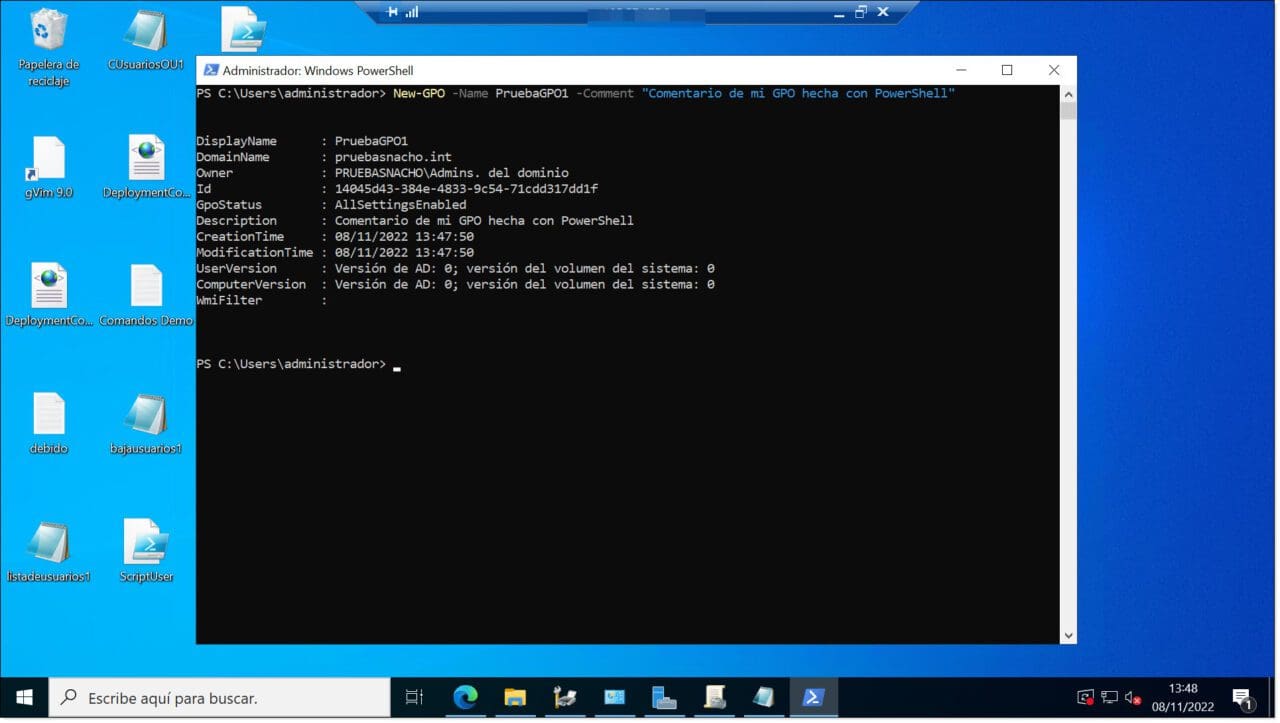
Opprett en ny GPO fra bunnen av
PowerShell lar deg opprette nye, tomme policyer , noe som er veldig nyttig når du trenger å bruke spesifikke konfigurasjoner fra bunnen av:
Ny-GPO -Navn "GPO-navn" -Kommentar "Beskrivende kommentar"
Denne kommandoen oppretter GPO-strukturen uten koblinger eller innstillinger. Det er utgangspunktet for å utvikle den på en personlig måte.
Koble en GPO til en organisasjonsenhet (OU)
Når GPO-en er opprettet, må den tilordnes en OU eller et domene for at den skal tre i kraft . Dette gjøres ved hjelp av følgende kommando:
New-GPLink -Navn «GPOName» -Målet «ou=OUname,dc=company,dc=local»
-Target- argumentet må inneholde det nøyaktige unike navnet (DN) til OU-en.

Koble fra eller deaktiver en GPO uten å slette den
I visse tilfeller kan det være nyttig å midlertidig deaktivere en policy uten å slette den , enten for testing eller på grunn av organisatoriske endringer:
Set-GPLink -Name «GPOName» -Target «ou=OUname,dc=company,dc=local» -LinkEnabled No
Denne metoden deaktiverer applikasjonen uten å fjerne forholdet mellom GPO og OU.
Slett en GPO fullstendig
Hvis en policy ikke lenger brukes eller forårsaker konflikter, kan du slette den permanent med følgende kommando:
Fjern-GPO -Navn "GPOName" -Domene "company.local"
Du kan også bruke GUID- identifikatoren hvis du har den unike koden:
Remove-GPO -Guid "xxxxxxxx-xxxx-xxxx-xxxx-xxxxxxxxxxxx"
Sikkerhetskopier individuelle eller globale GPOer
En av de store fordelene med å bruke PowerShell er muligheten til enkelt å automatisere GPO-sikkerhetskopier :
Backup-GPO -Navn «GPOName» -Path «C:\Backups\GPOs»
Eller hvis du vil sikkerhetskopiere alle retningslinjene for domenet ditt:
Backup-GPO -All -Path «C:\Backups\GPOs»
Du kan også legge til kommentarer for å enkelt identifisere hver sikkerhetskopi:
Backup-GPO -Navn «GPOName» -Path «C:\Backups» -Kommentar «April 2024 Backup»

Gjenopprett en policy fra sikkerhetskopi
Hvis du har laget en sikkerhetskopi tidligere, kan du gjenopprette den når det er nødvendig med kommandoen:
Gjenopprett-GPO -Navn «GPOName» -Path «C:\Backups\GPOs» -Kommentar «April 2024 Backup»
Restaureringen er rask og funksjonell, ideell for feil eller uønskede endringer.
Tving GPO-oppdatering
Det finnes situasjoner der endringer i regelverket tar tid å replikere, eller der de ikke implementeres som forventet. I slike tilfeller kan du tvinge frem implementeringen med:
Invoke-GPUpdate
Hvis du trenger å gjøre dette på en ekstern datamaskin:
Invoke-GPUpdate -Datamaskin "domene\datamaskin"
Du kan også begrense denne handlingen til bare brukere eller datamaskiner som bruker:
- -Målbruker
- - Måldatamaskin
Og hvis du vil oppdatere alle retningslinjene til en hel OU , kan du bruke et skript på én linje :
Get-ADComputer –Filter * -SearchBase «ou=sales,dc=company,dc=local» | foreach { Invoke-GPUpdate –Computer $_.Name -Force }
Distribuer PowerShell-skript via GPO
Utover å administrere selve GPO-ene, tillater PowerShell også at innholdet i en policy kan være et tilpasset skript , for eksempel for oppgaver som:
- Automatisk kartlegging av nettverksstasjoner.
- Skriveroppdrag.
- Sikkerhetskopier.
- Installasjon av programmer.
Et eksempel på linje for å montere en stasjon vil være:
New-PSDrive – Navn «P» –PSProvider FileSystem –Root «\\Server\Shared» –Persist
Dette skriptet kan legges til et GPO via brukerpåloggingsdelen.
Deaktiver PowerShell via GPO
I miljøer der sikkerhet er en nøkkelfaktor, kan det hende du må blokkere PowerShell-tilgang for bestemte brukere gjennom retningslinjer, spesielt hvis det involverer delte terminaler eller kritiske arbeidsstasjoner:
- Opprett en ny GPO fra Group Policy-konsollen.
- Gå til Brukerkonfigurasjon > Retningslinjer > Administrative maler > System.
- Muliggjøre Ikke kjør programmer Windows spesifisert.
- legger powershell.exe y powershell_ise.exe til listen.
Dette vil hindre brukere som denne GPO er brukt på fra å kjøre PowerShell, selv manuelt.
Få detaljerte rapporter for en eller flere GPOer
For dokumentasjon, revisjon eller feilsøking lar PowerShell deg generere HTML- eller XML-rapporter med all konfigurasjon og lenker til et bestemt GPO:
Get-GPOReport -Name "GPO Name" -ReportType HTML -Path "C:\Reports\GPO\report.html"
Hvis du foretrekker å gjøre dette på alle GPOer i domenet, kan du bruke:
Get-GPOReport -All -ReportType HTML -Path «C:\Reports\GPO\todo.html»

Disse rapportene inkluderer lenker, WMI-filtre hvis noen, bruker- og datamaskininnstillinger, delegasjoner, blant annet.
PowerShell er et viktig verktøy for moderne systemadministratorer som ønsker å automatisere oppgaver, spare tid, unngå manuelle feil og dokumentere handlingene sine på riktig måte . Enten det er å opprette nye policyer, bruke skript, generere sikkerhetskopier eller tvinge frem oppdateringer, gjør integrasjonen med Active Directory det til en viktig pilar i bedriftsnettverk. Med eksemplene og forklaringene som er samlet her, er du mer enn klar til å mestre GPO-administrasjon med PowerShell.
[relatert url=»https://mundobytes.com/how-can-i-download-gpedit-msc-windows-7/»]

Lidenskapelig forfatter om verden av bytes og teknologi generelt. Jeg elsker å dele kunnskapen min gjennom å skrive, og det er det jeg skal gjøre i denne bloggen, vise deg alle de mest interessante tingene om dingser, programvare, maskinvare, teknologiske trender og mer. Målet mitt er å hjelpe deg med å navigere i den digitale verden på en enkel og underholdende måte.
Indeks
- 1 Komme i gang: Konfigurere PowerShell for å administrere GPOer
- 2 Spør etter eksisterende GPOer i domenet
- 3 Opprett en ny GPO fra bunnen av
- 4 Koble en GPO til en organisasjonsenhet (OU)
- 5 Koble fra eller deaktiver en GPO uten å slette den
- 6 Slett en GPO fullstendig
- 7 Sikkerhetskopier individuelle eller globale GPOer
- 8 Gjenopprett en policy fra sikkerhetskopi
- 9 Tving GPO-oppdatering
- 10 Distribuer PowerShell-skript via GPO
- 11 Deaktiver PowerShell via GPO
- 12 Få detaljerte rapporter for en eller flere GPOer