- Stop-Process er cmdlet-en for PowerShell å stoppe lokale prosesser etter navn, ID eller ved bruk av prosessobjekter, og enkelt integrere med andre cmdleter som Get-Process.
- Nøkkelparametrene (-Id, -Name, -InputObject, -Confirm, -Force, -PassThru og -WhatIf) gir presis kontroll over hvilke prosesser som lukkes, hvordan handlingen bekreftes og hvilken informasjon som returneres.
- Kombinert med filtre (Where-Object), aliaser, feilhåndtering og andre administrative cmdleter, blir Stop-Process et kraftig verktøy for å automatisere sikker og selektiv avslutning av prosesser i Windows.
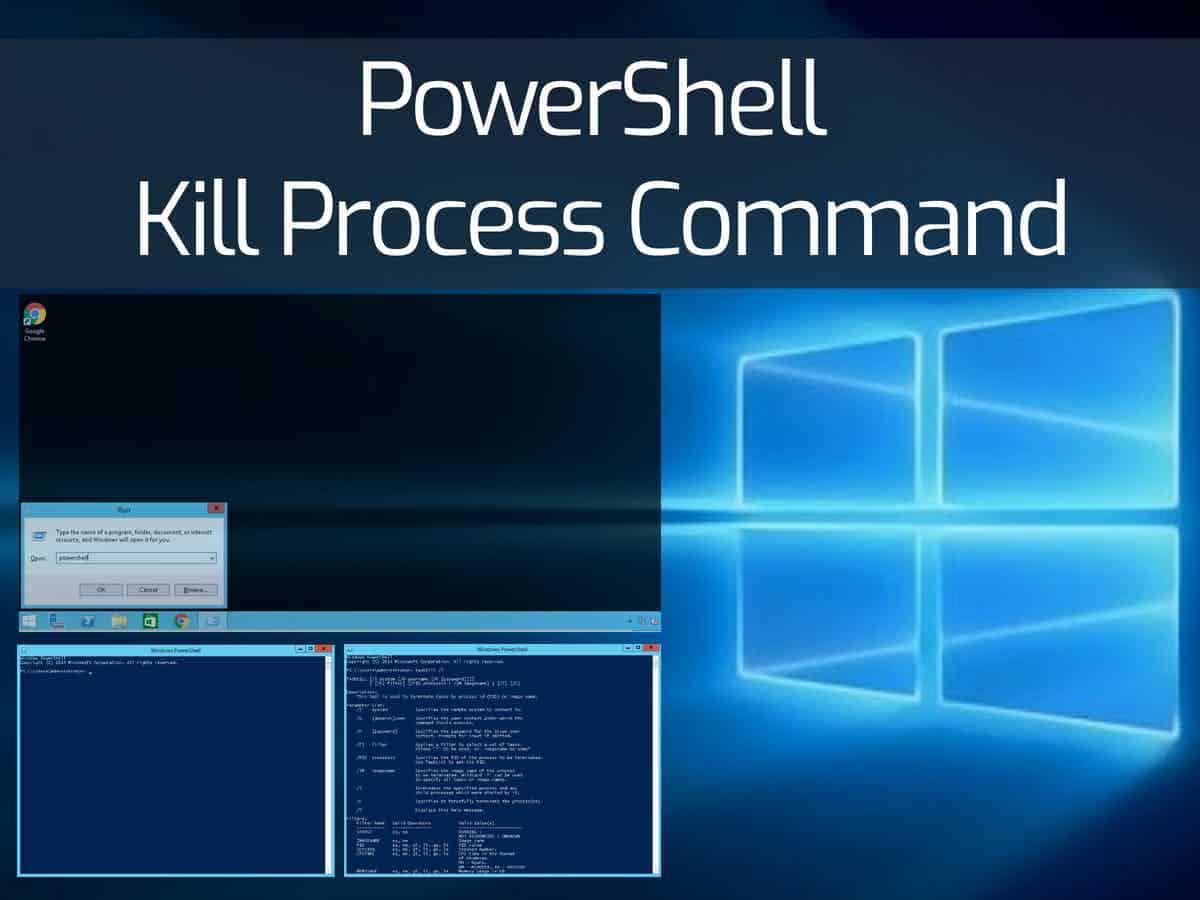
Hvis du jobber med Windows daglig, må du før eller siden avslutte en uønsket prosess fra kommandolinjen . Du kan gjøre det med den gamle CMD-en , men der det virkelig blir praktisk og kraftig er med PowerShell, og spesielt med Stop-Process- cmdlet-en , designet nettopp for å stoppe kjørende prosesser.
Utover det typiske eksemplet med å lukke Notisblokk, er Stop-Process et viktig verktøy for å administrere prosesser i bulk , automatisk og sikkert , enten på din egen PC eller i et bedriftsmiljø. La oss ta en detaljert titt på hva det er til, hvordan du bruker det, og hvilke praktiske tips du kan bruke i ditt daglige arbeid for å få mest mulig ut av det.
Hva er Stop-Process i PowerShell, og hva brukes det til?
I PowerShell er Stop-Process en cmdlet som er utformet for å avslutte én eller flere prosesser som kjører på den lokale datamaskinen. Det er den avanserte ekvivalenten til Oppgavebehandlingens "kill task" -kommando, men tilgjengelig fra skript og kommandolinjen.
Denne cmdleten lar deg stoppe prosesser etter navn, ID (PID) eller ved å sende prosessobjekter direkte . Videre kan du integrere den med andre cmdleter som Get-Process, Where-Object eller pipes for å lage sofistikerte løsninger, for eksempel å avslutte bare bestemte prosesser under visse betingelser.
Viktig merknad: Stop-Process påvirker bare prosesser på den lokale maskinen . Den stopper ikke prosesser direkte på eksterne maskiner. I slike tilfeller må du kombinere den med eksterne PowerShell-økter eller andre verktøy, men selve cmdleten er begrenset til systemet der den kjører.
På systemer som Windows Vista og nyere, hvis du vil stoppe prosesser som ikke tilhører den gjeldende brukeren (for eksempel systemtjenester eller prosesser som tilhører andre brukere), må du åpne PowerShell med alternativet "Kjør som administrator" . Ellers vil du se feilmeldinger om nektet tilgang når du prøver å stoppe visse kritiske prosesser.
Som standard, når Stop-Process prøver å stoppe en prosess som ikke er din, kan PowerShell be om bekreftelse med mindre du fremtvinger avslutningen eller endrer bekreftelsesinnstillingene. Vi skal se senere hvordan du kontrollerer denne oppførselen ved hjelp av parameterne -Confirm og -Force.
Syntaks og måter å bruke Stop-Process på
Stop-Process støtter flere parametersett, noe som gir deg forskjellige måter å spesifisere hvilke prosesser du vil stoppe . De vanligste er:
Stopp prosesser etter ID (PID)
Den mest direkte og nøyaktige måten å referere til en prosess på er ved hjelp av prosessidentifikatoren (PID) . Den generelle syntaksen er:
Syntaks (PID): Stop-Process <Int32[]>
Parameter -Id Den aksepterer én eller flere PID-er (i heltallsform). Hvis du vil stoppe flere prosesser samtidig, kan du spesifisere ID-ene atskilt med komma, for eksempel -Id 1234, 5678For å finne PID-ene som interesserer deg, kan du bruke Få prosess, som viser alle prosesser med deres identifikator.
Dette settet med parametere er definert som obligatorisk i posisjon 0, som betyr at Du kan utelate parameternavnet -Id og bare skriv tallene, for eksempel: Stop-Process 3952Likevel, å uttrykkelig bruke -Id Det gjør vanligvis manus mer lesbare.
Stopp prosesser etter navn
Hvis du ikke vil slå opp PID-ene, kan du spesifisere prosessene etter deres kjørbare navn . Syntaksen for dette tilfellet er:
Syntaks (navn): Stop-Process -Name <String[]>
Parameter -Navn aksepterer ett eller flere prosessnavn (for eksempel notepad, chrome…), og til og med tillater jokertegn. For eksempel, -Name fi* Det ville stoppe alle prosesser med navn som begynner med «fi», for eksempel «firefox».
Merk at -Name er obligatorisk i dette parametersettet og har et veldig nyttig alias: ProsessnavnVidere, selv om mange skriver navnet med «.exe», i praksis bare oppgi basisnavnet (for eksempel notepad i stedet for notepad.exe).
Stoppe prosesser som sender objekter (InputObject)
I mer avanserte scenarier kan du bruke Process-objekter som direkte input til Stop-Process. Det er her -InputObject- parameteren kommer inn i bildet.
Syntaks (InputObject): Stop-Process <Process[]>
Med denne tilnærmingen kombinerer du vanligvis Få prosess med rørledningsoperatøren |, eller forhåndslagre prosessen i en variabel og deretter sende den til Stop-Process. Dette settet med parametere tillater rørinnføringDette gjør det svært fleksibelt når man filtrerer og behandler data før prosessen stoppes.
Viktige parametere for stoppprosessen og hvordan du bruker dem riktig
I tillegg til å spesifisere hvilke prosesser du vil stoppe, inneholder Stop-Process flere parametere som styrer hvordan handlingen utføres og hvilken informasjon den returnerer . Å forstå disse parameterne vil spare deg for ubehagelige overraskelser og gjøre skriptene dine mye tydeligere.
Parameter - Bekreft
Parameteren `-Confirm` gjør at PowerShell ber om bekreftelse før cmdlet-en kjøres . Det er en ` SwitchParameter`- parameter , som betyr at du ganske enkelt inkluderer den eller ikke, uten å måtte tilordne den en verdi.
Når du legger den til, viser PowerShell en melding med handlingen den vil utføre (for eksempel "Stopp-prosess") og målet (prosessnavnet og PID-en), og tilbyr typiske alternativer som Ja, Ja til alle, Nei osv. Denne virkemåten er veldig nyttig når du stopper kritiske prosesser eller flere samtidig og vil gjennomgå hver sak individuelt.
Som standard er verdien for -Confirm False , som betyr at eksplisitt bekreftelse ikke blir forespurt med mindre cmdletens bekreftelsespolicy krever det for sensitive operasjoner. Du har også et alias for denne parameteren: cf , selv om det er mye mer lesbart å bruke hele navnet.
Parameter - Kraft
Med -Force ber du Stop-Process om å stoppe de angitte prosessene uten å be om bekreftelse , selv når de ikke eies av den nåværende brukeren og i situasjoner der PowerShell normalt ville være mer konservativ.
Internt er `-Force` også en SwitchParameter uten standardverdi (`None`), og den brukes til å undertrykke interaktive ledetekster i prosesser som normalt krever bekreftelse. Dette er veldig nyttig i automatiserte skript der du ikke vil at et bekreftelsesvindu skal la skriptet henge mens det venter på brukerinput.
Hvis du vil vite hvem som eier en bestemt prosess , kan du bruke Get-CimInstance på Win32_Process WMI-klassen og dens GetOwner- metode . På denne måten kan du bestemme om du vil tvinge frem avslutning basert på hvem som kjører den.
Parameter -PassThrough
Som standard returnerer ikke Stop-Process noe til skjermen . Det vil si at hvis cmdlet-en lykkes, viser den rett og slett ingen utdata. Hvis du vil at stoppet prosess-objektet skal returneres i tillegg til å stoppe det, slik at du kan se det eller fortsette å jobbe med det i en pipeline, bruker du -PassThru -parameteren.
Denne parameteren, også av typen SwitchParameter, fører til at cmdlet-en sender ut et Process- objekt som representerer prosessen som nettopp ble stoppet. Dette er nyttig hvis du for eksempel vil se minnebruk, CPU-bruk eller andre egenskaper for prosessen rett før den slutter å eksistere, eller hvis du vil kjede andre operasjoner med det objektet.
Parameter -Hva hvis
Parameteren `-WhatIf` er til stor hjelp når man arbeider med potensielt farlige kommandoer. Hvis den legges til, hindres `Stop-Process` i å utføre selve handlingen . I stedet vises en melding som indikerer hva som ville skje hvis cmdlet-en ble kjørt.
På denne måten kan du simulere en masseavslutning av en prosess uten å endre noe , se gjennom mållisten, og deretter, når du er sikker, fjerne `-WhatIf` og kjøre selve kommandoen. For komplekse skript eller de som skal kjøre i produksjon, er det utmerket praksis å bruke dette under testing.
Andre parametere og vanlige parametere
I tillegg til sine egne parametere støtter Stop-Process PowerShell CommonParameters , som blant annet -Debug, -ErrorAction, -ErrorVariable, -Verbose, -WarningAction og -OutVariable. Disse parameterne lar deg kontrollere hvordan feil håndteres, detaljnivået som vises og hvordan data forplantes i skriptet ditt.
Du kan for eksempel bruke -ErrorAction SilentlyContinue for å forhindre at feil vises når du prøver å stoppe en prosess som ikke eksisterer, noe som er veldig nyttig når du vil at et skript skal fortsette uten visuell støy.
Praktiske eksempler med stoppprosess
Når du har gjennomgått syntaksen og parameterne, er det mest nyttige å se på eksempler på bruk fra den virkelige verden . Her er flere typiske tilfeller som vil hjelpe deg med å mestre cmdleten i ditt daglige arbeid.
Stopp alle forekomster av en prosess etter navn
Hvis du vil lukke alle Notisblokk-vinduer samtidig, kan du angi prosessnavnet med -Navn:
Hurtigkommando: Stop-Process -Name "notepad"
Denne kommandoen finner alle kjørende forekomster av Notisblokk på datamaskinen din og stopper dem. Hvert Notisblokk-vindu er en separat prosess, så du lukker dem alle samtidig uten å måtte lukke dem én etter én.
Hvis du ville gjøre det samme etter ID, måtte du manuelt liste opp alle PID-ene for hver instans , noe som er mye mer tungvint. Det er derfor `-Name` er så praktisk når du ikke bryr deg om hvilken spesifikk instans som lukkes, så lenge de alle tilhører samme applikasjon.
Stoppe en bestemt forekomst av en prosess med bekreftelse
Tenk deg at du har flere vinduer i det samme programmet, og du vil bare lukke ett spesielt . Hvis du vet PID-en, kan du bruke Stop-Process sammen med -Confirm og -PassThru for å ha full kontroll:
Eksempel med -Bekreft: Stop-Process -Id 3952 -Confirm -PassThru
Med denne kommandoen vil PowerShell vise en bekreftelsesmelding som inkluderer prosessnavnet (for eksempel "notisblokk") og PID-en (3952). Ved godkjenning vil cmdlet-en stoppe den spesifikke instansen, og takket være -PassThru returnere prosessobjektet med egenskaper som håndtak, minnebruk, CPU-tid osv.
Uten -PassThru-parameteren ville kommandoen gjort jobben sin, men du ville ikke sett noe på skjermen , noe som kan være foruroligende hvis du forventer en slags visuell bekreftelse på nøyaktig hva som har blitt stoppet.
Stopp en prosess som bruker et objekt og sjekk hvilke som er fullførte.
Du kan også jobbe med prosesser som objekter, og dra nytte av den typiske PowerShell-pipelinen. For eksempel, for å starte kalkulatoren, stoppe den og se hvilke prosesser som har avsluttet , kan du gjøre noe slikt:
Arbeidsflyt: calc
$p = Get-Process -Name "calc"
Stop-Process -InputObject $p
Get-Process | Where-Object { $_.HasExited }
I denne flyten åpner du først kalkulatoren, deretter bruker du Get-Process for å hente "calc"-prosessen og lagre den i variabelen $p . Deretter kaller du Stop-Process ved å sende variabelen gjennom -InputObject , som stopper den spesifikke forekomsten.
Til slutt kjører du en Get-Process og filtrerer med Where-Object de prosessene hvis HasExited -egenskap er $true . Denne egenskapen er en del av Process-objekter og forteller deg hvilke prosesser som har stoppet . Hvis du vil se alle egenskapene som er tilgjengelige i disse objektene, kan du bruke den klassiske Get-Process | Get-Member.
Vis egenskaper: Get-Process | Get-Member
Stopp prosesser som krever administratorrettigheter
Det finnes systemprosesser, som for eksempel lsass , som bare kan stoppes av medlemmer av administratorgruppen, og selv da er det en svært delikat handling. Hvis du prøver å stoppe en av disse prosessene fra en vanlig PowerShell-økt, vil du få en melding om at tilgang ikke er tilgjengelig.
Sensitiv kommando: For eksempel noe sånt som:
Kommando (privilegert): Get-Process -Name "lsass" | Stop-Process
I en standardøkt vil denne kommandoen mislykkes, noe som indikerer at den ikke kan stoppe prosessen på grunn av utilstrekkelige tillatelser. Hvis du åpner PowerShell som administrator og gjentar kommandoen, kan systemet be om bekreftelse før det fortsetter, og advarer om at det er en sensitiv operasjon.
Kommando (privilegert — Tvinge): Get-Process -Name "lsass" | Stop-Process -Force
PowerShell vil deretter stoppe prosessen uten å be om bekreftelse. Denne typen handling anbefales selvsagt ikke med mindre du vet nøyaktig hva du gjør , fordi du kan gjøre Windows ustabil eller forårsake en uventet omstart.
Integrering av Stop-Process med andre PowerShell-cmdleter
PowerShell skinner virkelig når du begynner å kombinere cmdleter. Stop-Process går ofte hånd i hånd med Get-Process , men også med andre som Where-Object, Select-Object, Out-File og flere. Dette lar deg lage kraftige skript for automatisk overvåking og administrasjon av prosesser.
Et typisk eksempel er å liste opp prosesser med Get-Process , bruke filtre basert på navn, bruker eller ressursforbruk, og deretter rute resultatene til Stop-Process for å lukke bare de prosessene du trenger. Du kan også generere prosesslister til tekstfiler med Out-File eller konvertere dem til HTML med ConvertTo-HTML for mer visuelt tiltalende rapporter.
Du kan for eksempel bruke Get-Process -IncludeUserName for å få informasjon om brukeren som eier hver prosess, og deretter bruke Where-Object for å velge bare de som tilhører en bestemt bruker eller som samsvarer med et mønster i navnet.
Det er også vanlig å kombinere alt dette med skript som administrerer logger , for eksempel de som skriver til .log-filer ved hjelp av `Write-Output` hver gang en bestemt prosess avsluttes, og registrerer dato, bruker og årsak. Dette gir deg en historikk over administrative handlinger utført av PowerShell.
Stoppe prosesser betinget i avanserte skript
I virkelige miljøer vil man noen ganger ikke bare «drepe alt som beveger seg», men heller bruke betinget logikk . Et veldig illustrerende eksempel er et skript som sjekker om visse prosesser (for eksempel «acslaunch_win-32» og «java») finnes for en bestemt bruker og bestemmer om java.exe skal stoppes eller ikke basert på tilstedeværelsen av den andre prosessen.
Disse typene skript starter vanligvis med å innhente nåværende bruker med verktøy som whoami.exe og manipulerer den strengen for å trekke ut kun brukernavnet, uten domenet. Derfra brukes den Get-Prosess -InkluderBrukernavn å liste opp prosesser sammen med den tilknyttede brukeren og filtrere de som tilhører den ønskede brukeren.
I det beskrevne eksemplet lagres resultatene av prosessene i vanlige tekstfiler på brukerens skrivebord filtreres de med Velg-streng for å finne bestemte strenger som «acslaunch_win-32» eller «java», og etter å ha ryddet opp i tomme linjer med uttrykk som $_ .trim() -ne "", lastes inn tilbake i variabler.
Derfra er den betingede logikken enkel: hvis prosessen "acslanch_win-32" oppdages for den brukeren, antas det at java.exe ikke skal berøres . Hvis "acslanch_win-32" ikke finnes, men "java" finnes, utføres følgende handling:
Lukk Java om nødvendig: Get-Process -Name java | Stop-Process -Force
I alle tilfeller registrerer skriptet hva som skjedde i en loggfil (for eksempel i C:\Scripts\kill-java-as400.log), som indikerer om Java ble avsluttet, om acslanch_win-32 eksisterte, eller om ingen relevant prosess ble funnet. Etter fullføring slettes de midlertidige filene som er opprettet på skrivebordet.
Denne typen løsninger illustrerer godt hvordan Stop-Process passer inn i mer komplekse arbeidsflyter , der ikke bare rekkefølgen for å avslutte prosesser er viktig, men også hvem som utfører dem, hvilke andre prosesser som er relaterte og under hvilke forhold de bør lukkes.
Stoppprosess versus andre metoder for å stoppe prosesser i Windows
I Windows finnes det flere måter å avslutte prosesser fra kommandolinjen. Den eldste metoden i CMD er... taskkillsom tillater lukking av prosesser både etter PID og navn, ved bruk av parametere som /PID, /IM og klassikeren /F å tvinge.
Oppgave (taskkill — PID): For eksempel kan du bruke:
oppgavekill (PID): taskkill /F /PID 4027
Oppgave (taskkill — IM): eller:
oppgavekill (IM): taskkill /F /IM notepad.exe
Denne tilnærmingen er gyldig og fungerer fra Windows XP og utover, men PowerShell tilbyr en mye rikere og mer objektorientert måte å jobbe på. Med Stop-Process stopper du ikke bare prosesser, men du kan også integrere den med resten av cmdlet-økosystemet for å filtrere, logge, formatere resultater og automatisere komplekse oppgaver.
Avansert filter: For eksempel kan du i PowerShell skrive noe sånt som:
Filter og lukking: Get-Process -Name "notepad" | Where-Object { $_.CPU -gt 10 } | Stop-Process -Force
På denne måten stopper du bare notisblokkforekomstene som oppfyller en viss betingelse (for eksempel mer enn 10 sekunders CPU-bruk), noe som med taskkill ville vært mye mer komplisert eller direkte umulig uten hjelpeskript.
Aliaser og kommandoer relatert til Stop-Process
PowerShell tilbyr ofte aliaser for mange av kommandoene sine , slik at du kan skrive kortere versjoner. Stop-Process er intet unntak: på mange systemer kan du bruke `kill` eller `spps` som et alias for cmdlet-en.
Alias (kill): For eksempel, i stedet for å skrive hele skjemaet, kan du gjøre:
Alias (drepe — eksempel): kill -Name notepad
Alias (spps — eksempel): eller:
Alias (arter): spps -Id 3952
Disse aliasene er spesielt praktiske for interaktivt konsollarbeid , selv om det i skript vanligvis anbefales å skrive hele navnet på cmdleten slik at koden blir tydeligere og enklere for alle å forstå.
Liste over cmdleter: I tillegg til Stop-Process er det vanlig å bruke andre prosessrelaterte cmdleter i forbindelse med den, for eksempel:
- Få prosess: lister opp prosesser og viser detaljer om hver enkelt.
- Start-prosess: starter nye prosesser eller programmer.
- Feilsøkingsprosess: tillater feilsøking av kjørende prosesser ved hjelp av eksterne feilsøkingsprogrammer.
Kjør med Start-Process: Med Start-Process kan du for eksempel starte programmer ved å ganske enkelt oppgi navnet deres, for eksempel:
Start prosessen: Start-Process notepad.exe
Ved å kombinere Start-Process og Stop-Process i skript, kan du starte, overvåke og stoppe prosesser på en helautomatisk måte, ideelt for testing, vedlikehold eller administrasjon av interne tjenester.
Grunnleggende prosesshåndtering med PowerShell: Get-Process og Stop-Process
For mange brukere som er vant til grafiske grensesnitt, er det et ganske stort sprang å komme inn i PowerShell-verdenen. Noen cmdleter som Get-Process og Stop-Process er imidlertid ganske intuitive og lar deg administrere prosesser uten for mye stress.
Hvis du åpner PowerShell (for eksempel fra Start-menyen eller ved å trykke Win + R og skrive «powershell»), kan du liste opp alle aktive prosesser ved å skrive:
Liste over prosesser: Get-Process
Sidebasert utdata: Get-Process | more
Wildcard-filter: Get-Process -Name fi*
Hvis du trenger å se alle egenskapene til en bestemt prosess, for eksempel "explorer", kan du sende utdataene til Format-List :
Vis alle egenskaper: Get-Process -Name explorer | Format-List *
Når du har funnet informasjonen du trenger, kan du stoppe prosesser med Stop-Process, for eksempel:
Nært navn: Stop-Process -Name firefox*
Dette vil stoppe alle Firefox-prosesser. Hvis du foretrekker å bruke prosess-ID-en i stedet for navnet, kan du skrive noe sånt som:
Nærliggende ID: Stop-Process -Id 6928
Og hvis du vil at cmdlet-en skal be om bekreftelse før den fortsetter, kan du legge til -Confirm-parameteren:
Avslutter med bekreftelse: Stop-Process -Name Calculator -Confirm
Denne tilnærmingen er veldig praktisk for de som kommer fra det grafiske grensesnittet og som ønsker å begynne å administrere prosesser uten å stole på musen.
Feilhåndtering ved avslutning av prosesser: slett meldinger hvis prosessen ikke finnes
Et veldig vanlig scenario er å prøve å stoppe en prosess som kanskje ikke kjører i det øyeblikket . Med Stop-Process, hvis du prøver å stoppe en ikke-eksisterende prosess, vil du få en feilmelding som i noen sammenhenger (for eksempel automatiserte skript) kan være irriterende.
En enkel måte å unngå disse synlige feilene på er å først sjekke om prosessen eksisterer . For eksempel kan noen som ønsker å stoppe Chrome skrive noe sånt som:
Forsøk (Chrome): Stop-Process -Name "chrome"
Hvis Chrome ikke er åpen, vil dette generere en feil. For å unngå dette kan du bruke Get-Process med -ErrorAction- alternativet (forkortet til -EA) og bare kjøre Stop-Process hvis prosessen blir funnet.
Sikker verifisering: if ((Get-Process -Name "chrome" -EA 0)) { Stop-Process -Name "chrome" -Force }
I dette eksemplet tilsvarer -EA 0 -ErrorAction SilentlyContinue , som undertrykker feilmeldingen hvis prosessen ikke finnes. If- setningen sjekker om kallet til Get-Process returnerer en verdi, og bare hvis det er tilfelle, kalles Stop-Process. Dette sikrer at du ikke ser unødvendige feil på skjermen.
Denne teknikken kan brukes om igjen for enhver annen prosess du vil avslutte stille og uten synlige feil , ideelt for skript som kjører etter en tidsplan.
Stopp-prosess i PowerShell-kommandoøkosystemet
PowerShell er ikke bare Stop-Process: det er et komplett automatiseringsmiljø med hundrevis av cmdleter organisert ved hjelp av verb-substantiv-mønsteret (Get-Process, Restart-Computer, Clear-Content, osv.). Å forstå denne konteksten hjelper deg å se Stop-Process som én brikke i et mye større puslespill.
For eksempel kan du med Get-Command liste opp alle tilgjengelige cmdleter, mens du med Get-Help kan se detaljert informasjon om hver enkelt, inkludert brukseksempler og fullstendig syntaks. For å jobbe med prosesser er Get-Process , Debug-Process eller til og med overvåkingsverktøy som Get-Counter svært nyttige i tillegg til Stop-Process.
Andre cmdleter som ConvertTo-HTML eller ConvertTo-Xml lar deg formatere resultatene av kommandoene dine i HTML eller XML , noe som kan være svært nyttig for å generere rapporter om prosesser, tjenester eller hendelser. Og med Out-File kan du lagre resultatet av spørringene dine direkte i tekstfiler.
Innen systemadministrasjon brukes kommandoer som Get-Service og Set-Service til å administrere tjenester, Restart-Computer for kontrollerte omstarter og Get-ComputerInfo for å innhente detaljert systeminformasjon. Alle disse kan kombineres til skript der Stop-Process spiller en nøkkelrolle når det er nødvendig å lukke problematiske applikasjoner eller prosesser.
Til syvende og sist blir det sanne potensialet til Stop-Process tydelig når du bruker det sammen med andre cmdleter, og utnytter filtrering med Where-Object, valg med Select-Object og automatisering med ForEach-Object , for å nevne noen få eksempler. Dette lar deg gå fra å bare avslutte prosesser isolert til å administrere hele systemet.
Å mestre Stop-Process og dens parametere, forstå hvordan det kombineres med Get-Process, vite når du skal bruke -Confirm, -Force, -PassThru eller -WhatIf, og lære hvordan du integrerer det i skript som elegant håndterer feil og logger, setter deg i en annen liga når det gjelder å administrere Windows fra PowerShell , og legger begrensningene til den klassiske CMD eller den enkle Oppgavebehandling langt bak deg.


Lidenskapelig forfatter om verden av bytes og teknologi generelt. Jeg elsker å dele kunnskapen min gjennom å skrive, og det er det jeg skal gjøre i denne bloggen, vise deg alle de mest interessante tingene om dingser, programvare, maskinvare, teknologiske trender og mer. Målet mitt er å hjelpe deg med å navigere i den digitale verden på en enkel og underholdende måte.