- copilot Pages er et vedvarende, løkkebasert lerret som forvandler Copilot-svar til redigerbart, gjenbrukbart og samarbeidsbasert innhold.
- Det lar deg jobbe i sanntid med teamet ditt og med IAintegrering av data fra Microsoft 365 (Sharepoint, OneDrive, Outlook, Teams osv.).
- Den integreres med Business Chat og resten av Copilot, og blir det sentrale området der innhold utvikles og modnes.
- Selv om den har nåværende begrensninger, tilbyr den en mer fleksibel og sikker måte å opprette og dele dokumentasjon på enn tradisjonelle filer.

Hvis du jobber med Word , Excel, Outlook eller Teams hver dag , har du sannsynligvis allerede hørt om Microsoft 365 Copilot ... men kanskje har du kommet over et alternativ som heter Copilot Pages og lurer på hva det egentlig er og hva det er til for. Denne nye funksjonen er satt til å endre måten du samarbeider, tar notater, lager utkast og organiserer prosjekter med teamet ditt radikalt.
Copilot Pages kombinerer det beste fra Microsoft 365 Copilots kunstige intelligens med et fleksibelt, lerretslignende arbeidsområde basert på Loop, der innhold ikke går tapt etter en chat , men lagres, redigeres og deles som en levende ressurs. La oss ta en nærmere titt på hva det er, hvordan det fungerer, hva det kan gjøre for dine daglige oppgaver og dets nåværende begrensninger.
Hva er Copilot-sider i Microsoft 365?
Copilot-sider (Microsoft 365 Copilot-sider) er et interaktivt, permanent arbeidsområde som fungerer sammen med Microsoft 365 Copilot Chat. Hver side fungerer som et dynamisk lerret der du kan transformere Copilot-svar til redigerbart, gjenbrukbart og delbart innhold for organisasjonen din.
I motsetning til en enkel AI-chat, hvor svarene forblir i en samtale, lar Copilot Pages det genererte innholdet bli en varig arbeidsressurs : du kan gå tilbake til det, omorganisere det, utvide det, finpusse det ved hjelp av Copilot og dele det med teamet ditt når du trenger det.
Teknisk sett lagres hver Copilot-side som en .page- eller .loop-fil i Microsoft 365-økosystemet, vanligvis i SharePoint eller OneDrive. Under panseret er den avhengig av Microsoft Loop -teknologi , så du jobber faktisk på en Loop-side, men en som er innebygd integrert med Copilot og resten av Microsoft 365 -appene .
Hovedideen er å gå fra flyktig AI-innhold til et vedvarende AI-drevet gruppesamarbeidslerret , der folk og Copilot kan jobbe «samtidig» med det samme dokumentet, i sanntid.
Hvorfor Copilot Pages er verdt å bruke
Copilot Pages er ikke bare en annen funksjon i Copilot: den er designet for å bli tyngdepunktet i samarbeidet ditt , spesielt når du trenger å utvikle lange tekster, prosjektdokumenter, sammenligninger, rapporter eller handlingsplaner.
Hovedfordelen er at den gjør ethvert interessant Copilot Chat-svar om til et solid grunnlag for videre iterasjon . I stedet for å kopiere og lime inn chat-utdrag i Word eller en e-post, sender du dem ganske enkelt til en side, hvor de lagres, organiseres og er klare til å forbedres som et team.
Videre kan du, som et levende lerret, kombinere tekst, gjøremålslister, tabeller, notater, idémyldringsideer og referanser til andre dokumenter på samme side. Og alt dette med samtidig redigering, akkurat som du ville gjort i et delt Word-dokument eller et skybasert Excel-regneark, men med Copilot som et fullverdig medlem av teamet.
Hovedfordeler med Copilot Pages
Microsoft fremhever tre viktige søyler for å forklare hvorfor du bør bruke Copilot Pages daglig.
1. Permanent innhold : Alt du oppretter med Copilot kan lagres som en side og forsvinner ikke når du lukker chatten. Du kan komme tilbake senere, fortsette å finpusse teksten, omorganisere seksjoner eller bruke den samme siden som utgangspunkt for et annet prosjekt.
2. Enkel deling : Sider kan deles via Teams, Outlook eller Microsoft 365-appen , slik at tillatelser og bedriftssikkerhet opprettholdes. I stedet for å sende dupliserte PDF-er eller vedlegg, deler du én enkelt, aktiv ressurs som alle kan se og oppdatere.
3. AI-samarbeid i sanntid : Du, teamet ditt og Copilot kan bidra til samme side samtidig. Mens du skriver, kan du be Copilot om å oppsummere, omstrukturere, utvide eller forbedre deler av innholdet basert på dine instruksjoner.
Denne «flerspiller»-tilnærmingen gjør Copilot ikke bare til en tekstgenerator i starten, men til en kontinuerlig arbeidspartner gjennom hele dokumentsyklusen: fra den første ideen til den endelige versjonen som er klar til deling eller konvertering til Word eller PowerPoint.
Hvor finner og hvordan åpner man Copilot-sider
For å få tilgang til Copilot-sider må du først logge på microsoft365.com eller Microsoft 365-appen. Du vil vanligvis se navnet og profilbildet ditt nederst til venstre. Derfra kan du få tilgang til Microsoft 365 Copilot Chat- opplevelsen.
Når du chatter med Copilot, vil du se alternativer for å opprette en ny side fra et svar eller åpne sider du allerede har opprettet. Hvis dette er første gang du bruker Copilot Pages, vil systemet veilede deg gjennom opprettelsen av ditt første lerret.
Hvis du har jobbet med Copilot-sider før, kan du finne dem igjen fra Microsoft 365 Copilot-biblioteket eller ved å bruke Microsoft 365-søk, akkurat som du ville søkt etter et Word-dokument eller en PowerPoint-presentasjon.
Vær oppmerksom på at siden disse sidene er løkkebaserte, lagres de i bedriftsmiljøet ditt, vanligvis som .loop- eller .page-filer i SharePoint eller OneDrive , med respekt for organisasjonens sikkerhets- og tillatelsesstruktur.
Slik fungerer arbeidsflyten med Copilot Pages
Den typiske bruken av Copilot Pages følger en ganske enkel flyt , designet for ikke å komplisere livet for de som allerede er vant til å skrive direkte i Word, Outlook eller Teams.
Første trinn: Chat med Copilot . Du starter Copilot Chat med en tydelig melding: for eksempel «opprett en prosjektrapport på én side for en ny produktlansering», eller «sammenlign disse to tjenesteleverandørene med deres fordeler, ulemper og anbefalinger».
Andre trinn: Send svaret til en side . Når Copilot genererer et svar du synes er nyttig, kan du overføre det til en ny Copilot-side som åpnes ved siden av chatten. På det tidspunktet slutter innholdet å være bare samtaletekst og blir grunnlaget for et aktivt dokument.
Tredje trinn: Avgrens siden med Copilot . Når siden er åpen, kan du fortsette å kommunisere med Copilot for å oppdatere, omorganisere eller utvide eksisterende innhold . Du kan for eksempel be den om å konvertere en tekstblokk til en sammenligningstabell, legge til en risikoseksjon eller tilpasse tonen til en bestemt kundeprofil.
Fjerde trinn: manuell redigering og samarbeid . Du kan når som helst redigere siden direkte: slette avsnitt, flytte seksjoner, legge til gjøremålslister, sette inn Loop-komponenter eller inkludere notater. Teamet ditt kan få tilgang til den samme siden og redigere sammen i sanntid , og se hver persons endringer etter hvert som de skjer.
Denne syklusen kan gjentas så mange ganger du vil. Copilot vil alltid ta hensyn til sidens nåværende tilstand for å svare på dine nye spørsmål eller instruksjoner, og tilpasse seg det som allerede er skrevet.
Hva Copilot Pages kan gjøre for deg i virkelige situasjoner
Utover teorien, skinner Copilot Pages i svært spesifikke , hverdagslige kontoroppgaver . Her er noen praktiske bruksområder samlet fra Microsoft-guider og erfaringene til tidlige brukere.
Samarbeidende innholdsskriving : Du starter idémyldring i Copilot Chat, overfører resultatene til en nettside og utvikler deretter dokumentet med teamet ditt . Det spiller ingen rolle om det er en prosjektplan, et forretningsforslag eller en salgspresentasjon.
Forbedret i sanntid mens du jobber : Mens du skriver eller reviderer, kan Copilot hjelpe deg med å finpusse stilen din, oppsummere deler, identifisere informasjonshull eller foreslå struktur. Samtidig kan kollegene dine legge til kommentarer eller fullføre data direkte på siden.
Leverandørsammenligninger og -analyser : Du kan be Copilot om å lage en tabell med fordeler og ulemper ved to alternativer, inkludert prisreferanser, tjenestenivåavtaler, support osv. Denne tabellen forblir en gjenbrukbar komponent på siden for fremtidige beslutninger.
Lage utkast til viktige e-poster : Når du trenger en sensitiv e-post (for eksempel et svar til en klient eller et formelt forslag), kan du bruke en Copilot-side som et trygt sted for å jobbe med utkastet med teamet ditt, gjennomgå det sammen og deretter kopiere den endelige versjonen til Outlook.
Transformasjon til Word eller PowerPoint : Når du har en ferdig side, kan du konvertere den til et Word-dokument eller en PowerPoint-presentasjon fra sidens innhold. Dette lar deg gå fra «samarbeidende lerret»-modus til det klassiske dokument-/presentasjonsformatet når du har en klar idé om det endelige resultatet.
Forholdet mellom Copilot Pages, Microsoft Loop og Business Chat (BizChat)
For å forstå Copilot Pages fullt ut, er det viktig å forstå rollen Microsoft Loop og Business Chat spiller i Microsoft 365 Copilot-økosystemet, ettersom alt er tett sammenkoblet.
Microsoft Loop er Microsoft 365s plattform for sanntidssamarbeid. I stedet for å jobbe med statiske dokumenter, tilbyr Loop dynamiske sider og komponenter som synkroniseres på tvers av Teams, Outlook, Word og andre applikasjoner. Enkelt sagt er det en blanding av Notion, Google Docs og Trello i Microsoft 365.
Loop-komponenter er redigerbare blokker (lister, tabeller, notater, oppgaver osv.) som du kan sette inn i en Teams-chat, en Outlook-e-post eller en side, og de oppdateres samtidig overalt . Hvis du endrer listen fra Outlook, vises endringen i Teams-chatten der den ble satt inn og på Copilot-siden der den også er innebygd.
Copilot Pages utnytter denne Loop-teknologien direkte. Hver side som opprettes fra Copilot lagres som en .loop-fil og drar nytte av muligheten til å gjenbruke komponenter i andre apper , dele uten å duplisere versjoner og redigere samtidig.
På den annen side er Business Chat (BizChat) samtalemotoren som blander data fra nettet, interne filer, e-poster, chatter og forretningssystemer for å levere rike, kontekstuelle svar. Det er som et knutepunkt der alt organisasjonens innhold blir en kunnskapsbase.
Kombinasjonen er kraftig: BizChat hjelper deg med å generere ideer og innhold ved å utnytte alle dataene dine, og Copilot Pages gir deg det varige lerretet for å lagre og jobbe med innholdet på lang sikt. I praksis kan du føle at Copilot blir et nytt medlem av teamet som dere deler en felles side med.
Nåværende begrensninger for Copilot-sider
Som alle relativt nye funksjoner har Copilot Pages noen viktige begrensninger som bør være klare før man bruker den som et sentralt arbeidsverktøy.
1. Omfang av datakilder . Copilot Pages fungerer hovedsakelig med innhold som allerede finnes i Microsoft 365: SharePoint, OneDrive, Outlook, Teams, Loop og andre integrerte tjenester. Eksterne kilder eller tredjepartsintegrasjoner støttes kanskje ikke ennå, eller støttes kanskje bare delvis.
2. Tilpasning av visuell struktur og formatering . Du kan redigere AI-generert innhold, omorganisere det og bruke bestemt formatering, men avansert designtilpasning (svært komplekse design, spesielle formater, sofistikerte oppsett) er mer begrenset enn i Word eller PowerPoint.
3. AI-samarbeid og samtidige endringer . Selv om samredigering i sanntid mellom personer fungerer veldig bra, gjenspeiler ikke AI-responser alltid umiddelbart endringer gjort av flere brukere samtidig . Noen ganger må du oppdatere eller aktivere Copilot på nytt for at den skal "lese" sidens nåværende tilstand på nytt.
4. Ytelse med svært store sider . Når en side inneholder mye innhold, komplekse tabeller eller mange innebygde komponenter, kan du oppleve litt tregere AI-responser eller mindre gjengivelsesproblemer i nettleseren.
5. Avhengighet av kvaliteten på dataene dine . Som med alle Copilot-verktøy, avhenger kvaliteten på svarene av at organisasjonens innhold er godt strukturert, merket og riktig autorisert . Hvis informasjonen din er spredt eller dårlig organisert, kan forslagene være generiske eller mindre nyttige.
Hvilket innhold har Copilot Pages tilgang til, og hvordan er det beskyttet?
Copilot Pages er bygget på samme grunnlag av sikkerhet, personvern og samsvar som Microsoft 365 og Microsoft Graph . Den kan bare bruke informasjon du allerede har tilgang til i organisasjonen din.
Generelt sett kan sider fungere med innhold fra OneDrive og SharePoint (filer og dokumenter), Outlook (e-poster og vedlegg), Teams (chatter og meldinger), Loop-komponenter, møtenotater, transkripsjoner og opptak , Planner- og To-Do-oppgaver, kalenderhendelser og innhold generert av Copilot i andre applikasjoner (Word, Excel, PowerPoint osv.).
Alt dette administreres gjennom Microsoft Graph , som fungerer som et kontekst- og sikkerhetslag: Copilot ser bare det tillatelsene dine tillater den å se. I tillegg håndhever Microsoft sine sikkerhets-, samsvars- og personvernregler for å sikre at Copilot Pages oppfyller bedriftens krav.
I miljøer med avanserte behov hjelper verktøy som Microsoft Purview med å klassifisere og merke sensitive data, gjennomgå bruken av AI og forhindre informasjonslekkasjer, mens funksjoner som SharePoint Advanced Management eller Restricted Search lar deg kontrollere hvilke nettsteder som kan brukes som datakilde for Copilot.
Filformater og språk som støttes i Copilot Pages
Når det gjelder formater, fungerer Copilot Pages primært med .page- og .loop-filer , som er de opprinnelige formatene til Loops arbeidsområder og komponenter. Derfra kan du eksportere eller konvertere innholdet til andre tradisjonelle formater som Word-dokumenter eller PowerPoint-presentasjoner.
Når det gjelder språk, er Copilot Pages tilgjengelig på de samme språkene som Microsoft 365 Copilot . Microsoft utvider gradvis denne listen, men spansk (inkludert spansk spansk) er inkludert, slik at du kan jobbe og gi instruksjoner til Copilot på ditt språk uten problemer.
Dette betyr at Copilot vil kunne forstå spørsmålene dine på spansk , generere innhold på samme språk og blande det med informasjon fra dokumenter, e-poster eller chatter skrevet på andre språk når det er nødvendig.
Hvordan Copilot Pages passer inn i hele Microsoft 365 Copilot-økosystemet
For å forstå det sanne potensialet til Copilot Pages, er det verdt å ta en rask titt på Microsoft 365 Copilot- pakken og hvordan de ulike delene passer sammen.
På den ene siden har vi de klassiske produktivitetsprogrammene (Word, Excel, PowerPoint, Outlook, Teams, OneNote, Forms, Whiteboard, Loop osv.), som alle har spesifikke Copilot-funksjoner integrert: utkastgenerering, sammendrag, formelforslag, presentasjonshjelp, e-postsyntese osv.
På den annen side har du Microsoft 365 Copilot Chat , et separat samtaleområde hvor du kan stille åpne spørsmål, be om sammendrag av det du har gått glipp av, eller be om at det genererer innhold basert på arbeidsdataene dine og nettet.
Du har også Microsoft 365 Copilot Search , en universell søkeopplevelse drevet av kunstig intelligens som omfatter både Microsoft-datakilder og tillatte eksterne kilder, og som hjelper deg med å raskt finne relevante filer, e-poster, chatter eller nettsteder .
Under panseret fungerer alt dette takket være Microsoft Graph, store språkmodeller (LLM, som GPT-4) og semantisk indeksering, som lar Copilot bedre forstå dataene dine og gi deg kontekstualiserte svar samtidig som tillatelser respekteres.
I den sammenhengen blir Copilot Pages stedet der alt dette arbeidet krystalliserer seg : der kan du hente ideer fra Copilot Chat, integrere informasjon du finner med Copilot Search, og koble deg til innhold fra forskjellige Microsoft 365-applikasjoner for å bygge solide samarbeidsdokumenter.
Copilot Pages og den nye bølgen av AI i Microsoft 365
Copilot Pages er en del av den såkalte andre bølgen av Microsoft 365 Copilot , der Microsoft ikke bare forbedrer Copilots muligheter i Word, Excel, PowerPoint, Teams, Outlook og OneDrive, men også introduserer to viktige nye funksjoner: Pages og Agents.
I Excel kan for eksempel Copilot allerede jobbe med rådata i tabeller , foreslå avanserte formler som XLOOKUP eller SUMIF, og hjelpe deg med å lage visualiseringer som diagrammer og pivottabeller fra naturlig språk. En forhåndsvisning av Copilot i Excel med Python for avansert analyse har til og med blitt utgitt.
I PowerPoint vises funksjoner som Narrative Builder for å bygge historier fra ledetekster og Brand Manager for å opprettholde merkevareimage i presentasjoner ved hjelp av bedriftsmaler og SharePoint-ressursbiblioteker.
Teams er på sin side styrket med Copilot-funksjoner for å analysere møter og chatter , kryssreferere transkripsjonen med samtaletråden og gi deg et klart bilde av hva som har blitt diskutert, hva som har blitt besluttet og hva som har blitt ventet, uten at du må gjennomgå alt manuelt.
Word, Outlook og OneDrive får også funksjoner for å forenkle innholdsintegrasjon mellom apper , prioritere e-poster, oppsummere komplekse tråder og raskt sammenligne flere dokumenter uten å åpne dem. I denne sammenhengen fremstår Copilot Pages som den delen som forener mange av disse funksjonene i et sentralt samarbeidsområde.
Copilot-agenter og deres forhold til Copilot-sider
Ved siden av Pages er den andre store innovasjonen Copilot Agents , AI-assistenter som er designet ikke bare for å svare på spørsmål, men for å automatisere og utføre forretningsprosesser mer eller mindre autonomt.
Disse agentene kan variere fra enkle assistenter som hjelper med å administrere billetter eller svare på ofte stilte spørsmål, til mer komplekse agenter som jobber i bakgrunnen , kontrollert av Copilot, og utfører handlinger på tilkoblede systemer basert på forretningsregler.
Oppretting av disse agentene er forenklet takket være Agent Builder , en Copilot Studio-basert opplevelse som lar deg definere agenter direkte fra BizChat eller SharePoint, og koble dem til bedriftens kunnskapsbiblioteker, for eksempel de du har på SharePoint- eller Copilot-sidene dine.
Alt dette kjører i det sikre miljøet til Microsoft 365 og Microsoft Entra , med bedriftsdatabeskyttelse (EDP) og de samme ansvarlige AI-garantiene som resten av Copilot-økosystemet, slik at dataene dine aldri forlater organisasjonens leietaker.
Copilot-sider for erfarne brukere av Word, Excel og Outlook
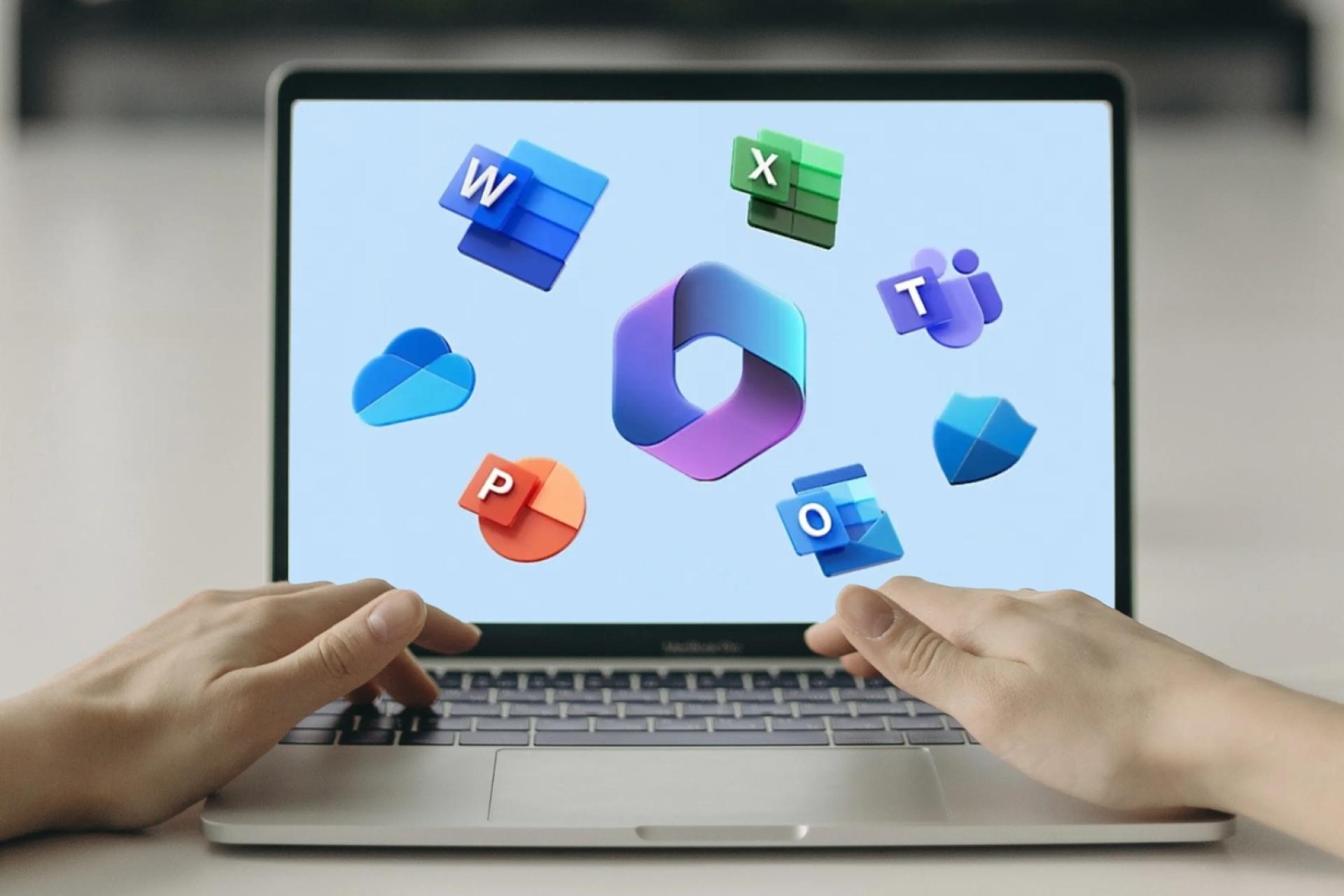
Hvis du kommer fra den tradisjonelle verdenen med statiske dokumenter og e-postvedlegg, er det normalt at Copilot Pages og Loop i utgangspunktet virker som «bare et annet verktøy». Nøkkelen er å se dem som en naturlig utvikling av det du allerede gjør , ikke som en fullstendig erstatning.
For å begynne med kan Loop- og Copilot-sider brukes fra Outlook, Teams eller Copilot uten å måtte åpne et nytt program. Du kan for eksempel legge inn en Loop-komponent (en gjøremålsliste, en tabell osv.) i en e-post og la teamet ditt redigere den direkte derfra.
I stedet for å sende et vedlagt Word-dokument som blir utdatert så snart noen gjør endringer, deler du en Loop-side eller -komponent som alltid gjenspeiler den nyeste versjonen. Dette reduserer antallet typiske "final_final_v3.docx"-versjoner betraktelig.
Copilot Pages er også en veldig enkel måte å komme i gang med Loop uten å engang innse at du bruker det. Du oppretter en side fra Copilot, jobber med den, deler den og oppdager gradvis fordelene med å ha modulært innhold som er synkronisert på tvers av apper.
Hvis du på noe tidspunkt trenger et klassisk dokument (for eksempel fordi en klient ber om det i Word), kan du alltid kopiere og lime inn innholdet eller bruke eksport-/konverteringsalternativene når de er tilgjengelige, uten å miste alt du har bygget på siden.
Kort sagt tilbyr Copilot Pages en veldig interessant mellomting: den tvinger deg ikke til å forlate Word, Excel eller Outlook, men den åpner døren for en mer samarbeidsorientert, fleksibel og AI-støttet arbeidsmåte , der dokumenter slutter å være isolerte filer og blir delte, levende rom.
Copilot Pages etablerer seg som en nøkkelkomponent i Microsoft 365 Copilot-økosystemet: et vedvarende lerret, drevet av Loop og BizChat, der AI-responser transformeres fra flyktig innsikt til strukturert, gjenbrukbar og samarbeidsbasert kunnskap. For organisasjoner som allerede bruker Microsoft 365, representerer dette en kraftig mulighet til å modernisere arbeidsflytene sine uten å forlate kjente verktøy, og utnytte dataene og kunstig intelligensen i mye større grad i den daglige driften.

Indeks
- 1 Hva er Copilot-sider i Microsoft 365?
- 2 Hvorfor Copilot Pages er verdt å bruke
- 3 Hovedfordeler med Copilot Pages
- 4 Hvor finner og hvordan åpner man Copilot-sider
- 5 Slik fungerer arbeidsflyten med Copilot Pages
- 6 Hva Copilot Pages kan gjøre for deg i virkelige situasjoner
- 7 Forholdet mellom Copilot Pages, Microsoft Loop og Business Chat (BizChat)
- 8 Nåværende begrensninger for Copilot-sider
- 9 Hvilket innhold har Copilot Pages tilgang til, og hvordan er det beskyttet?
- 10 Filformater og språk som støttes i Copilot Pages
- 11 Hvordan Copilot Pages passer inn i hele Microsoft 365 Copilot-økosystemet
- 12 Copilot Pages og den nye bølgen av AI i Microsoft 365
- 13 Copilot-agenter og deres forhold til Copilot-sider
- 14 Copilot-sider for erfarne brukere av Word, Excel og Outlook
