- Feilen skyldes vanligvis drivere utdatert, ødelagt eller feil installert og fikses ved å oppdatere, tilbakestille eller installere på nytt.
- Windows tilbyr viktige verktøy: Enhetsbehandling, feilsøking, omstart av utskriftskøen og Windows Update.
- Nedlastinger av offisielle programvarer og drivere fra produsenter etter modell forbedrer kompatibiliteten, spesielt på multifunksjonsenheter.
Når Windows viser en melding som indikerer at skriverdriveren ikke er tilgjengelig, er det normalt å få panikk: utskriften fungerer ikke, jobber blir sittende fast i køen, og det er ingen måte å fortsette på. De fleste av disse problemene kan løses , fra å sjekke tilkoblinger til å installere riktig driver på nytt.
Denne veiledningen dekker alt du trenger for å gjenopprette skriveren i Windows 11 (og også i Windows 10), med detaljerte instruksjoner for installasjon av skriverdriveren , hurtigalternativer, avanserte løsninger og lenker til produsentressurser. Den dekker alt fra de enkleste til de mest tekniske aspektene , uten å snu alt og uten å nøle.
Hva betyr det at skriverdriveren ikke er tilgjengelig?
Meldingen om at driveren ikke er tilgjengelig indikerer at Windows ikke kan bruke programvaren som er nødvendig for å kommunisere med skriveren. Dette kan skyldes utdaterte, ødelagte eller inkompatible drivere.
En driver er broen mellom systemet og enheten. Uten den vil ikke skriveren reagere. Lignende problemer kan oppstå med andre drivere (lyd, grafikk) , eller driveren kan være ødelagt.
Før arbeidet starter: raske kontroller og løsninger
Begynn med de enkle tingene, for ofte ligger løsningen der. Bruk to minutter på disse kontrollene.
- Start PC-en og skriveren på nyttSlå av begge enhetene, vent noen minutter, og slå dem på igjen. En ren omstart kan tilbakestille tjenester og utskriftskøer.
- Sjekk tilkoblingenHvis du bruker Wi-Fi, start datamaskinen på nytt router og bekreft at datamaskinen og skriveren er på samme nettverk. Ved å USB, prøv en annen port og, hvis mulig, en annen kabel.
- Sjekk tillatelserLogg inn med en administratorkonto. Noen skrivere begrenser funksjonaliteten til brukere uten privilegier.
- Start utskriftskøtjenesten på nyttÅpne Start-menyen, søk etter Tjenester, finn Utskriftskøen, høyreklikk på den og velg Start på nytt.
Oppdater eller tilbakestill skriverdriveren
Hvis problemet startet etter en oppdatering, løser det vanligvis å gå tilbake til forrige versjon. Hvis driveren er utdatert, oppdater den ; la oss starte med Enhetsbehandling.
Slik oppdaterer du driveren fra Windows
Med Windows 11 og 10 kan du søke etter skriverdrivere uten å forlate systemet. Enhetsbehandling finner kompatible versjoner når de er tilgjengelige.
- Skriv inn Enhetsbehandling i søkefeltet og åpne den. konsoll som sentraliserer maskinvare.
- Utvid Skrivere eller Utskriftskøer, finn modellen din, høyreklikk og velg Oppdater driver. utgangspunktet for søket.
- Velg Søk etter drivere automatisk. automatisk installasjon fra databasen og vil be deg om å starte på nytt om nødvendig.
Slik ruller du tilbake til en tidligere driverversjon
Hvis en nylig oppdatering brøt kompatibiliteten, vil det å rulle tilbake driveren gjenopprette stabiliteten. Det er et trygt og reversibelt alternativ.
- I Enhetsbehandling finner du skriveren og åpner Egenskaper. tilbakestilling fra Kontroller-fanen.
- Gå til Driver-fanen og klikk på Rull tilbake driver. tilbakestilling fra Kontroller-fanen, og start deretter PC-en på nytt.
Bruk en driveroppdatering
Et annet alternativ er å bruke et automatisert verktøy som oppdager, laster ned og administrerer versjoner, og vedlikeholder sikkerhetskopier i tilfelle du trenger å tilbakestille. Disse verktøyene forenkler administrasjonen.
- Installer en pålitelig driveroppdateringsløsning. velg en med skanning og sikkerhetskopiering.
- Kjør en driverskanning for å oppdage utdaterte, ødelagte eller feilinstallerte versjoner. gjennomgå listen før du bruker endringene.
- Oppdater skriveren og, hvis aktuelt, andre relaterte drivere (USB, nettverk). starter på nytt når den er ferdig.
Avinstaller og installer skriveren på nytt
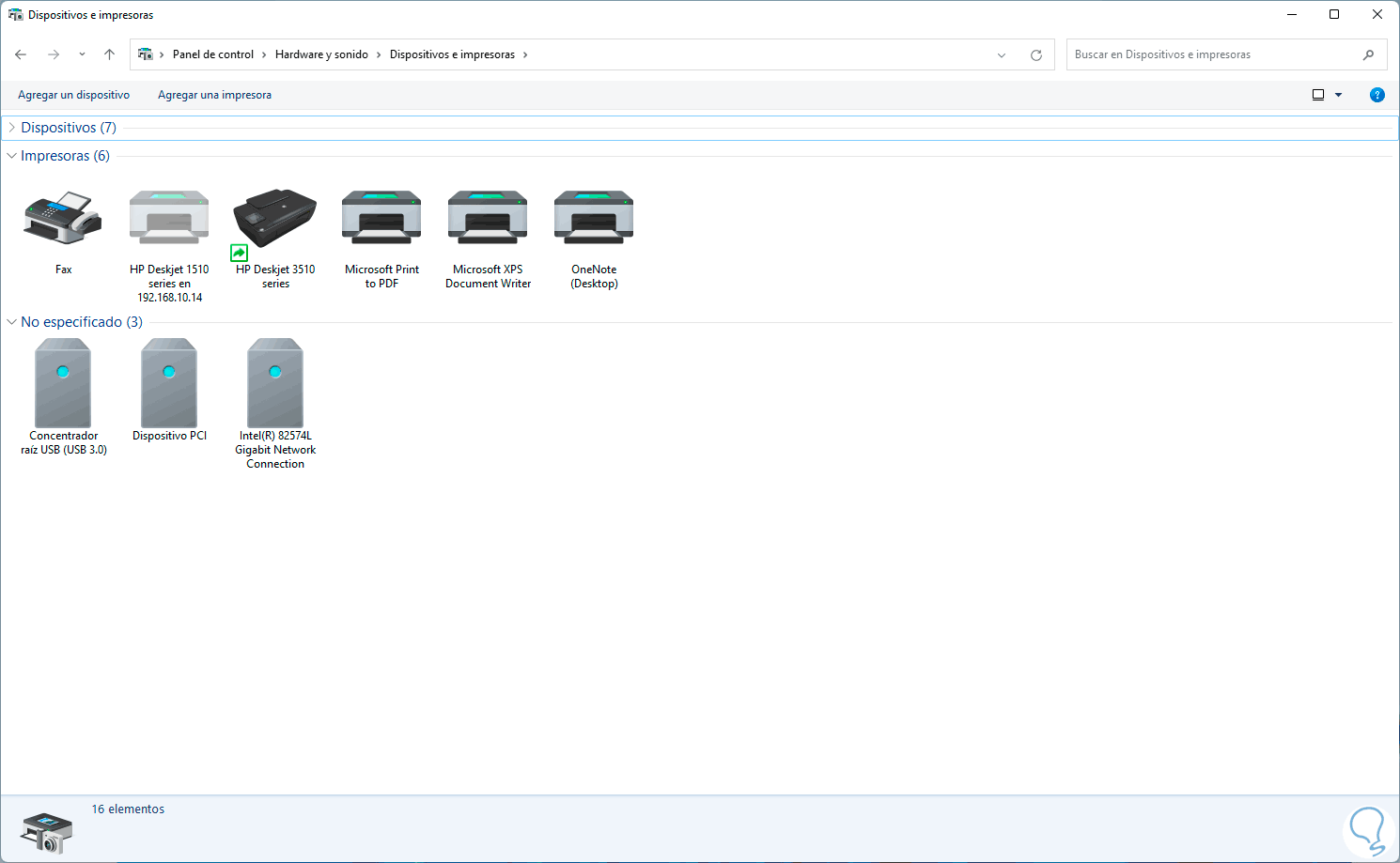
Når driveren er skadet eller feilinstallert, er det effektivt å fjerne enheten og legge den til på nytt; det fjerner motstridende oppføringer.
Windows 11: Fjerne og legge til en skriver
- Åpne Start > Innstillinger > Bluetooth og enheter > Skrivere og skannere. Denne delen konsentrerer seg om alt som har med utskrift å gjøre.
- Velg skriveren din og trykk på fjerne. Bekrefte. fjerner tilhørende drivere og utskriftskøen av enheten.
- Når skriveren er slått på og tilkoblet (Wi-Fi, nettverk eller USB), trykker du på Legg til enhet og venter til den vises. Velg Legg til når det vises.
- Hvis det ikke vises, velger du Legg til manuelt og velger det aktuelle alternativet (nettverk, vertsnavn, TCP/IP osv.). bruk Legg til manuelt om nødvendig.
Installer en lokal skriver manuelt på nytt
- Velg Bruk en eksisterende port og velg riktig port (USB, LPT, COM). bruk Neste.
- Når du velger en driver, bruk «Jeg har en disk» hvis du har produsentens driver, eller klikk på Windows Update for å utvide katalogen. vent på listeoppdateringen.
- Velg produsent og modell, klikk på Neste, gi skriveren et navn og bestem om du vil dele den eller ikke. skriv ut en testside før du er ferdig.
Windows 10: Fjern og legg til på nytt
- Gå til Innstillinger > Enheter > Skrivere og skannere. Velg skriveren din og trykk på Fjern enhet.
- Velg deretter Legg til en skriver eller skanner og vente på at den skal dukke opp igjen. Klikk på Legg til når det er tilgjengelig.
Oppdater Windows for å forbedre kompatibiliteten
Noen inkompatibiliteter oppstår etter systemendringer eller fordi du ikke har oppdatert på en stund. Forbedret maskinvaredeteksjon kan påvirke utskriftskøen eller utskriftsstakken.
Slik oppdaterer du Windows 11 eller 10
- Åpne Start > Innstillinger. I Windows 10 går du til Oppdatering og sikkerhet; i Windows 11 går du til Windows Update. via offisiell å motta rettelser.
- Klikk på Se etter oppdateringer og installer eventuelle tilgjengelige oppdateringer. installer tilgjengelige oppdateringer og start på nytt.
Last ned driveren fra produsentens nettsted
Produsenter gir ut oppdaterte drivere for å forbedre kompatibilitet og ytelse. Den offisielle driverpakken er en robust løsning , spesielt med nyere eller multifunksjonsmodeller.
- Identifiser den nøyaktige modellen til skriveren din (på etiketten eller fakturaen). bruk modellkoden.
- Gå til produsentens offisielle nettsted og gå til Støtte eller Drivere. produsentens søkemotor.
- Velg din Windows-versjon, last ned den nyeste driveren/programvaren, og kjør installasjonsprogrammet. følg trollmannen, godta lisenser og koble til skriveren når du blir bedt om det.
- Hvis installasjonsprogrammet ber deg om det, start datamaskinen på nytt for å fullføre installasjonen. testside vil bekrefte at alt går bra.
Merkespesifikke ressurser
Hvis du trenger ytterligere hjelp, tilbyr produsenter diagnostiske verktøy og veiledninger.
- HPDriverside etter modell og HP Print and Scan Doctor-verktøyet for veiledet diagnostikk og feilrettinger.
- Epsonstøtte etter modell med descargas av drivere og verktøy for trinnvis installasjon.
- CanonSjåførportal via referanse og personlig assistanse hvis du oppretter en konto.
Utskriftskø og utskriftskø: hvordan fjerne blokkeringer
En fastlåst utskriftskø hindrer utskrift selv om driveren fungerer som den skal. Det kan hjelpe å tømme køen og starte utskriftskøen på nytt .
- Stopp utskriftsserveren med kommandoen:
net stop spoolerfrigir filer i bruk.
- Start det på nytt med:
net start spoolerTjenesten startet på nytt.
Installasjonsproblemer og alternative drivere
Manuell installasjon av feil driver er vanligere enn du kanskje tror, spesielt med modeller som har lignende navn. Installer på nytt ved å bruke den offisielle pakken eller en generisk driver.
Bruk den generiske Microsoft-driveren
Når det ikke finnes noen offisiell driver, eller den er i konflikt med den eksisterende, kan en generisk driver hjelpe deg ut av vanskeligheten. Skriv ut grunnleggende funksjoner.
- Åpne Enhetsbehandling og finn skriveren. Høyreklikk > Oppdater driver.
- Velg Bla gjennom datamaskinen min etter drivere > La meg velge fra en tilgjengelig liste. Velg den generiske skriverdriveren og bekreft.
Problematisk Windows Update: Når du skal avinstallere en oppdatering
Noen ganger endrer en nylig oppdatering komponenter som påvirker utskrift. Fjern den nyeste oppdateringen og prøv på nytt.
- Gå til Innstillinger > Windows Update > Oppdateringslogg > Avinstaller oppdateringer. skriv ned identifikatoren (KBXXXXXXX).
- Velg den nyeste oppdateringen og trykk Avinstaller. omstart og test.
Hvis skriveren begynner å fungere igjen etter at du har fjernet oppdateringen, må du vente til Microsoft gir ut en løsning. Ikke utsett kritiske oppdateringer ; bare unngå å installere den spesifikke oppdateringen på nytt til en løsning er tilgjengelig.
Tilkobling og maskinvare: ikke la deg lure av det åpenbare
Før du skylder på driveren, bør du sjekke de fysiske komponentene. En defekt kabel eller en ustabil port kan etterligne en driverfeil.
- FôringKontroller at skriveren slås på uten blinkende feilmeldinger. Bytt støpsel hvis du er i tvil.
- Wi-Fi: bekrefter at skriveren er koblet til din SSIDHvis du endret passordet, tilbakestill det på skriverpanelet.
I blekkskrivere tørker langvarig inaktivitet ut patroner eller tetter skrivehodene, noe som påvirker utskriftskvaliteten . Med laserskrivere må du sjekke toneren for blokkeringer.
Wi-Fi og nettverksskrivere: Viktige punkter
For at en trådløs skriver skal være tilgjengelig, må den først kobles til nettverket. Konfigurer den på nettverket , og legg den deretter til i Windows.
- Endring av passordHvis du har endret Wi-Fi-passordet, vil skriveren forbli frakoblet inntil du skriver inn det nye passordet.
- AssistenterBruk Windows-veiviseren til å oppdage og løse problemer med nettverksoppdagelse. Noen ganger er alt du trenger å gjøre en oppdatering av ARP-tabellen og DNS-hurtigbufferen.
Kompatibilitet med eldre modeller
Windows vedlikeholder en svært stor database med drivere, inkludert eldre modeller. Bruk veiviseren for eldre drivere for å utvide deteksjonen.
Hvis modellen din ikke er oppført, kan du prøve å bruke generiske PCL- eller PS-drivere som er kompatible med serien din. PCL- eller PS-drivere lar deg skrive ut enkle filer mens du finner den nøyaktige produsentens pakke.
Konflikt mellom programvare og antivirus
Enkelte programmer (for eksempel PDF- verktøy eller administrasjonspakker) installerer virtuelle skrivere og påvirker utskriftsstakken. Avinstaller det problematiske programmet før du installerer drivere på nytt.
Antivirusprogramvare kan også forstyrre utskriftskøer eller nettverksporter. Deaktiver antivirusprogrammet midlertidig . Hvis utskriften fungerer, opprett unntak eller vurder alternativer som ikke påvirker utskriftstjenesten.
Installer produsentens programvare for multifunksjonsenheten
Selv om Windows vanligvis er tilstrekkelig for utskrift, får multifunksjonsskrivere mer ut av den offisielle programvarepakken: skanning, vedlikehold og profilering , og reduserer problemer med generiske drivere.
Unngå å koble til skriveren før veiviseren ber deg om det under installasjonen, og ikke kjør flere verktøy samtidig. Bruk testsiden til å bekrefte kommunikasjonen.
Hold sjåførene dine oppdatert og unngå tilbakefall
Den beste medisinen er forebygging. Hold Windows oppdatert, og hvis du laster ned drivere, gjør det kun fra offisielle kilder. Unngå å bruke uoffisielle kilder som kan inneholde inkompatible versjoner.
Skriv ut minst én gang i måneden hvis du bruker en blekkskriver for å forhindre at skrivehodene tørker ut. Sjekk toneren og rengjør innsiden av skriveren , da disse problemene kan forveksles med logiske feil.
Reduser antallet skriverpakker du installerer samtidig, og unngå å blande drivere for lignende modeller. Én enkelt driverstabel er mer stabil og enklere å vedlikeholde.
Hvis skriveren din fungerer etter at du har fulgt disse trinnene, har du spart deg selv for tid og hodebry. Hvis problemet vedvarer, vil det å identifisere flaskehalsen (driver, nettverk, utskriftskø eller maskinvare) gjøre det mulig for deg å kontakte produsentens supportteam for spesifikk informasjon, en strukturert tilnærming og de riktige oppdateringene.

Lidenskapelig forfatter om verden av bytes og teknologi generelt. Jeg elsker å dele kunnskapen min gjennom å skrive, og det er det jeg skal gjøre i denne bloggen, vise deg alle de mest interessante tingene om dingser, programvare, maskinvare, teknologiske trender og mer. Målet mitt er å hjelpe deg med å navigere i den digitale verden på en enkel og underholdende måte.