- Forstå hva «minne»-prosentene faktisk måler, og hvilken del som er reservert, mellomlagret eller komprimert.
- Diagnostisere med Oppgavebehandling og perfmon/res for å oppdage prosesser og tjenester som bruker opp RAM.
- Bruk velprøvde løsninger: ren oppstart, SysMain, oppdateringer, sidefil, DISM/SFC/CHKDSK og antivirus.
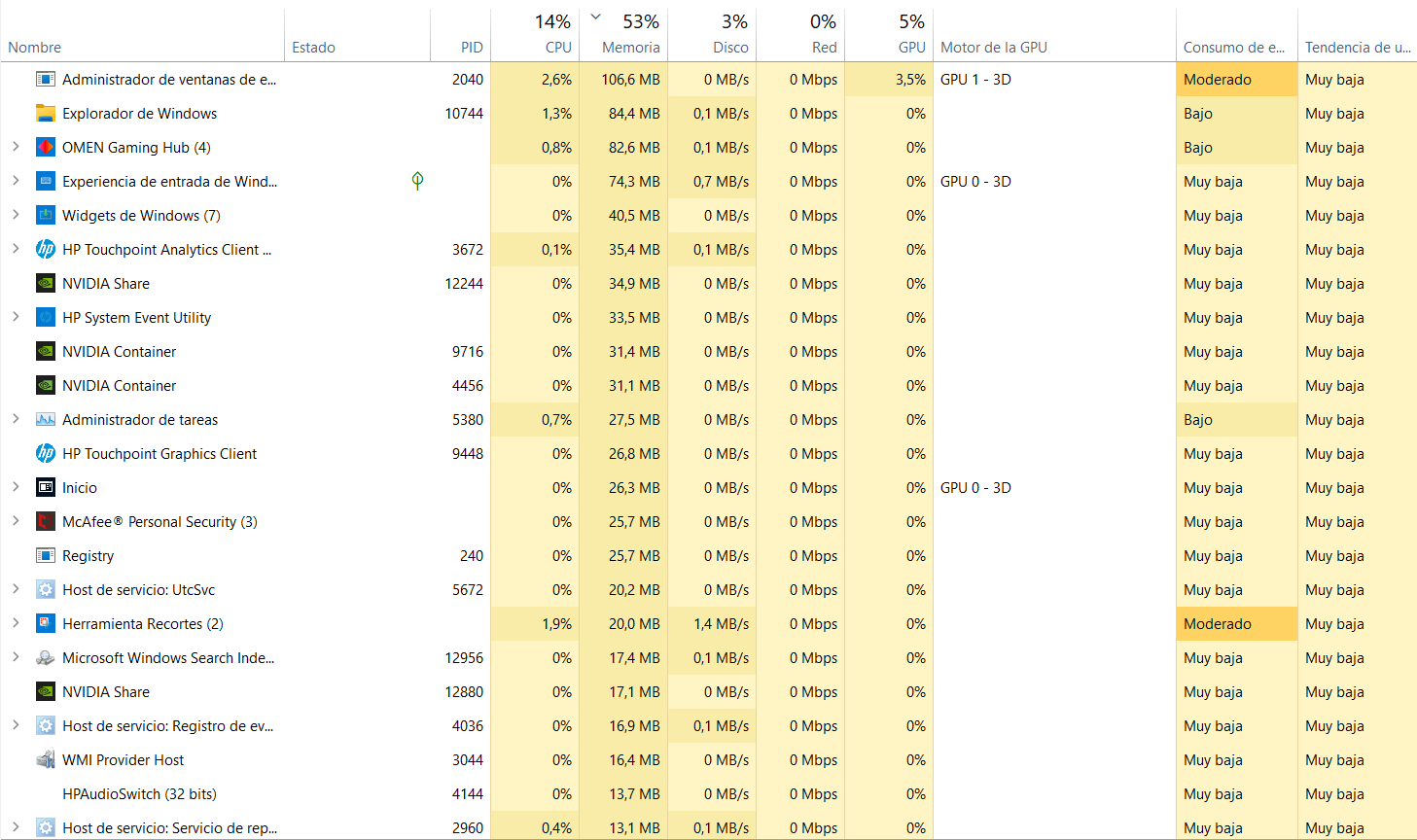
Ser du at minnebruken din skyter i været i Windows 11 selv når ingenting er åpent, og du mistenker en slags "fantomminnetap"? Ikke bekymre deg, det er ganske vanlig, spesielt etter store oppdateringer og med visse tjenester eller programmer som kjører i bakgrunnen. I denne artikkelen vil du forstå hva prosentandelene i Oppgavebehandling egentlig betyr, hvorfor RAM-en din ser ut til å "forsvinne", hvordan du diagnostiserer hva som holder den tilbake, og, viktigst av alt, hvordan du fikser det trinn for trinn.
Vi har samlet og omskrevet all praktisk informasjon fra de beste støttekildene og tekniske veiledningene for å gi deg en omfattende ressurs på spansk (Spania), med klare instruksjoner, advarsler og pålitelige verktøy. Du finner alt fra raske kontroller ( perfmon /res ) til avanserte sidefilinnstillinger, deaktivering av tjenester som SysMain, kontroll av drivere og kjøring av minnetester (mdsched og MemTest86).
Hva betyr «minne»-prosenten i Oppgavebehandling?
En av de vanligste misforståelsene er å tolke prosentene i «Minne»-kolonnen bokstavelig. Den totale verdien du ser øverst i Prosesser-fanen (eller i Ytelse) gjenspeiler systemets fysiske minnebruk, men informasjonen per prosess samsvarer ikke alltid direkte med «en viss prosentandel av dine 16 GB», fordi konsepter som dedikert minne, arbeidssett, komprimert minne og systembuffere spiller inn.
I praksis reserverer og administrerer Windows RAM for mange ting i tillegg til synlige applikasjoner: drivere, minne reservert for maskinvare (f.eks. integrert grafikk), systembuffer, kjerne, tjenester, sikkerhet, minnekomprimering og til og med bakgrunnsprosesser som du ikke ser på oppgavelinjen.
Derfor kan du se 70–95 % tilsynelatende bruk uten at noen programmer er åpne, og likevel kjører datamaskinen stabilt: noe av den plassen er opptatt av nyttige hurtigbuffere eller minne som frigjøres når en annen prosess trenger det. En annen kilde til forvirring er at du i Detaljer-fanen kan legge til avanserte kolonner der prosentandelen ikke representerer den totale fysiske bruken, men snarere den igangsatte delen eller arbeidssettet i forhold til systemet.
Nøkkelen er ikke bare å «se» et høyt tall isolert, men å oppdage om det er noen symptomer: nedbremsinger, frysing, meldinger om «utilstrekkelig minne» eller et tall som forblir ekstremt høyt og ustabilt etter en ren oppstart. Hvis symptomer er tilstede, er en diagnostikk nødvendig.

Vanlige årsaker til «fantom-RAM-forbruk»
- Manglende Windows- eller driveroppdateringer: Etter en stor endring (f.eks. Windows 11 24H2) er det vanlig at en utdatert sjåfør eller en feil i en versjon forårsaker minnelekkasjer eller unormalt høy RAM-bruk.
- For mange apps og tjenester i starten: oppstartsprogrammer, synkroniseringsprogrammer, produsentverktøy og forhåndsinstallert bloatware De starter automatisk og registrerer planlagte tjenester eller oppgaver, noe som øker basisbruken selv uten åpne vinduer.
- Feilinnstilte systemtjenester (f.eks. SysMain/SuperFetch): Denne tjenesten prøver å få fart på appstarter ved å forhåndslaste data. På noen enheter forårsaker det høy diskbruk og aktivitet, spesielt med harddisker eller lite ledig RAM.
- Minne reservert for maskinvare og integrert grafikk: Hvis du bruker en iGPU, er noe RAM dedikert til video, noe som reduserer den tilgjengelige takhøyden for resten av systemet.
- Filsystemfeil, feilkonfigurert sidefil eller full disk: personsøkingsfilen (pagefile.sys) og virtuelt minne De er avhengige av en sunn disk med plass. Hvis det er mangel på plass eller feil, vil du se minnesymptomer selv om problemet ligger i lagring.
Slik diagnostiserer du RAM-bruk riktig i Windows 11
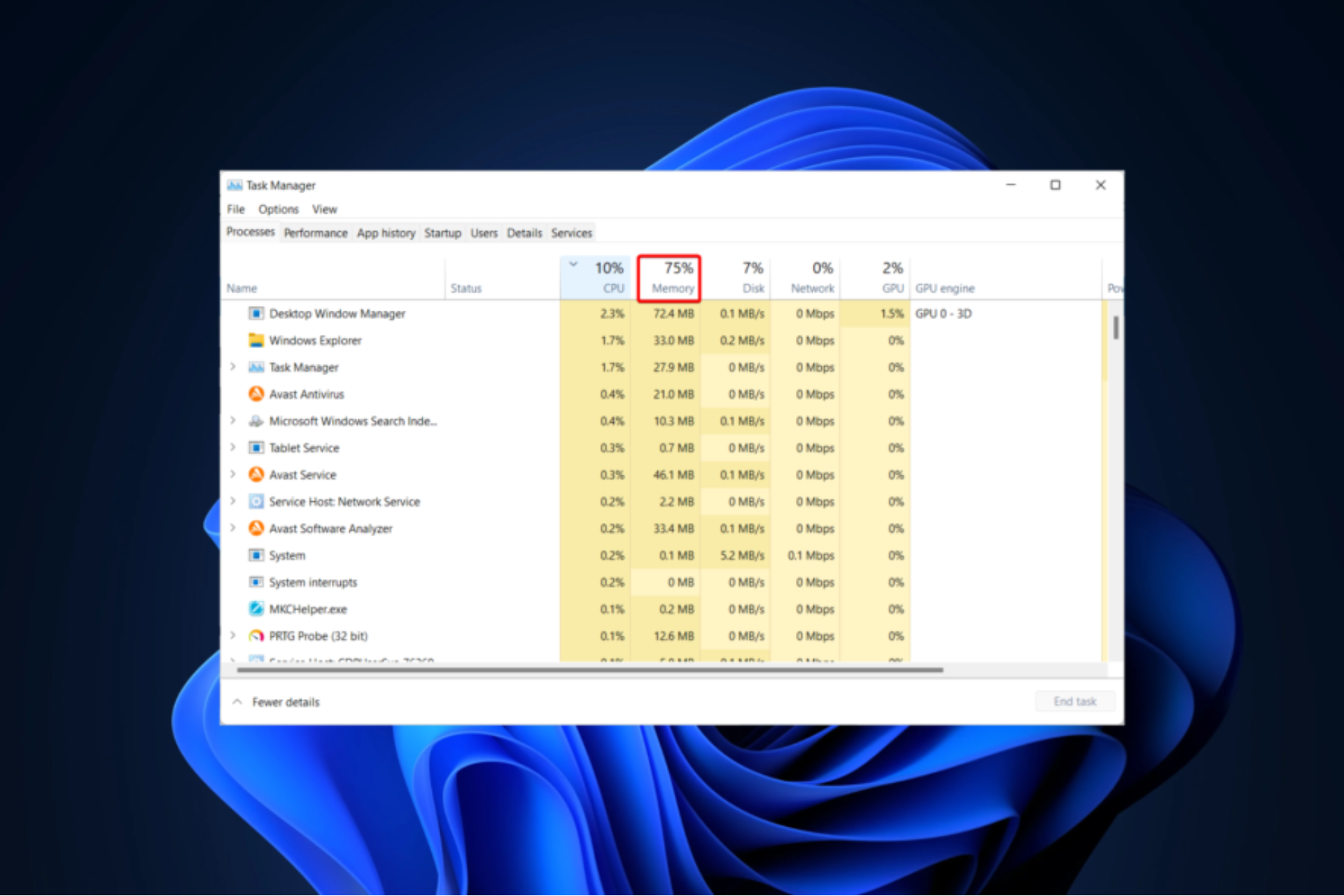
- Gjennomgå prosesser og detaljer i Oppgavebehandling: Ctrl + Shift + Esc. Sorter etter minne og se på applikasjoner, bakgrunnsprosesser og tjenester. Hvis ingenting åpenbart vises, gå til neste trinn.
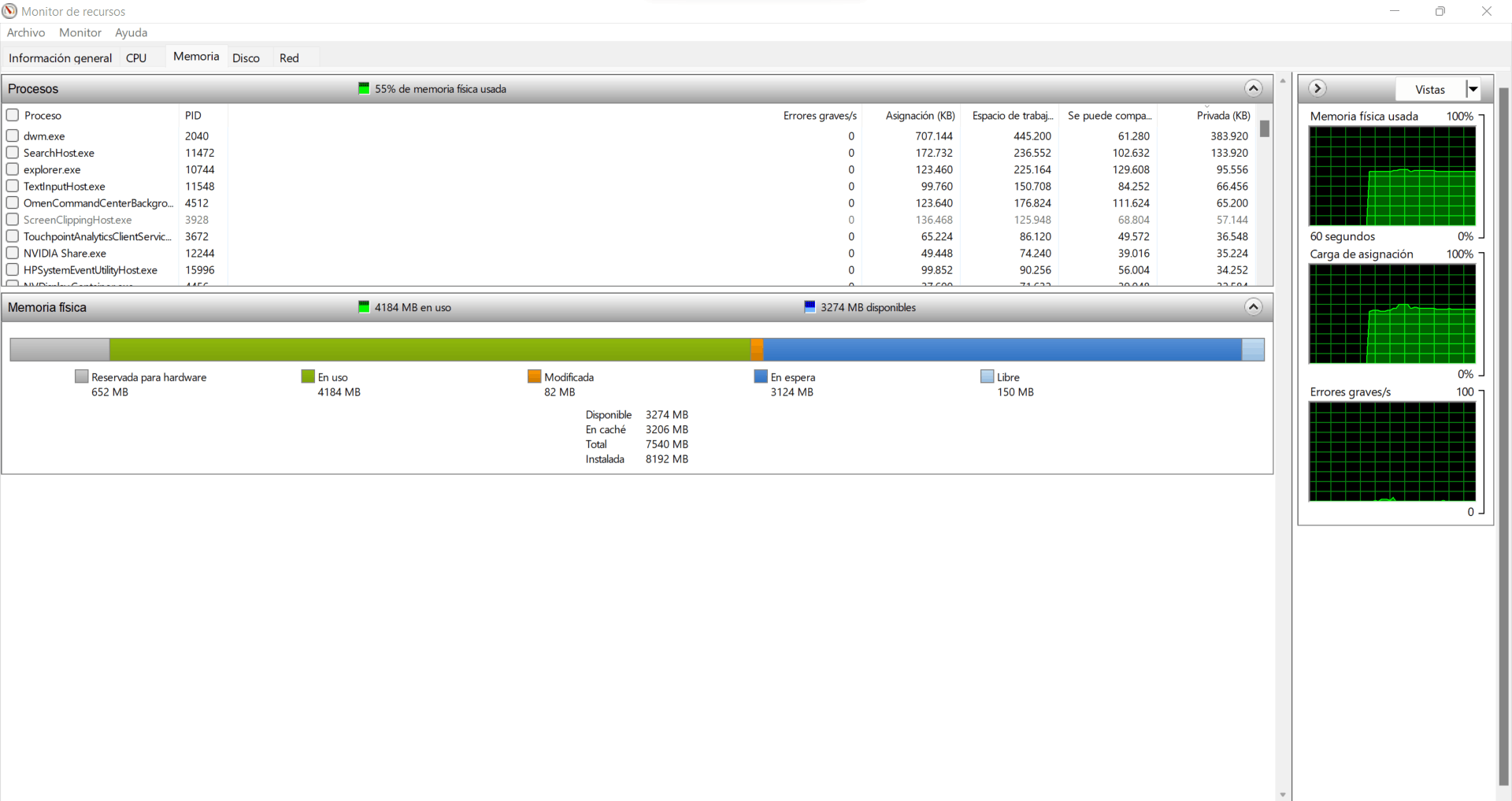
- Bruk ressursmonitor: Trykk Windows + R, skriv perfmon / resGå til Minne-fanen og undersøk minne i bruk, standby, ledig, komprimert og prosessene som bruker mest. Dette visningsprogrammet gir en detaljert oversikt over hvor mye RAM som brukes.
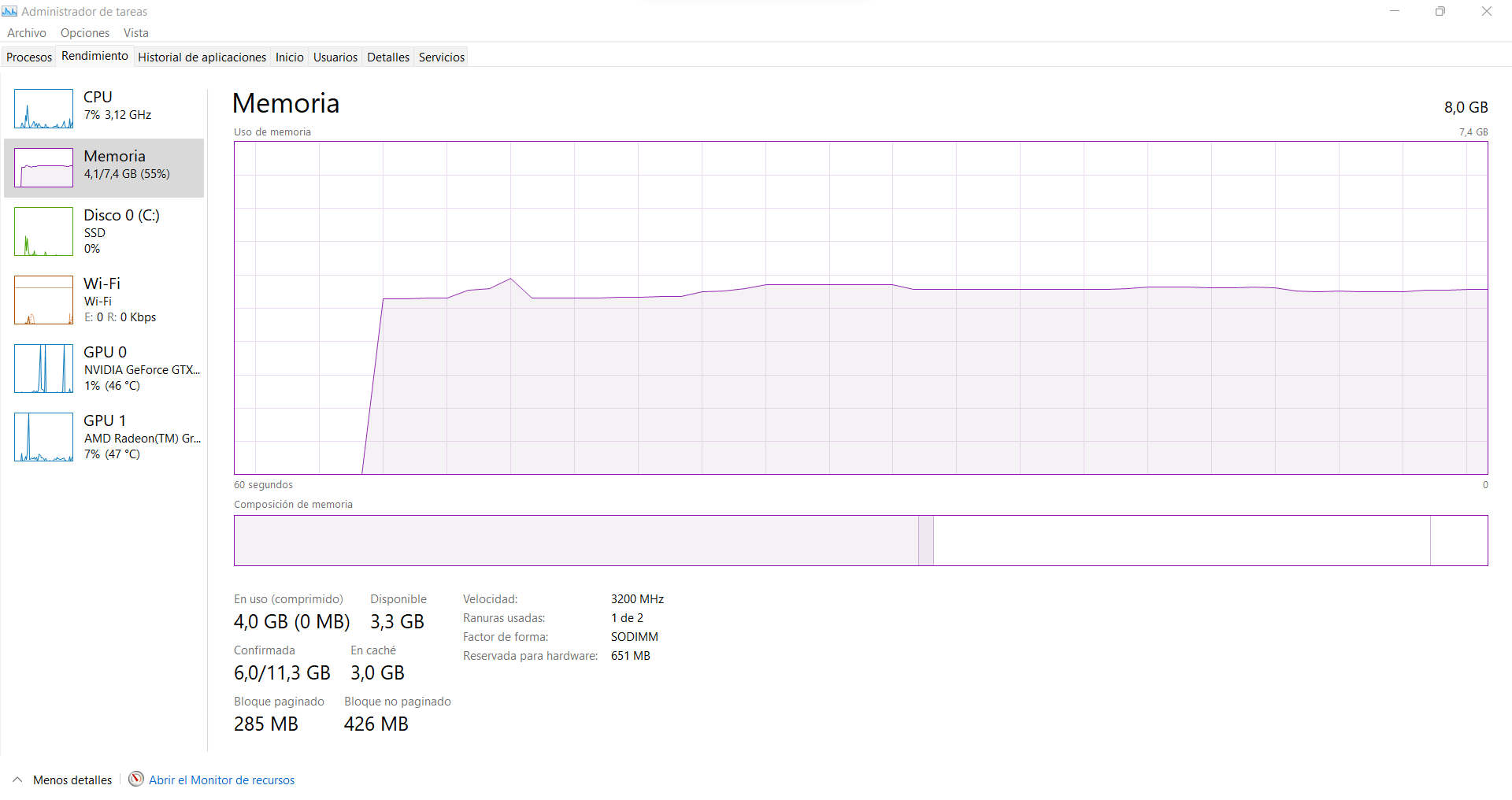
- Sjekk «Maskinvarereservert minne» og faktisk tilgjengelig RAM: I Oppgavebehandling > Ytelse > Minne ser du hvor mye RAM som er reservert og hvor mye som faktisk er brukbart.
- Ta et bilde eller et skjermbilde av Minne-fanen i Ressursmonitor hvis du trenger hjelp: Det er det mest nyttige panelet for andre å se hva som skjer uten å spekulere.
- Test det fysiske minnet hvis du mistenker feil: runs mdsched.exe (Windows Memory Diagnostic) og hvis du ønsker en dyp test, bruk MemTest86 fra USBEn defekt modul kan simulere lekkasjer.
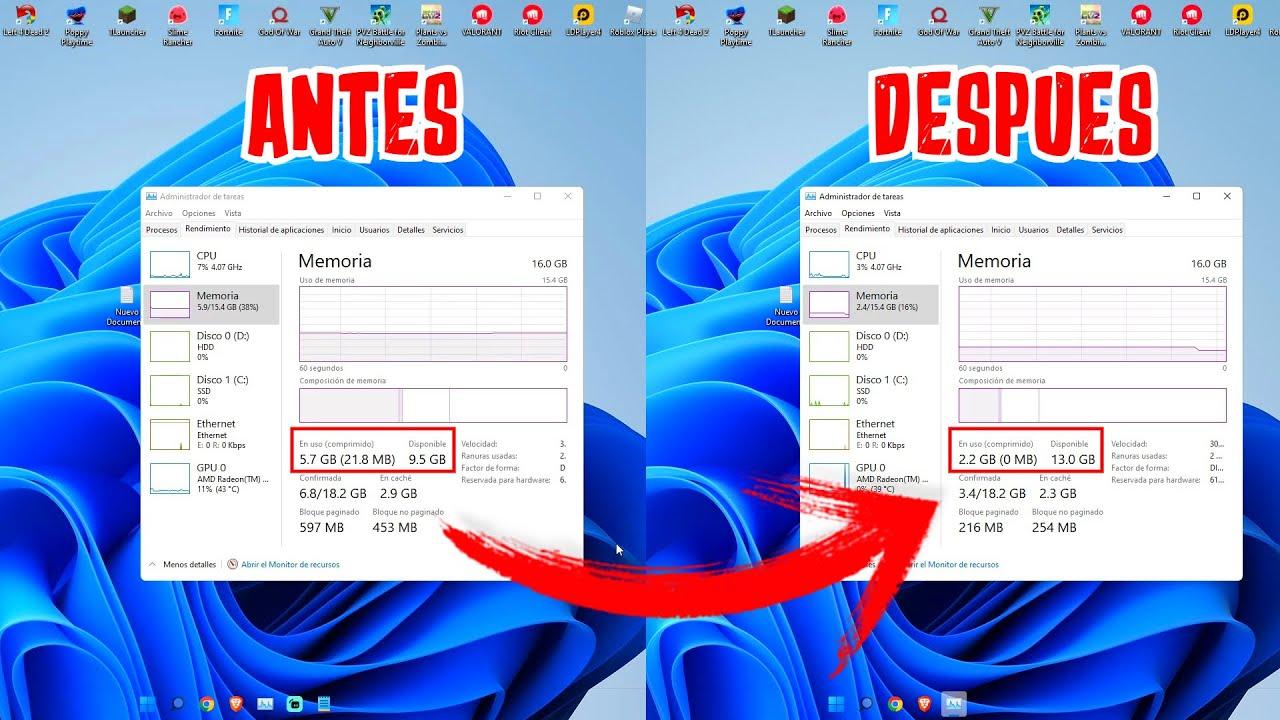
Effektive løsninger for å redusere RAM-bruken
Før du gjør noen avanserte endringer, opprett et gjenopprettingspunkt og sørg for at du har en sikkerhetskopi av viktige filer. Gå frem trinn for trinn og valider hver endring for å finne ut hva som fungerer for deg.
1) Lukk unødvendige programmer
Fra Oppgavebehandling (Prosesser) lukker du alle prosesser du ikke trenger, spesielt hvis du ser topper i ressursbruken. Høyreklikk > Avslutt oppgave og sjekk om den totale bruken synker.
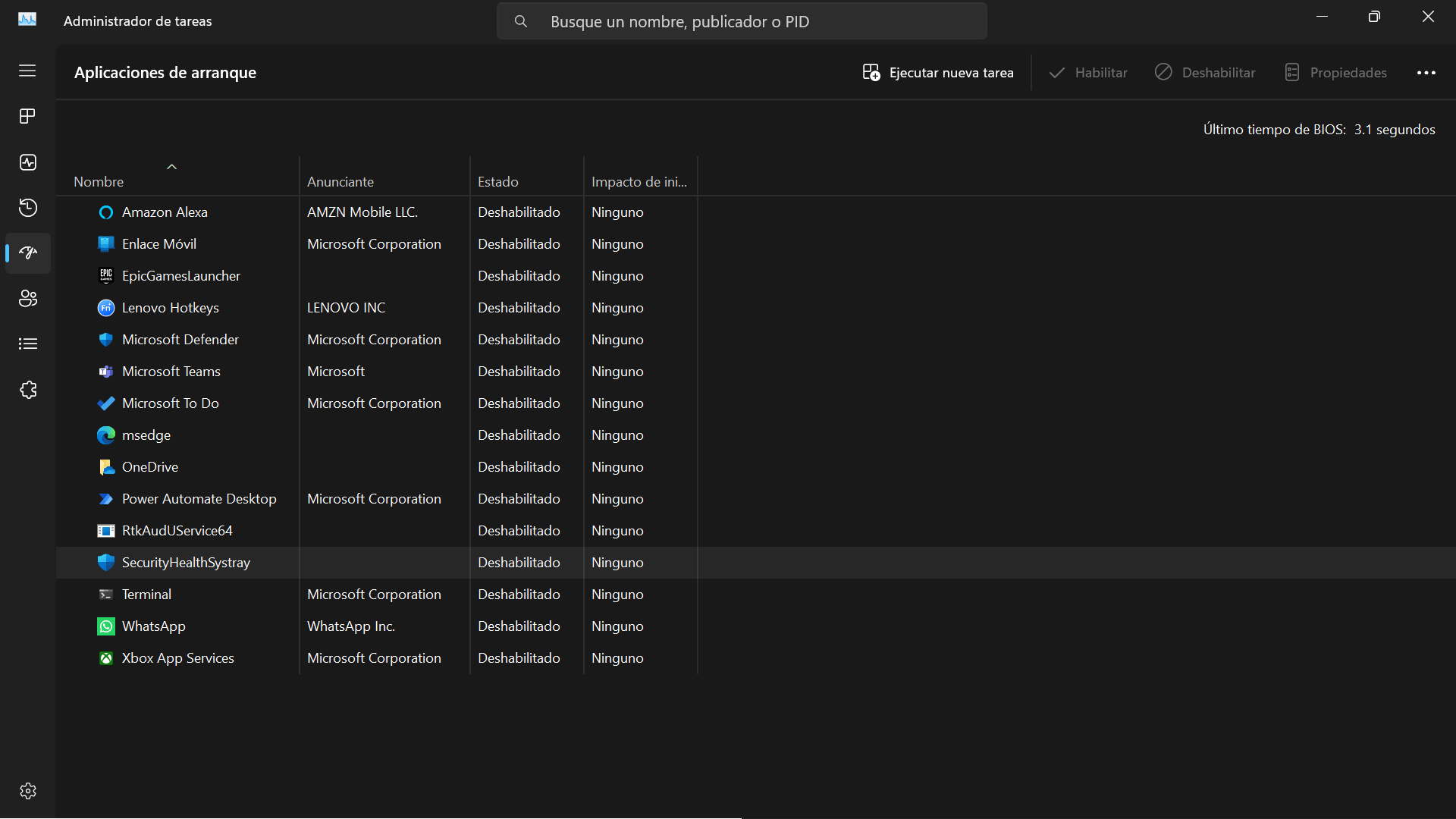
2) Deaktiver oppstartsprogrammer
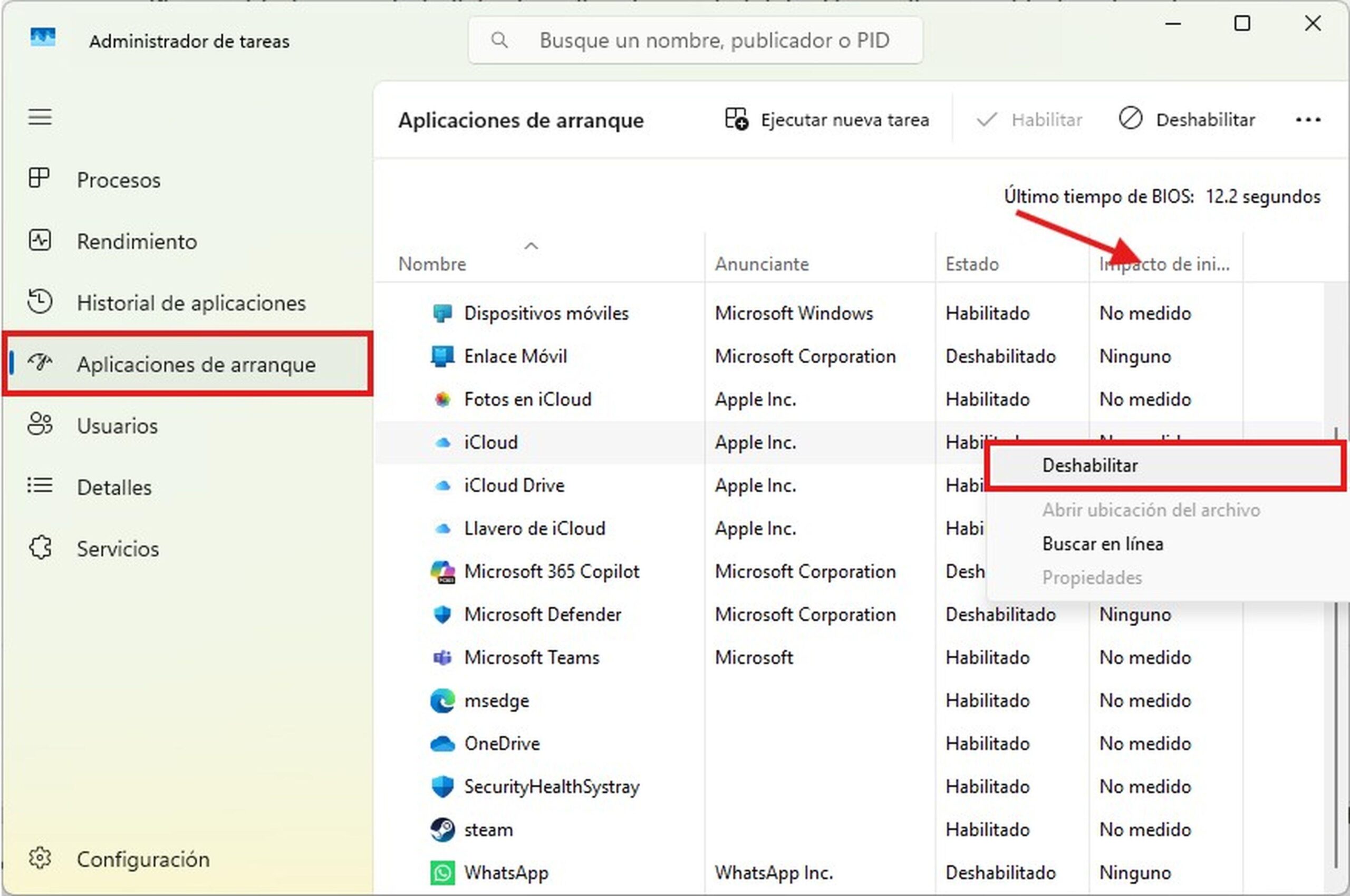
Reduser systembelastningen ved å deaktivere automatiske oppstartsprogrammer: Oppgavebehandling > Oppstart, høyreklikk på unødvendige apper > Deaktiver. Færre programmer starter opp, færre tjenester i systemet og mindre RAM brukes i hemmelighet.
3) Oppdater Windows og drivere (inkludert valgfrie oppdateringer)
Mange lekkasjer kan fikses dagen etter med en oppdatering: Innstillinger > Windows Update > Se etter oppdateringer, installer alt og start på nytt; sjekk igjen for flere (inkludert "Valgfrie oppdateringer"). Gå deretter til PC-/hovedkortprodusentens nettsted og last ned de nyeste driverne (brikkesett, grafikk, lyd, nettverk).
4) Deaktiver SysMain (SuperFetch) midlertidig
Hvis du merker gjennomgående høy diskbruk, kan du prøve å deaktivere den: Windows + R > services.msc > finn SysMain > Egenskaper > Oppstartstype: Deaktivert > Stopp > OK. Hvis datamaskinens ytelse forbedres, lar du den være som den er; ellers kan du gjenopprette den til Automatisk.
5) Optimaliser og defragmenter (bare hvis det er HDD)
På mekaniske harddisker kan defragmentering forbedre ytelse og sideveksling: Windows + R > dfrgui > velg stasjonen > Optimaliser. På SSD-er , ikke defragmenter: Windows utfører TRIM automatisk fra det samme verktøyet "Optimaliser stasjoner".
6) Reparer systemfiler og sjekk disken
Kjør disse reparasjonene i PowerShell eller CMD som administrator, én etter én: DISM.exe /Online /Cleanup-Image /ScanHealth; DISM.exe /Online /Cleanup-Image /RestoreHealth; sfc /scannow; chkdsk /scan; og om nødvendig, chkdsk c: /f /r (denne siste krever en omstart og kan ta litt tid). Dette eliminerer feil som noen ganger utløser merkelig minneoppførsel. Hvis du oppdager låste filer, kan du se hvordan du sletter filer som ikke kan slettes.
7) Rett filsystemfeil med dedikert programvare (valgfritt)
Hvis du foretrekker et grafisk grensesnitt, inkluderer tredjepartsverktøy som EaseUS Partition Master kontroll og reparasjon av filsystemet. Bruk det bare hvis du er komfortabel med tredjepartsprogramvare og etter å ha bekreftet påliteligheten . Velg "Prøv å fikse eventuelle feil som er funnet" og kjør sjekken på den berørte partisjonen.
8) Juster det virtuelle minnet (pagefile)
En sidevekslingsfil med feil størrelse eller utilstrekkelig diskplass kan utløse RAM-problemer: Denne PC-en > Egenskaper > Avanserte systeminnstillinger > Ytelse (Innstillinger) > Avansert > Virtuelt minne (Endre). Fjern merket for «Administrer automatisk…», velg systemstasjonen (C:), og deaktiver «Ingen sidevekslingsfil».
Hurtigtips: Kryss av for «Tilpasset størrelse» og sett start- og maksimumsstørrelsene til rimelige verdier (for eksempel 1–1.5 ganger RAM-en din hvis du bruker 8–16 GB; med 32 GB kan du la den stå på automatisk eller en moderat fast verdi). Hvis du har en annen, raskere harddisk , kan du flytte sidefilen dit for å fordele belastningen. Start på nytt etter at du har installert endringene.
9) Opprydding av skadelig programvare
Et virus eller en reklamevare kan snike seg inn som en bakgrunnsprosess og «spise opp» minne: kjør antivirusprogrammet ditt, utfør en full skanning, og hvis du anser det som nødvendig, suppler med Microsoft Defender Offline eller desinfiser enheten din med Malwarebytes.
10) Avanserte registerjusteringer (med forsiktighet)
Fjern sidefilen ved avslutning: Registerredigering ( regedit ) > HKEY_LOCAL_MACHINE\SYSTEM\CurrentControlSet\Control\Session Manager\Memory Management > ClearPageFileAtShutdown = 1. Dette frigjør sidefilen ved avslutning (sikrere, men avslutningen tar lengre tid).
Deaktiver NDU (Network Data Usage): HKEY_LOCAL_MACHINE\SYSTEM\ControlSet001\Services\Ndu > Endre startverdien til 4 for å deaktivere den hvis du mistenker relaterte lekkasjer. Veldig viktig merknad: Dette kan påvirke internettforbindelsen din. Hvis du opplever problemer, gå tilbake til 2. Bruk dette kun til testformål.
11) Ren oppstart av Windows
En ren oppstart isolerer tredjepartskonflikter: Følg Microsofts offisielle veiledning (KB 929135) for å midlertidig deaktivere tjenester og oppstartselementer som ikke er fra Microsoft, start maskinen på nytt og sjekk om ressursbruken går tilbake til normalen. Hvis den gjør det, aktiver dem på nytt i grupper til du identifiserer årsaken.
12) Diagnose av fysisk hukommelse
Utelukk maskinvareproblemer: kjør mdsched.exe og la Windows sjekke RAM-en ved omstart. Hvis du fortsatt er usikker, kjør det flere ganger.
13) Når «RAM» egentlig er disken: frigjør plass og analyser hva som tar opp plass
Hvis systemdisken din er i ferd med å gå tom, virtuelt minne lider og datamaskinen din er treg: frigjør plass med Diskopprydding eller Lagring, og for å finne ut hva som bruker gigabyte, bruk TreeSize Free. Det er viktig å kjøre det som administrator (høyreklikk > Kjør som administrator) for å se alle mappene. Når du har identifisert de unødvendige filene, sletter du dem eller flytter dem til en annen stasjon.
Er det normalt å se mye minne brukt «uten at noe er åpent» etter oppgradering til 24H2?
Mange brukere rapporterer at minnebruken ved inaktivitet virker høyere enn vanlig etter oppdatering til Windows 11 24H2, selv uten at noen programmer kjører. Windows 11 bruker i stor grad mellomlagring og minnekomprimering for å forbedre responstiden, og frigjøre RAM hvis en annen app trenger det.
Det vi anser som «normalt»: på enheter med 16 GB er det rimelig å se 5–8 GB ved inaktivitet med oppstartsapper og -tjenester. Hvis det overstiger 80–90 % ved inaktivitet og det er treghet, utfør den ovennevnte diagnostikken (spesielt perfmon /res og opprydding ved oppstart).
Hvis bruken øker raskt og fortsetter å øke, er det sannsynligvis en minnelekkasje i en kontroller eller tjeneste. Oppdater driverne dine (spesielt brikkesett, GPU og nettverk) og sjekk hendelsesvisningen hvis lekkasjen vedvarer.
Ved å forstå hva som skjer, vil du kunne skille mellom forventet atferd og reelle problemer. Dra nytte av de foreslåtte løsningene og følg en trinnvis prosess for å identifisere årsaken og gjenopprette optimal ytelse til systemet ditt.


Lidenskapelig forfatter om verden av bytes og teknologi generelt. Jeg elsker å dele kunnskapen min gjennom å skrive, og det er det jeg skal gjøre i denne bloggen, vise deg alle de mest interessante tingene om dingser, programvare, maskinvare, teknologiske trender og mer. Målet mitt er å hjelpe deg med å navigere i den digitale verden på en enkel og underholdende måte.