- Med dynamiske felt i Word kan du sette inn data som oppdateres automatisk (datoer, egenskaper, tall, referanser og beregninger), slik at du unngår manuelle rettelser og feil.
- Det er mulig å kontrollere oppdateringen av felt både manuelt (Ctrl + A, F9) og automatisk ved utskrift, og til og med låse eller korrigere resultater når det er ønskelig.
- Dokumentegenskaper og DocProperty-felt er grunnlaget for å gjenta tekst i maler og skjemaer, og sentralisere data som klient-, forfatter- eller prosjektkode.
- En godt utformet mal med felt i topptekster, bunntekster, indekser og skjemaer gjør Word til et mye mer effektivt og profesjonelt verktøy.
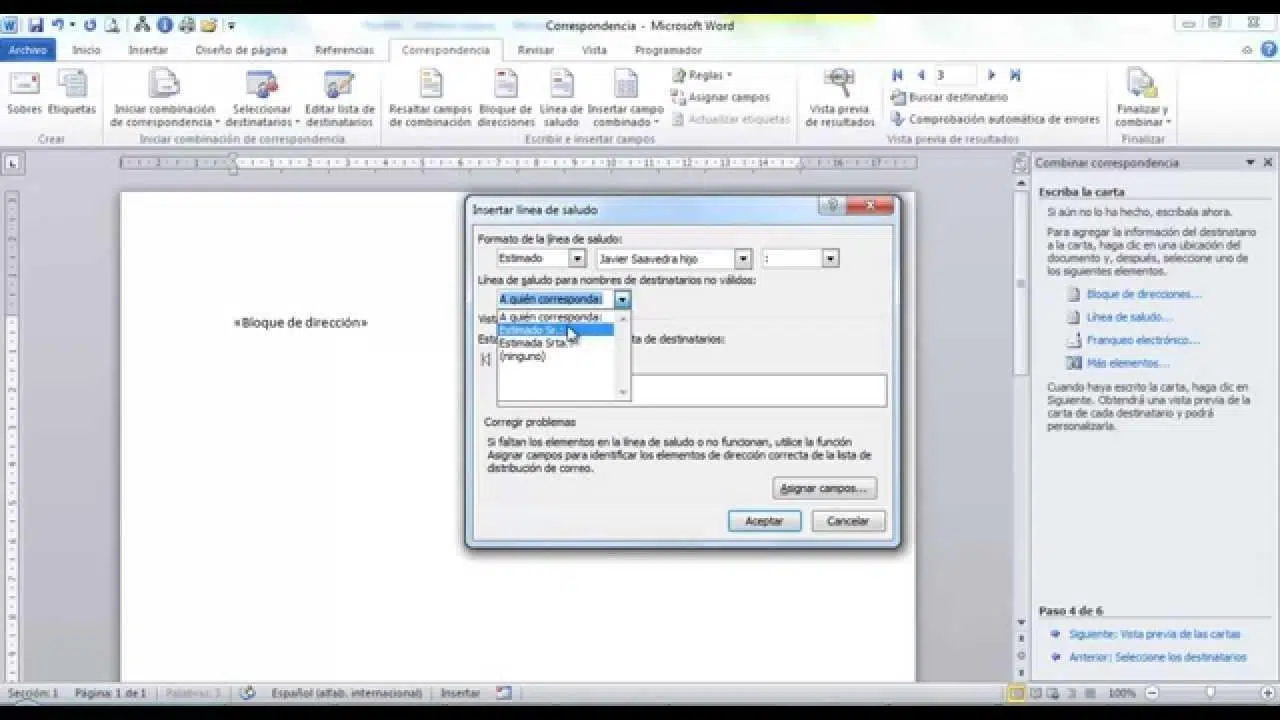
Hvis du regelmessig jobber med lange Word-dokumenter, repeterende skjemaer eller tekniske rapporter, er dynamiske felt som oppdateres automatisk en av funksjonene som kan spare deg for timevis med arbeid og en hel masse dumme feil. Mange er bare kjent med sidetall eller innholdsfortegnelsen, men Word kan håndtere datoer, dokumentegenskaper, kryssreferanser, tabellberegninger og til og med duplikattekst som oppdateres i bulk.
Gjennom denne artikkelen skal vi utforske hvordan felt fungerer, hvordan de oppdateres, hvordan vi kan forhindre at de oppdateres unødvendig, og, viktigst av alt, hvordan vi kan utnytte dem til å få Word til å fungere for deg, ikke omvendt. Du vil se praktiske eksempler brukt på rapporter, maler, arkitekturprosjekter, kontorskjemaer og samarbeidsdokumenter, sammen med tips og triks for å sikre at alt ser profesjonelt ut og unngår overraskelser når du skriver ut eller genererer PDF-filer.
Hva er egentlig dynamiske felt i Word?
I Word er et felt en «kodebit» som programmet tolker og erstatter med et resultat : en dato, et sidetall, dokumentforfatteren, det totale antallet sider, en formel osv. Internt skrives de mellom krøllparenteser, for eksempel {PAGE} eller {DATE}, men vanligvis ser du bare resultatet, ikke koden.
Disse feltene er spesielt nyttige når du trenger at bestemt informasjon skal endres automatisk eller forbli konsistent gjennom hele dokumentet . Tenk på kontrakter der klientens navn gjentas mange ganger, månedlige rapporter med endrede datoer eller prosjektsammendrag med topptekster og bunntekster fulle av oppdaterte data.
I motsetning til vanlig tekst kan et felt oppdateres manuelt eller automatisk . Det vil si at Word kan beregne verdien på nytt når du åpner filen, når du skriver den ut, når du trykker på en bestemt tast, eller når interne dokumentegenskaper endres (for eksempel tittel, forfatter eller lagringsdato).
Word har felt for nesten alt: dato og klokkeslett, filinformasjon, nummerering, referanser, beregninger, HVIS-betingelser, utskriftsflettinger og mye mer. Trikset er å vite hvordan man velger den riktige og forstå når og hvordan man oppdaterer den.
Oppdater felt: manuelt eller alle samtidig
En av hovedfunksjonene ved dynamiske felt er at du kan bestemme når de skal beregnes på nytt . Det finnes to grunnleggende måter å gjøre dette på: felt for felt, eller alle samtidig i dokumentet.
Hvis du bare vil oppdatere et bestemt felt, for eksempel en innholdsfortegnelse, et spesielt sidetall, en kryssreferanse eller et bokmerke, høyreklikker du bare på det elementet og velger «Oppdater felt ». Word vil bare generere det resultatet på nytt, uten å påvirke resten.
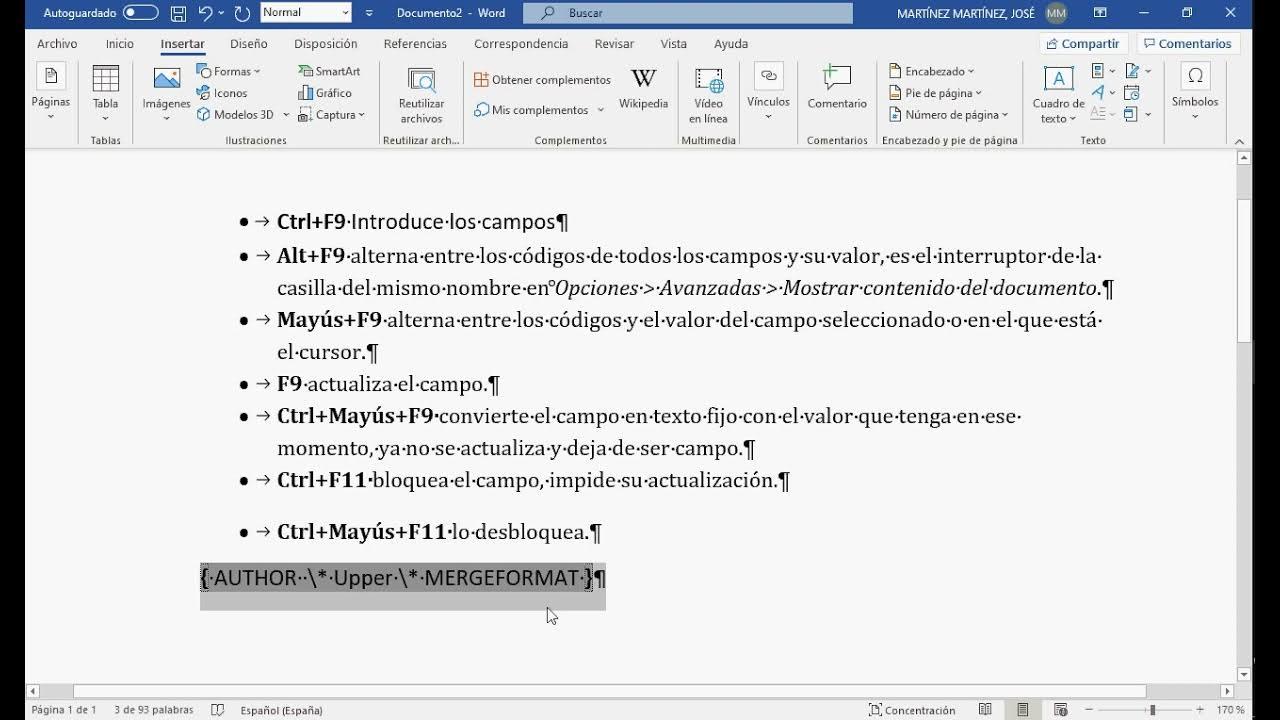
Når du må tvinge alt til å være oppdatert (veldig vanlig rett før du sender en rapport eller skriver ut), er den raskeste måten å oppdatere alt samtidig. For å gjøre dette, merk alt innholdet med Ctrl + A og trykk deretter F9 . Word vil skanne hele dokumentet og beregne felt på nytt som er avhengige av datoer, nummerering, indekser, totaler osv.
Noen ganger, hvis du har tabeller med formler eller felt i dem , kan det hende at ikke Word oppdaterer dem riktig når du trykker Ctrl+A+F9. I slike tilfeller er det best å velge hver tabell separat og trykke F9 igjen for å sikre at de interne resultatene også oppdateres.
Denne manuelle oppdateringen er den beste garantien for at alt som vises på skjermen (og i trykt format) gjenspeiler den nyeste versjonen av dokumentet ditt , noe som er viktig i profesjonelle prosjekter, byggerapporter, regnskapsrapporter eller juridiske dokumenter.
Dato- og tidsfelt: full kontroll over kronologi
Dato- og klokkeslettfelt er kanskje det mest åpenbare eksemplet på informasjon som oppdateres automatisk over tid . Det finnes ikke bare den typiske {DATE}, men flere varianter som lar deg dokumentere filens historikk.
Feltet {DATE} viser gjeldende systemdato på tidspunktet for oppdateringen . Det er perfekt for forsider der du vil inkludere datoen for siste hurtiggjennomgang, eller for overskrifter som angir dagen dokumentet skrives ut.
Andre svært nyttige felt er {CREATEDATE}, {SAVEDATE}, {PRINTDATE} og {TIME}. Hvert felt tilsvarer en annen hendelse: filoppretting, siste lagring, utskriftstidspunkt og gjeldende tidspunkt . Denne kombinasjonen gir deg en slags "livehistorikk" for dokumentet ditt.
I en arkitektonisk prosjektrapport kan du for eksempel inkludere noe som «Prosjektet startet {CREATEDATE}» i innledningen for å angi startdatoen . På forsiden eller siste side, ved siden av «Versjon oppdatert:», kan du legge til {SAVEDATE} slik at klienten automatisk kan se når de siste endringene ble lagret.
I trykte kopier er {PRINTDATE} ideelt for å vite når den fysiske versjonen ble generert , noe som er veldig nyttig hvis du tar med flere iterasjoner av en rapport til forskjellige møter. Og med {TIME} kan du registrere nøyaktig tidspunkt i minutter, tidsplaner eller tidslinjer for tekniske møter.
Slik setter du inn og tilpasser dato- og klokkeslettfelt
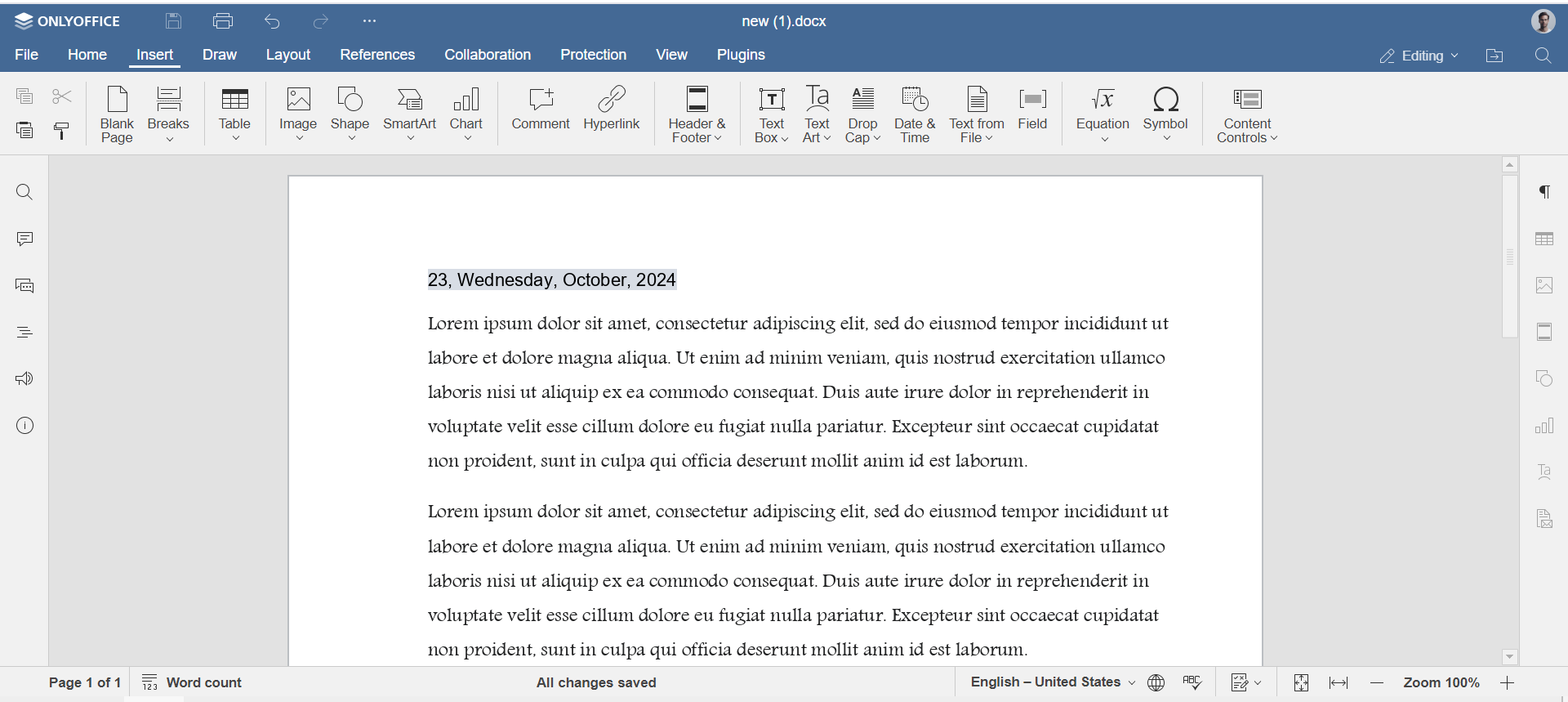
For å få mest mulig ut av disse feltene, er det nyttig å kjenne til både den «hurtige» og den «avanserte» metoden. Den enkleste måten å sette inn en automatisk dato på er å gå til Sett inn > Tekst > Hurtigdeler > Felt . I vinduet som vises, velg kategorien «Dato og klokkeslett» eller «Dato», og deretter den spesifikke typen (DATO, OPPRETTELSESDATO, LAGRINGSDATO, UTSKRIFTSDATO eller TID).
Når du har valgt feltet, kan du velge et forhåndsdefinert dato- eller klokkeslettformat fra listen til høyre (for eksempel 14/08/2025, 14. august 2025 osv.). Hvis ingen av disse passer for deg, kan du også definere ditt eget format ved å sette inn en formatmodifikator med \\@ i feltkoden.
Hvis du for eksempel ønsker en kort dato, som «14/08/2025», vil den interne koden være { DATE \\@ «dd/MM/yyyy» } . For å vise (og redigere) den, trykk Alt + F9, endre koden og trykk Alt + F9 igjen for å gå tilbake til normal visning. Hvis du oppdaterer feltet med F9, vises det i det nye formatet.
Hvis du foretrekker en mer fortellende stil som «14. august 2025», kan du bruke et format som \\@ «d 'av' MMMM 'av' åååå» . Word vil tolke de enkle anførselstegnene som bokstavelig tekst, så nøyaktig «av» vil vises mellom dag, måned og år.
Det samme gjelder for tid. Et felt { TIME \\@ «HH:mm» } vil vise tiden i 24-timersformat med minutter , for eksempel 14:30. Dette er nyttig i referater, møteprotokoller, kontrollark eller dokumenter der du trenger å registrere nøyaktig tid.
Felt basert på dokumentegenskaper
I tillegg til datoer lar Word deg sette inn felt som leser informasjon fra filegenskapene : tittel, forfatter, emne, nøkkelord, kommentarer, filnavn, antall sider og mye mer. Disse feltene er viktige for maler, bedriftsrapporter og dokumenter med standardiserte overskrifter.
Blant de mest kjente er {AUTHOR}, {TITLE}, {SUBJECT}, {COMMENTS}, {FILENAME} og {NUMPAGES}. Alle disse er avhengige av hva du har konfigurert i dokumentegenskapene, så hvis du endrer disse dataene, oppdateres feltet når du oppdaterer.
En veldig vanlig bruk er å plassere {AUTHOR}-feltet i overskriften, ved siden av prosjekttittelen, slik at den ansvarlige partens navn alltid vises selv om noen andre endrer filen. I firmamaler bidrar dette til å standardisere rapporter og sammendrag.
Feltet {FILENAME} er perfekt for bunntekster: noe som «Fil: {FILENAME}» sparer deg for å måtte huske navnet på det endelige dokumentet. Hvis du endrer navnet på «ProyectoEdificioV1.docx» til «ProyectoEdificioFinal.docx», vil feltet gjenspeile det nye navnet etter oppdatering.
Og hvis du kombinerer {PAGE} og {NUMPAGES}, kan du lage uttrykk som «Side {PAGE} av {NUMPAGES}» , som er veldig vanlige i lange dokumenter, tekniske manualer og prosjekter som går gjennom flere hender.
Konfigurer og bruk dokumentegenskaper
For at disse feltene skal fungere som de skal, er det lurt å bruke noen minutter i begynnelsen av prosjektet på å fylle ut dokumentegenskapene . I Word (2016, 2019 eller Microsoft 365) går du til Fil > Info. Til høyre ser du et panel med felt som Tittel, Forfatter, Emne, Nøkkelord og Kommentarer.
Fra dette panelet kan du legge inn informasjon som en beskrivende tittel for prosjektet («Sustainable Building Project Report»), forfatter eller ansvarlig team («XYZ Studio») og kommentarer om versjonen («Foreløpig versjon, avventer strukturell gjennomgang»). All denne informasjonen lagres som filmetadata.
Hvis du trenger mer avansert kontroll, klikker du på Egenskaper > Avanserte egenskaper . Et vindu åpnes med flere faner, inkludert «Sammendrag» (for tittel, emne, nøkkelord, kommentarer) og «Tilpass», hvor du kan opprette tilpassede egenskaper som «Klient», «Prosjektkode», «Sted» osv.
Tenk deg at du utarbeider en rapport for en bypark. I de avanserte egenskapene kan du definere: Tittel: «Central Park Report», Forfatter: «XYZ Team» og et egendefinert felt «Client» med navnet på byrådet. Deretter bruker du Sett inn > Tekst > Hurtigdeler > Felt og legger til felt som {TITLE} eller et DocProperty-felt for egenskapen «Client». Dermed har du disse dataene fordelt over hele dokumentet og klare til å oppdateres samtidig.
Den store fordelen med denne tilnærmingen er at hvis du endrer en viktig informasjon (for eksempel klient- eller prosjektnavnet), endrer du den ganske enkelt i Avanserte egenskaper og oppdaterer feltene med F9 . Du trenger ikke å søke manuelt gjennom dokumentet eller stole på søke- og erstatt-funksjoner som alltid overser noe.
Avansert bruk av DocProperty og tekstduplisering
Når de innebygde egenskapene ikke er tilstrekkelige, kommer DocProperty -feltet inn i bildet , slik at du kan sette inn både standard og tilpassede egenskaper med full fleksibilitet. For standardegenskaper kan du bruke feltene deres direkte (TITTEL, FORFATTER osv.), men DocProperty utmerker seg virkelig når man jobber med egenskaper du har laget selv.
Mønsteret er enkelt: først definerer du den tilpassede egenskapen i Fil > Info > Avanserte egenskaper > Tilpass , gir den et navn (for eksempel «Primærklient») og en verdi («Firma-ABC»). Deretter setter du inn et DocProperty-felt i dokumentet som peker til den egenskapen.
Den interne koden, når den vises med Alt + F9, vil se omtrent slik ut { DOCPROPERTY "PrincipalClient" }. Merk at egenskapsnavnet må være omsluttet av anførselstegn og samsvare nøyaktig med det du skrev inn i egenskapsvinduet, med hensyn til store bokstaver, mellomrom osv.
Denne teknikken er uvurderlig når du vil gjenta tekst automatisk mange steder i et dokument . For eksempel, i en kontrakt eller et skjema der klientens navn, skatte-ID eller en identifikasjonskode vises tjue ganger, definerer du disse egenskapene bare én gang og setter deretter ganske enkelt inn DocProperty-felt på alle nødvendige steder.
Hvis du på noe tidspunkt trenger å endre verdien (fordi klienten endres, koden korrigeres eller det offisielle navnet oppdateres), gjør du det i Avanserte egenskaper, oppdaterer feltene med Ctrl + A og F9, og hele dokumentet synkroniseres uten at du trenger å skrive noe om.
Løser det vanlige problemet med duplikattekst i skjemaer
Mange brukere støter på dårlig utformede Word-skjemaer der den samme informasjonen må skrives inn gjentatte ganger : kundenavn i overskriften, brødteksten og avslutningssetningen, osv. Manuell kopiering og liming er tregt og feilutsatt, og noen forsøk på å bruke REF eller rik tekstbokser fungerer ikke bra når malen er lagret.
Den mest robuste løsningen innebærer vanligvis å kombinere dokumentegenskaper og DocProperty-felt . I stedet for å bare stole på de forhåndsdefinerte egenskapene fra Sett inn > Hurtigdeler > Dokumentegenskap (som raskt blir uttømt), oppretter du dine egne tilpassede egenskaper for hvert dataelement du vil bruke på nytt.
Hvis for eksempel skjemaet ditt krever at du gjentar «Søkerens navn», deres «ID-nummer» og «Filnummer», kan du definere tre tilpassede egenskaper med disse navnene og deretter sette inn de tilsvarende DocProperty-feltene der det er nødvendig i skjemaet. Når du lagrer filen som en mal (.dotx), vil hvert nye dokument starte fra den dynamiske strukturen.
Når du åpner en kopi av malen, går du bare til dokumentegenskapene og fyller ut disse tre feltene én gang . Etter at du har oppdatert feltene (Ctrl + A, F9), vil skjemaet automatisk fylle ut alle nødvendige felt, uten behov for kompliserte løsninger eller at brukeren må kopiere og lime inn riktig.
Hvis du av en eller annen grunn ønsker å fortsette å bruke REF-felt og bokmerker, er det også mulig: merk et tekstområde med et bokmerke og sett deretter inn feltene {REF BookmarkName}. For svært repetitive skjemaer og firmamaler er imidlertid DocProperty-tilnærmingen vanligvis mer robust og enklere å vedlikeholde over tid.
Tilpasse felt og nyttige modifikatorer
Ordfelt støtter en rekke modifikatorer som justerer oppførselen eller formatet deres . To av de mest brukte er \\* MERGEFORMAT og vekslingsknappene for numerisk format eller datoformat.
Modifikatoren \\* MERGEFORMAT sørger for at tekstformateringen du har brukt (fet skrift, farge, størrelse osv.) beholdes når et felt oppdateres. Hvis du for eksempel vil at datoen i { DATE } alltid skal vises i fet skrift, kan du skrive koden som { DATE \\@ "dd/MM/yyyy" \\* MERGEFORMAT }, formatere resultatet, og når du oppdaterer, vil Word forsøke å bevare den stilen.
Det finnes også modifikatorer for å transformere tall, for eksempel \\* Ordinal, som konverterer et tall til ordinalformen (1., 2., 3.…). Dette brukes for eksempel med dager i måneden eller spesielle nummereringssystemer. På spansk er det vanlig å kombinere det med datoer for å konstruere uttrykk som «1º de enero» (1. januar) , selv om standard datoformat ofte er tilstrekkelig i praksis.
For å vise og redigere disse modifikatorene, husk at du alltid kan bruke Alt + F9 for å veksle mellom feltets resultat og koden. Dette er veldig praktisk når du finjusterer formatering eller korrigerer syntaksfeil i mer komplekse felt.
I beregnede felt (i tabeller) kan du også angi egendefinerte tallformater, slik at for eksempel totaler vises med to desimaler, et tusenskilletegn eller et valutasymbol . Alt styres av veksler i feltets taster.
Praktiske eksempler på dynamiske felt i virkelige dokumenter
En effektiv bruk av felt er å lage smarte topptekster og bunntekster som automatisk tilpasser seg forfatter, dato, filnavn eller antall sider. Dette eliminerer behovet for rigide maler som krever manuell redigering hver gang.
For eksempel kan du i overskriften til en teknisk rapport skrive fast tekst som «Arkitekturprosjektrapport – Forfatter:» og deretter sette inn feltet {AUTHOR}. Deretter legger du til «– Dato:» og plasserer en {DATE \\@ «MMMM yyyy» } for å vise måned og år («august 2025»).
I bunnteksten kan du skrive noe sånt som «Fil: { FILNAVN } – Sider: { ANTALL SIDER }». På denne måten oppdateres filnavnfeltet for å gjenspeile endringen hver gang dokumentet lagres eller gis nytt navn, og sideantallet justeres hvis rapporten vokser eller krymper.
Et annet interessant eksempel er å administrere en «revisjonshistorikk». Du kan opprette en tabell med kolonner som Versjon, Dato og Beskrivelse. I raden for den første versjonen bruker du {CREATEDATE} i datokolonnen, og i raden for den nyeste versjonen bruker du {SAVEDATE}. På denne måten knyttes opprettelses- og siste endringsdato til historikkens innhold.
Du kan også bruke sekvensielle nummereringsfelt som {SEQ Plano} kombinert med {PAGE} for å opprette indekser som «Plano {SEQ Plano} på side {PAGE}». Dette er veldig nyttig i lister over planer, tillegg eller tillegg som legges til etter hvert som prosjektet skrider frem.
Automatiske oppdateringer ved utskrift og hvordan du deaktiverer dem
Word har alternativer for automatisk oppdatering av alle felt før utskrift eller lagring til PDF . I teorien er dette veldig praktisk, fordi det sikrer at datoer, totaler og nummerering er oppdatert i det avgjørende øyeblikket. Det kan imidlertid også forårsake hodebry.
Noen brukere opplever at Word oppdaterer feltene det ikke skal berøre, og endrer fonter, formater eller til og med innhold i sensitive områder, for eksempel maler med komplekse felt, når de skriver ut eller eksporterer til PDF. I nyere versjoner kontrolleres disse alternativene fra Fil > Alternativer.
I «Vis»-delen er det en avmerkingsboks som heter «Oppdater felt før utskrift». I teorien, hvis du fjerner avmerkingen for den, skal Word stoppe automatisk oppdatering av felt når du sender dokumentet til skriveren eller PDF-generatoren. På samme måte er det en avmerkingsboks relatert til redigerte felt i de avanserte alternativene.
Problemet er at i visse tilfeller, spesielt med intrikate maler, forhindrer det ikke alltid at noen felt oppdateres hvis du fjerner avmerkingen i disse boksene . Hvis Word bestemmer at et felt skal beregnes på nytt (for eksempel et automatisk datofelt eller en intern beregning), kan det fortsatt gjøre det, noe som kan endre formateringen eller gi andre resultater enn det du så på skjermen.
Hvis du støter på dette problemet og må fryse innholdet i et felt for å forhindre at det oppdateres , er et drastisk tiltak å konvertere det til fast tekst. Du kan kopiere resultatet og lime det inn som ren tekst, eller, i skrivebordsversjoner, låse feltet ved hjelp av spesielle kombinasjoner eller ved å manuelt erstatte det med den endelige verdien når du lukker den endelige versjonen av dokumentet eller malen.
Vis feltkoder, feilsøk feil og håndter store dokumenter
Når et felt viser uvanlig oppførsel (for eksempel "!Ukjent feil" eller tomme resultater), er det første trinnet å undersøke den underliggende koden ved hjelp av Alt+F9 . Ofte vil du oppdage at problemet er et feilstavet egenskapsnavn, et manglende bokmerke eller en feil formateringsmodifikator.
På en Mac varierer noen hurtigtaster, og for å oppdatere bestemte felt eller hele dokumentet kan du bruke snarveier som Cmd + Option + Shift + F9, avhengig av versjonen. Det er lurt å sjekke Words hjelp for systemet ditt, fordi snarveiene ikke alltid er identiske med de i Windows.
I svært store dokumenter (med mange bilder eller spredte felt) kan det ta lang tid å oppdatere alle feltene samtidig. Hvis du bare trenger å oppdatere et bestemt område , kan du velge det aktuelle feltet og bruke Shift + F9 for å oppdatere bare det elementet, uten å vente på at Word skal skanne hele dokumentet.
Hvis du er bekymret for at verdier blir feiljustert under utskrift, er et rimelig forebyggende tiltak å aktivere alternativet «Oppdater felt før utskrift» bare i den siste fasen av jobben, eller trykke Ctrl+A og F9 manuelt rett før du genererer PDF-filen , og deretter bekrefte at resultatet er som forventet.
I samarbeidsmiljøer (OneDrive, SharePoint, Microsoft 365) må du huske at dokumentegenskaper deles mellom alle brukere. Det er lurt å bli enige om hvem som er ansvarlig for å holde disse metadataene oppdatert, slik at feltene som er avhengige av dem ikke viser utdatert informasjon.
Avanserte brukstips, maler og automatisering
Hvis du bruker Word mye, bør du vurdere å lage veldesignede maler (.dotx-filer) med forhåndsplasserte felt i topptekster, bunntekster, forsider, revisjonsseksjoner og interne skjemaer. Målet er at når du oppretter et nytt dokument fra malen, trenger du bare å fylle ut noen få egenskaper og la feltene gjøre resten.
Det er god praksis å fylle ut dokumentegenskapene med en gang du oppretter filen : tittel, forfatter, klient, prosjektkode osv. Malen vil da automatisk vise denne informasjonen i alle relevante deler. Hvis du senere trenger å gjøre en global endring (for eksempel endre rapportforfatteren eller klientnavnet), kan du ganske enkelt endre egenskapene og oppdatere feltene.
I dokumenter med mange interne referanser (innholdsfortegnelse, indekser for tabeller og figurer, kryssreferanser til overskrifter, noter eller tillegg), er det verdt å benytte seg av kryssreferanse- og nummereringsfelt. På denne måten, hvis du endrer rekkefølgen på kapitlene, blir numrene og referansene automatisk konfigurert på nytt , uten at du manuelt må søke etter «se kapittel 3» og endre det til «se kapittel 4».
For ekstremt repeterende oppgaver kan du gå et skritt videre og kombinere felt ved hjelp av utskriftsflettingsfunksjoner eller til og med makroer . På denne måten genererer du grupper med tilpassede dokumenter (brev, sertifikater, kontrakter) som fylles ut fra en database eller et Excel-regneark, med felt som fylles ut automatisk for hver mottaker.
Til slutt, ikke glem at felt kan skjules i trykk hvis du bruker skjult tekstformatering, eller at deler av innholdet som genereres av felt kan være betinget ved hjelp av HVIS-felt (for eksempel visning av ett avsnitt eller et annet avhengig av verdien til en egenskap). Dette åpner døren for virkelig intelligente dokumenter som endrer innholdet basert på prosjektparametere, klienttype eller arbeidsfase.
Når du integrerer alt dette i din daglige rutine – manuelle oppdateringer med F9, egenskapskontroll, bruk av DocProperty for å duplisere tekst, tilpassede formater og administrasjon av utskriftsoppdateringer – slutter dynamiske felt å være en nyhet og blir et viktig verktøy for å jobbe raskere, med færre feil og med dokumenter som alltid viser riktig informasjon til rett tid.


Lidenskapelig forfatter om verden av bytes og teknologi generelt. Jeg elsker å dele kunnskapen min gjennom å skrive, og det er det jeg skal gjøre i denne bloggen, vise deg alle de mest interessante tingene om dingser, programvare, maskinvare, teknologiske trender og mer. Målet mitt er å hjelpe deg med å navigere i den digitale verden på en enkel og underholdende måte.