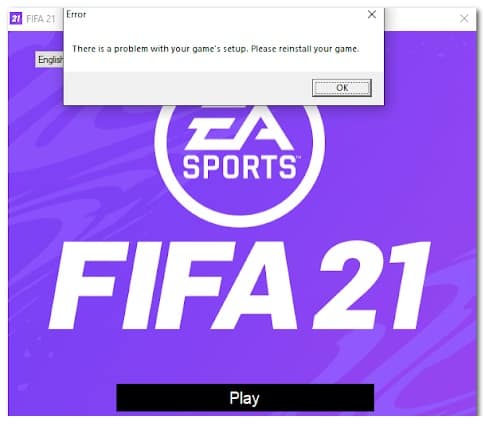
En av de vanligste feilene som FIFA 22 PC-spillere står overfor er feilen Det er et problem med spillinnstillingene dine. Denne feilen lar deg ikke starte spillet og tvinger deg til å holde deg i startmenyen på ubestemt tid.
Følgemeldingen foreslår at du bør installere spillet på nytt, men mange berørte brukere rapporterte at det var ineffektivt for å løse problemet. For at du skal lære hvordan du løser denne feilen, inviterer jeg deg til å fortsette å lese publikasjonen vår.
Hva forårsaker feilen Det er et problem med spillinnstillingene dine i FIFA 22?
Etter at flere og flere spillere har kommet over dette problemet, har vi gjort en grundig undersøkelse og faktisk kommet opp med en liste over skyldige som kan utløse denne spesielle FIFA 22-feilen:
- Redist-pakker mangler fra Visual C++- Spillere rapporterer at dette problemet kan være forårsaket av Visual C++ Redist-pakker som mangler fra systemet. For å løse dette kan du laste dem ned fra det offisielle Microsoft-nettstedet og følge de offisielle instruksjonene for å installere dem.
- DirectX mangler- Denne feilen kan også være forårsaket av mangel på DirectX på datamaskinen. Enten dette, eller så har du ikke den nødvendige versjonen. Hvis dette scenariet gjelder, kan du løse det ved å laste ned og installere DirectX fra det offisielle Microsoft-nettstedet.
- Korrupte filer– Et annet scenario som kan forårsake dette problemet er noen ødelagte eller manglende filer som ikke lar spillet kjøre ordentlig. I dette tilfellet er det første du bør gjøre å bekrefte integriteten til filene gjennom Origin. I tilfelle integritetsskanningen oppdager filer som faktisk er ødelagt, vil de bli erstattet.
- Foreldet versjon av Windows– Det viser seg at feilen i dette FIFA 22-spillet også er relatert til en utdatert versjon av Windows. Dette problemet er hovedsakelig rapportert på Windows 10 og Windows 11 med versjoner som mangler en viktig infrastrukturoppdatering. For å fikse dette, må du få tilgang til Windows Updates i Innstillinger og installere alle ventende oppdateringer som mangler.
- Multimediefunksjonspakke mangler– Avhengig av din gjeldende versjon av Windows, kan denne FIFA 22-feilen også være forårsaket av at Media Feature Pack mangler. Dette er spesifikt for N versjoner av Windows og kan vanligvis fikses ved å gå til de valgfrie funksjonene i innstillingene dine og deretter installere funksjonen manuelt.
- Innblanding i proxy-politikk- Det viser seg at dette problemet også kan være relatert til en rekke proxy-vegger som brukes på filutforskernivå via en lokal gruppepolicyredigerer. I dette tilfellet kan du løse problemet ved å endre nettleserens proxy-innstillinger gjennom Local Group Policy Editor.
- Buffer data: den midlertidige filer fra Origin kan også være årsaken til denne feilen. Spesielt i scenarier der du ikke har slettet Origin-relaterte midlertidige filer etter å ha installert spillet på nytt. I dette tilfellet kan du fikse det ved å slette hurtigbufferdataene fra ProgramData-mappen og deretter slette dem fra AppData-mappen.
- Korrupt Windows-vertsfil– Et mindre vanlig scenario som kan utløse denne oppførselen med Fifa 22 er et scenario der Windows-vertsfilen har akkumulert data som forstyrrer spillets tilkobling til serveren. I dette tilfellet kan du fikse problemet ved å tilbakestille Windows-vertsfilen effektivt.
Hvordan fikse feilen Det er et problem med spillinnstillingene dine i FIFA 22?
Nå som du er klar over hver av de mulige årsakene til denne feilen, her er en liste over metodene vi har kommet opp med som kan hjelpe deg med å reparere spillet og fikse problemet med spillinnstillinger:
Installer Redist. x32 og x64 bit pakker
Siden dette er det vanligste problemet som til slutt kan forårsake feilen Det er et problem med spillinnstillingene, det første du bør gjøre er å feilsøke et mulig Visual C++-indusert problem. I følge mange brukere kan denne feilen være forårsaket av at Visual C++ Redist-pakkene er ødelagt eller mangler på systemet ditt.
Så det første du kan prøve er å installere alle de manglende Visual C++ Redist-pakkene. Du kan laste dem ned fra den offisielle Microsoft-siden.
I tilfelle du ikke vet hvordan du laster ned og installerer Visual C++ Redist-pakker, her er trinnene du må følge:
- Åpne hvilken som helst nettleser du vil bruke og få tilgang til Microsoft offisielle nedlastingsside hvor du kan laste ned Visual C++ Redist-pakker.
- Når du er inne på denne siden, last ned x86- og x64-bits-filene.
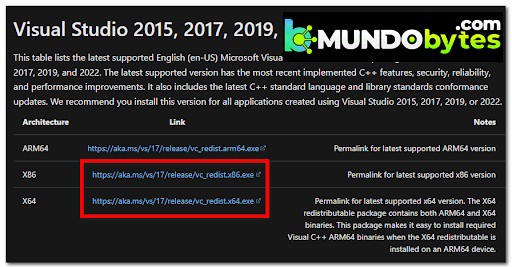
- Når filene er lastet ned, klikk på dem for å åpne installasjonsprogrammet. Klikk nå installere hvis alternativet er tilgjengelig, og følg instruksjonene på skjermen. Ellers klikk reparasjon og la installasjonsprogrammet erstatte eventuelle korrupte Visual C++-avhengigheter med sunne ekvivalenter.
Merk: Når du er ferdig, gjenta prosessen for den andre filen.
- Når installasjonen er fullført, start PC-en på nytt og åpne FIFA-spillinnstillingsmenyen for å se om du passerer den og spiller igjen.
Hvis problemet ikke er løst etter å ha fulgt trinnene ovenfor, eller hvis du allerede hadde alle nødvendige Visual C++-avhengigheter, prøv følgende metode som vi har forberedt for deg.
Installer den manglende Direct X-avhengigheten
Hvis den første metoden ikke fungerte for deg, er en annen ting du kan prøve for å endelig komme forbi FIFA 22-velkomstskjermen å sørge for at du installerer alle DirectX-avhengighetene spillet trenger. Denne løsningen ser ut til å ha mange spillere, spesielt de som ennå ikke er på Windows 11 (som støtter den nyeste versjonen av DirectX).
Merk: Du kan finne den nyeste versjonen av denne filen på det offisielle Microsoft-nettstedet.
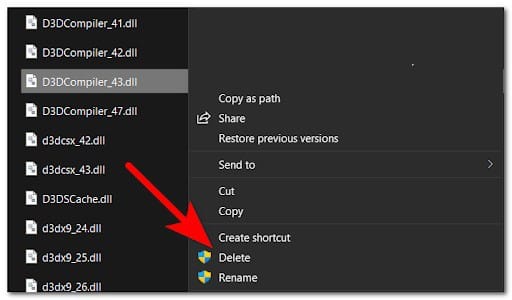
Men før du installerer DirectX, er vår anbefaling å gå til systemmappen og slette en fil som heter D3DCompiler_43.dll etter å ha laget en sikkerhetskopi av den. Dette vil bidra til å løse filsysteminkonsekvenser relatert til DirectX-avhengigheter.
Her er trinnene du må følge i tilfelle du ikke vet hvordan du installerer DirectX:
- åpner Filutforsker og få tilgang til disken som Windows er installert på.
- Gå deretter til mappen Windows, åpne nå mappen System32.
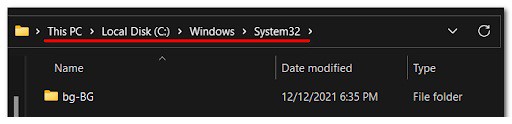
- Etter det, bla gjennom filen D3DCompiler_43.dll og lag en sikkerhetskopi ved å kopiere og lime inn filen hvor du vil.
- Når du har gjort det, høyreklikk på filen og trykk på Slett.
- Deretter åpner du standardnettleseren din og går til Microsoft offisielle nedlastingsside hvor du kan laste ned filen.
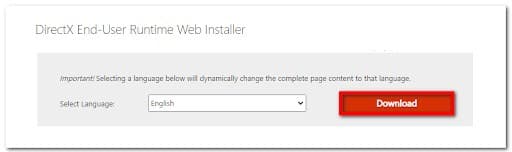
- Når du er inne på siden, klikk på knappen Last ned for å laste ned filen.
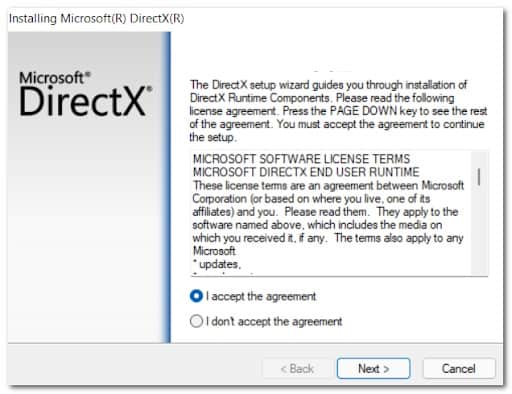
- Når filen er lastet ned, dobbeltklikker du på den kjørbare filen og fortsetter med installasjonen.
- Når installasjonen er fullført, start datamaskinen på nytt og prøv å teste om feilen fortsatt vises etter omstart.
Hvis du fortsatt får samme feil, kan du se følgende mulige løsning nedenfor.
Bekreft filintegriteten gjennom Origin
Det viser seg at feilen Det er et problem med spillinnstillingene dine Det kan også skyldes noen korrupte filer som din FIFA 22 har akkumulert med tiden. I de fleste dokumenterte tilfeller kan denne typen problemer fikses ved å reparere spillet fra Origin.
Ved å gjøre dette vil integriteten til spillfilene bli sjekket og reparert hvis den lokale installasjonen inneholder korrupte filer.
I tilfelle du ikke vet hvordan du skal verifisere integriteten til filene, er disse trinnene du bør følge:
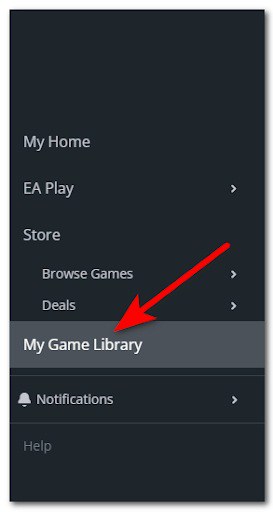
- Start med å åpne Origin-appen, og gå deretter til Spillbiblioteket mitt.
- Når du er inne i Origin-biblioteket, søk etter FIFA 22-spillet og klikk på det.
- Deretter, fra kontekstmenyen som nettopp dukket opp, klikker du på Innstillinger tannhjulikon og klikk reparasjon for å starte prosessen.
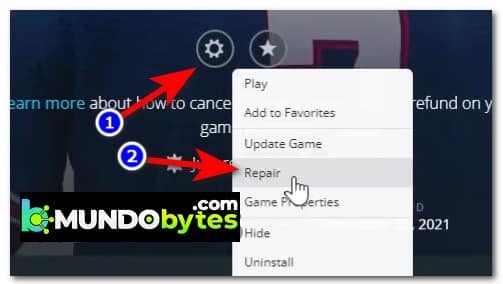
- Vent til prosessen er ferdig og integriteten til filene er bekreftet. Skadede filer vil bli reparert hvis noen.
- Etter det, prøv spillstarteren for å se om feilen vedvarer.
Hvis du fortsatt ikke kommer forbi den første Fifa 22-velkomstskjermen, bla ned til neste potensielle løsning nedenfor.
Installer alle ventende Windows-oppdateringer + installer mediefunksjonspakke
Det viser seg at dette problemet også kan oppstå på grunn av mangelen på en mediefunksjonspakkeavhengighet. Dette rapporteres vanligvis å skje med N-versjoner av Windows 10 og Windows 11. Problemet kan imidlertid også stamme fra en manglende funksjonsoppdatering som er tilgjengelig med alle versjoner av Windows (Windows 10 og Windows 11).
De fleste fellesskapsmedlemmer som opplevde dette problemet på Windows 11 klarte å fikse det ved å installere ventende Windows-oppdateringer som var tilgjengelige. Men hvis du bruker en N-versjon av Windows, må du også installere multimediefunksjonen fra fanen Valgfrie funksjoner (innenfor Windows-innstillinger).
Her er veiledningen du bør følge i tilfelle du ikke vet hvordan du gjør det:
- Du må starte med å åpne en dialogboks Løpe trykke på Windows-tast + R.
- Så skriv 'ms-settings:' og trykk Inn å åpne Konfigurasjon av Windows.
- Når du er inne i Innstilling, klikk på delen Windows-oppdatering.
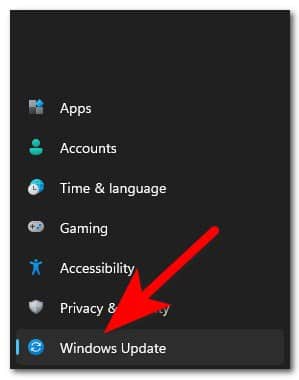
- Når du er inne i den dedikerte menyen til Windows Update, fortsett og installer eventuelle ventende oppdateringer som er tilgjengelige for øyeblikket.
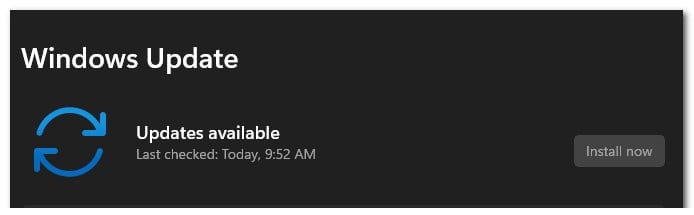
Merk: Hvis du blir bedt om å starte på nytt før du har mulighet til å installere alle ventende oppdateringer, start på nytt som instruert, men sørg for å gå tilbake til denne skjermen når neste oppstart er fullført og fortsett å installere eventuelle gjenværende oppdateringer.
- Når alle ventende oppdateringer er ferdig installert, går du tilbake til Start-menyen. Konfigurasjon og klikk Applikasjoner, deretter gå til delen Bruksområder og funksjoner.
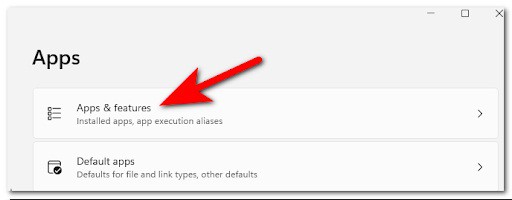
- Etterfulgt av dette, når du er inne Apper og funksjonerklikk Valgfrie funksjoner.
- Nå må du klikke på Legg til funksjon. I den nye menyen som har dukket opp på skjermen, se etter Media Feature Pack og velg den.
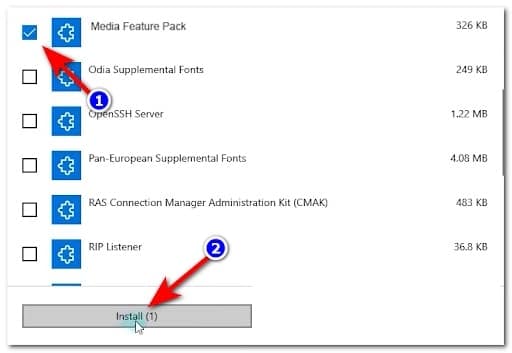
- I den følgende menyen følger du instruksjonene for å fullføre installasjonen av Media Feature Pack.
- Etter at du har installert funksjonen, start PC-en på nytt, og test deretter FIFA 22-spillinnstillingene for å se om du fortsatt støter på feilen.
Hvis du fortsatt har det samme forferdelige problemet som hindrer deg i å starte spillet, gå videre til neste potensielle løsning nedenfor.
Endre proxy-innstillinger for Internet Explorer
Det viser seg at dette spesielle problemet også kan stamme fra et problem forårsaket av en tilpasset Explorer proxy-policy som ender opp med å hindre spillet fra å starte.
Dette problemet er eksklusivt for Pro- og Enterprise-versjonene av Windows 10 og Windows 11.
Hvis du har å gjøre med denne typen problemer, kan du fikse det ved å gå til Local Group Policy Editor (mpedit.msc) og aktiverer policy Deaktiver proxy-konfigurasjonsendring. Å gjøre dette vil sikre at eventuelle tilpassede File Explorer-innstillinger ender opp med å påvirke tilkoblingen til EAs servere.
Følg instruksjonene nedenfor for å deaktivere Internet Explorer-relaterte proxy-policyer ved å bruke Local Group Policy Editor:
- trykk Windows-tast + R for å åpne en dialogboks Kjør, skriv deretter 'gpedit.msc' inne i søkefeltet for å åpne Redaktør for lokal gruppepolicy.
- Nå som Local Group Policy Editor vises på skjermen, klikk brukerinnstillinger, klikk deretter Administrativ mal. Klikk nå på Windows-komponenter og se Internet Explorer, klikk deretter på den.
- Etter det, i menyen til høyre, må du søke Deaktiver endring av proxy-innstillinger.
- Når du finner den, dobbeltklikker du på den for å åpne innstillingene, og klikker deretter aktiver for å deaktivere Explorer proxy-innstillingene og klikk gjelder For å lagre endringene.
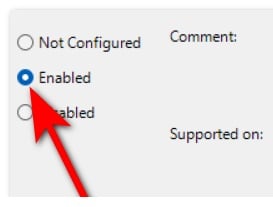
- Nå må du starte datamaskinen på nytt. Når den starter på nytt, prøv å åpne FIFA 22-spillinnstillingene for å se om feilen fortsatt vises.
Gå til neste metode i tilfelle denne metoden ikke hjalp.
Tøm opprinnelsesbufferdata
Denne feilen kan være forårsaket av noen ødelagte midlertidige filer som er lagret i mappene ProgramData og AppData fra FIFA 22. De fleste brukere som står overfor denne typen problemer har angivelig fikset det ved å få tilgang til filene og slette dem.
Ved å gjøre dette vil du i hovedsak tvinge Origin til å laste ned alle filene på nytt, uten noen ødelagte filer.
I tilfelle du ikke vet hvordan du renser mappene ProgramData y AppData fra hurtigbufferdataene gjør du dette:
- Åpner en dialogboks Løpe trykke på nøkkel Windows + R, så skriv '%programdata%' inne i søkefeltet og trykk Inn for å åpne mappen Programdata.
- Nå som du er inne i mappen ProgramData, finn og åpne mappen Opprinnelse.
- Etter det velger du alt i denne mappen bortsett fra mappen lokalt innhold, og slett deretter filene.
- Når du har gjort det, trykk på Windows-tast + R igjen for å åpne en annen dialog Løpe der du skal skrive '%appdata%', trykk deretter på Inn for å åpne mappen AppData.
- Etter det, finn mappen Origen og slett den.
- Når mappen er fullstendig slettet, klikker du på mappen AppData plassert øverst på skjermen for å avslutte mappen Roaming. Gå deretter til mappen Lokalt.
- Nå må du finne mappen Origin og eliminere det helt også.
- Når du også har slettet denne mappen, start PC-en på nytt og åpne FIFA 22 for å se om spillinnstillingene fortsatt ikke fungerer.
I tilfelle ingen av metodene ovenfor hjalp deg med å fikse denne FIFA 22-feilen, sjekk ut den nyeste potensielle metoden nedenfor.
Tilbakestill Windows-vertsfilen
Hvis ingen av metodene ovenfor har vist seg å være effektive i ditt tilfelle, er det siste du kan prøve å tilbakestille Windows Host-filen. Denne metoden har blitt bekreftet gjentatte ganger for Windows 11, men du kan replikere den på Windows 10 også.
Når du oppretter en standard vert standard og erstatte den nåværende tilsvarende med denne nye filen, bør du kunne løse noen tilkoblingsproblemer og feilen Det er et problem med spillinnstillingene dine i FIFA 22.
Her er noen trinnvise instruksjoner for å hjelpe deg med å lage en ny vertsfil for å erstatte den nåværende i Windows-installasjonen:
- trykk Windows-tast + R for å åpne en dialogboks Kjør.
- Så skriv "notisblokk" og trykk Ctrl + Shift + Enter for å åpne et notatbokvindu med administratorrettigheter.
- I Brukerkontokontroll (UAC), klikk på Ja for å gi administratortilgang.
- Når du er inne i det forhøyede Notisblokk-vinduet, limer du inn følgende tekst:
# Copyright (c) 1993-2009 Microsoft Corp.
#
# Dette er en eksempel HOSTS-fil som brukes av Microsoft TCP/IP for Windows.
#
# Denne filen inneholder tilordninger av IP-adresser til vertsnavn. Hver
# oppføring må holdes på en enkelt linje. IP-adressen må
# plasseres i den første kolonnen etterfulgt av det tilsvarende vertsnavnet.
# IP-adressen og vertsnavnet må være atskilt med minst én
# plass.
#
# I tillegg kan kommentarer (som disse) settes inn i
individuelle # linjer eller etter maskinnavnet angitt med et '#'-symbol.
#
# For eksempel:
#
#102.54.94.97 rhino.acme.com # opprinnelsesserver
#38.25.63.10 x.acme.com #x klientvert
# Lokal vertsnavnoppløsning håndteres i selve DNS.
#127.0.0.1 lokal server
# ::1 gal serverl
- Etter å ha limt inn teksten, klikk Arkiv, klikk deretter Lagre som. Gi filen et navn "verter", deretter lagre den på skrivebordet.
- Lukk nå Notisblokk, og søk deretter % Windir% \ System32 \ Drivers \ Etc ved å bruke søkealternativet File Explorer.
- Gi filen nytt navn inne i den mappen hosts og skriv 'Hosts.old'.
- Når du har gjort det, flytter du vertsfilen som du tidligere har lagret på skrivebordet til denne mappen.
- Når du har fullført det forrige trinnet, bør du starte spillet og teste for å se om du fortsatt støter på problemet.
Jeg håper at hver av metodene som presenteres i denne publikasjonen hjelper deg med å løse feilen det er et problem med konfigurasjonen av FIFA 22-spillet ditt. Hvis du likte det, ikke nøl med å dele guiden vår med resten av vennene dine. I tillegg kan du gi oss dine meninger og anbefalinger i kommentarfeltet. Vi sees i en fremtidig publikasjon.

Mitt navn er Javier Chirinos og jeg brenner for teknologi. Så lenge jeg kan huske var jeg glad i datamaskiner og videospill og den hobbyen endte opp i en jobb.
Jeg har publisert om teknologi og dingser på Internett i mer enn 15 år, spesielt i mundobytes. Med
Jeg er også ekspert på nettkommunikasjon og markedsføring og har kunnskap om WordPress utvikling.