- Oppgavelederen Chromebook lar deg overvåke og lukke prosesser som påvirker ytelsen.
- Det er enkelt å få tilgang til administratoren med hurtigtastene Søk + Esc.
- Gir avansert statistikk over ressursbruk for å optimalisere daglig bruk.

Mange Chromebook-brukere oppdager, når de eksperimenterer med enhetene sine, at enkelte apper eller faner noen ganger kan fryse eller kjøre saktere enn forventet. I disse tilfellene lurer du sikkert på hvordan du raskt og enkelt kan håndtere disse ytelsesproblemene uten å måtte starte datamaskinen på nytt. Sannheten er at selv om ChromeOS regnes som et veldig lett og effektivt operativsystem, er det ikke immun mot situasjoner der ytelsen kan påvirkes av krevende prosesser eller apper som ikke reagerer.
For å løse disse problemene og optimalisere opplevelsen din, finnes det et grunnleggende verktøy: ChromeOS Task Manager. Visste du at du kan få tilgang til detaljer om hver prosess, se hvor mange ressurser hvert program bruker, og enkelt lukke alt som forårsaker problemer? I denne artikkelen vil jeg forklare alt trinn for trinn, fra hva Task Manager egentlig er til hvordan du får mest mulig ut av den med de beste hurtigtastene . La oss komme i gang!
Hva er Task Manager på Chromebook?
Oppgavebehandling er et innebygd ChromeOS-verktøy som er utviklet for å overvåke og administrere aktive prosesser på enheten din. Hvis du har brukt Windows før , vil konseptet være kjent: det er et vindu der du kan se alle appene, fanene, utvidelsene og bakgrunnsprosessene dine , sammen med informasjon som RAM-bruk, CPU-forbruk og til og med effekten på batterilevetid eller nettverksbruk.
Hovedformålet er å gi brukerne verktøy for å diagnostisere og løse ytelsesproblemer umiddelbart. På denne måten kan du finne ut nøyaktig hva som bremser Chromebooken din, eller hvilken prosess som bruker mer ressurser enn den burde. Den lar deg til og med enkelt og trygt lukke eller avslutte apper og prosesser som ikke svarer uten å måtte starte datamaskinen på nytt.
Fordeler med oppgavebehandleren i ChromeOS
- Lar deg oppdage ressurskrevende applikasjoner eller som tømmer batteriet raskt.
- hjelper forbedre ytelsen fra Chromebooken din ved å lukke unødvendige prosesser.
- tilbud avansert statistikk på minne- og CPU-bruk, ideelt for brukere som ønsker å ha absolutt kontroll over enheten sin.
- det er rask tilgang ved hjelp av en enkel hurtigtast.
Hvordan får jeg tilgang til oppgavebehandlingen på en Chromebook?
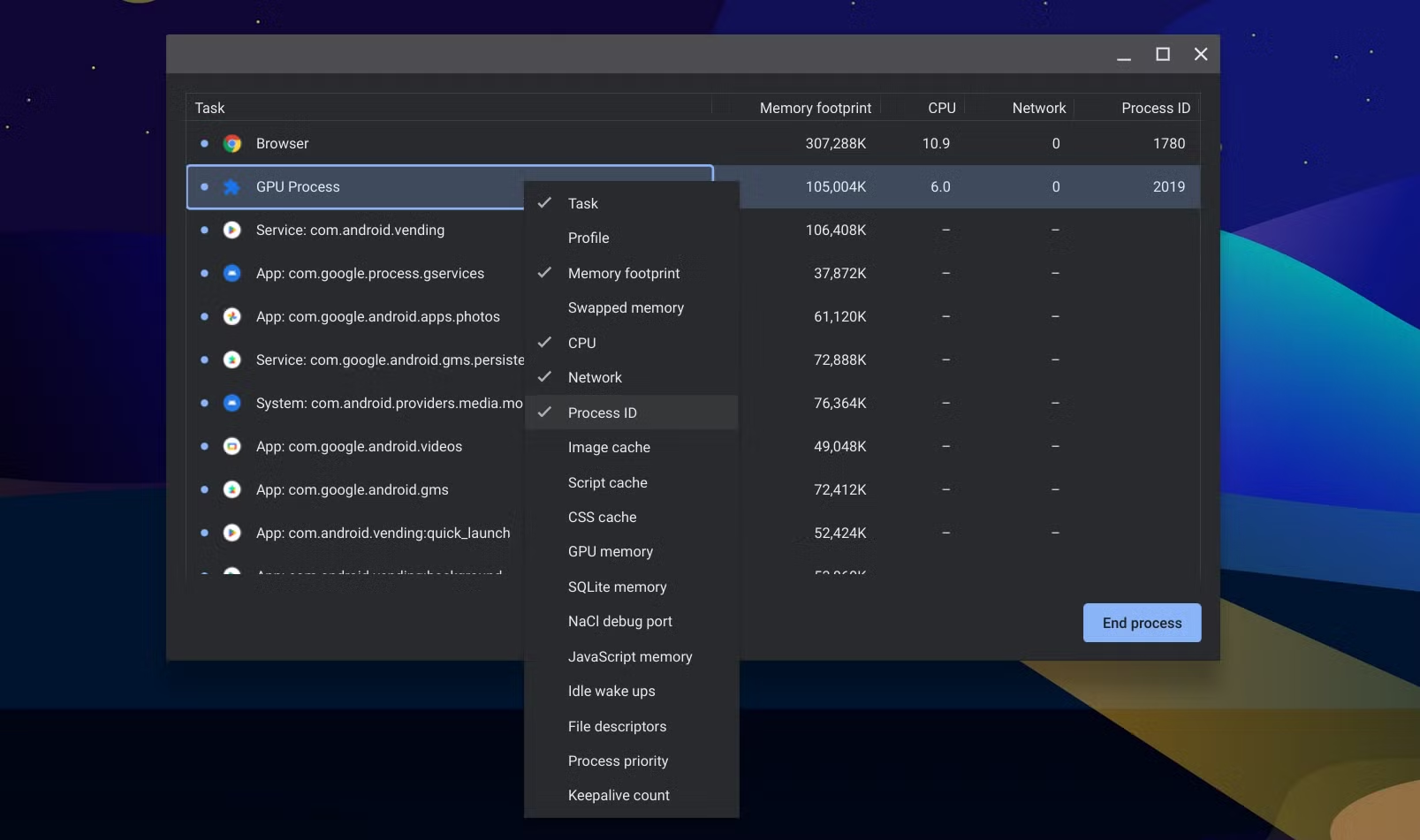
En av de store fordelene med ChromeOS er hvor enkelt det er å utføre disse kommandoene . Du trenger ikke å navigere gjennom endeløse menyer eller søke gjennom skjulte innstillinger. Bare følg denne hurtigtasten:
- Trykk på søketasten (også kjent som start- eller forstørrelsesglasstasten) + Esc samtidig.
Dette åpner et popup-vindu der du ser alle prosessene og programmene som kjører på Chromebooken din. Det er veldig raskt og veldig nyttig når en fane eller app slutter å virke, eller hvis du merker at enheten kjører tregere enn vanlig.
Hvilken informasjon viser oppgavebehandleren?
Når du ser på oppgavebehandleren, finner du en detaljert liste over prosesser , der du kan se:
- Navn på prosessen eller applikasjonen
- RAM-forbruk
- Prosessor (CPU) bruksprosent
- Prosess-ID
- Nettverkshastighet brukt
- Batteriforbruk per prosess (veldig nyttig i team) bærbar)
Denne informasjonen er viktig for å identifisere prosesser som forårsaker nedgang eller som bruker for mye ressurser. Hvis du for eksempel ser at et nettsted eller en nettleserutvidelse bruker mye minne eller CPU, kan du lukke den direkte herfra.
Slik avslutter du apper og prosesser på Chromebook
Har du lagt merke til at Chromebooken din sitter fast fordi en app har sluttet å svare? Oppgavebehandling er din beste venn. Bare:
- Åpne oppgavebehandleren med hurtigtastene Søk + Esc.
- Finn prosessen eller programmet du vil lukke i listen. (du kan navigere ved hjelp av styreplaten eller piltastene).
- Velg prosessen (klikk på den).
- Klikk på knappen «Avslutt prosess» som vises nederst i vinduet.
I løpet av sekunder vil den prosessen være fullført, og Chromebooken vil vanligvis gjenvinne hastigheten. Det er den mest direkte og pålitelige måten å løse sporadiske frysinger eller frigjøre ressurser som brukes av oppgaver som har kjørt seg fast.
Avansert statistikk og tilpasning av kolonner
Hvis du er en person som ønsker maksimal kontroll, lar ChromeOS deg tilpasse kolonnene i oppgavebehandlingen for å vise avansert informasjon om hver prosess. Slik gjør du dette:
- Åpne oppgavebehandleren (Søk + Esc).
- Høyreklikk på en av kolonneoverskriftene (for eksempel «Minne» eller «CPU») eller trykk på styreplaten med to fingre.
- En hurtigmeny vises der du kan velge nye målinger. som prosess-ID, nettverksbruk, strømforbruk og mye mer.
Dette lar deg oppdage hvilke apper eller utvidelser som påvirker Chromebookens ytelse mest , og til og med overvåke ressursforbruket når enheten er koblet til strømnettet eller kjører på batteristrøm.
Tips for å forbedre ytelsen til Chromebooken din
- Hold Lukk faner eller programmer du ikke bruker for å frigjøre RAM og CPU.
- avinstallerer unødvendige nettleserutvidelser, siden mange kan kjøre i bakgrunnen og redusere smidigheten.
- Sjekk oppgavebehandleren med jevne mellomrom for å Identifiser batterislukende apper eller ressurser, spesielt hvis du merker at Chromebooken din blir varm eller at batterilevetiden er merkbart redusert.
- Vurderer start enheten på nytt fra tid til annen å lukke akkumulerte prosesser og starte på nytt.
Viktige hurtigtaster på Chromebook
En av ChromeOS sine styrker er den omfattende katalogen med hurtigtaster , som lar deg få mest mulig ut av Chromebooken din. I tillegg til kommandoen for å åpne oppgavebehandlingen, bør du lære deg disse snarveiene:
- Ctrl + Shift + Q (to ganger): : Logger brukeren ut umiddelbart.
- Ctrl + Shift + TÅpner den sist lukkede fanen i nettleseren på nytt.
- Ctrl + W: Lukk den aktive fanen.
- Ctrl + Skift + PTa et delvis skjermbilde.
- Ctrl + Alt + ZSlå ChromeVox, den innebygde skjermleseren i ChromeOS, av eller på.
- Søketast + Ctrl + H: Aktiverer høykontrastmodus, ideelt for tilgjengelighet.
- Ctrl + Søketast + M: Forstørrer hele skjerminnholdet.
- Ctrl + Alt + piltaster: Naviger og bla gjennom områder på skjermen når forstørrelsesglasset er aktivert.
Å kjenne til og mestre disse snarveiene kan øke produktiviteten din dramatisk og gjøre det enklere å administrere systemet, spesielt når du må handle raskt.
Løsninger hvis snarveien Søk + Esc ikke fungerer
I sjeldne tilfeller kan det hende at Søk + Esc-kommandoen ikke åpner Oppgavebehandling . Hvis dette skjer med deg, anbefaler jeg følgende:
- Sørg for at systemet er oppdatertChromeOS løser vanligvis disse problemene i nye versjoner.
- Sjekk at søketasten (eller Launcher) fungerer som den skal i andre kombinasjoner.
- Start Chromebooken på nytt for å fjerne midlertidige frysinger.
I sjeldne tilfeller kan noen modeller endre tastaturoppsettet. Kontakt produsentens offisielle kundestøtte hvis problemet vedvarer.
Administrer utvidelser, applikasjoner og ressurser fra oppgavebehandleren
I Oppgavebehandling finner du ikke bare apper, men også Chrome-utvidelser og interne tjenester som kan kjøre i bakgrunnen. Dette er spesielt nyttig for å oppdage om en nylig installert utvidelse bruker for mye minne eller forårsaker nettleserkrasj.
For å administrere disse elementene:
- Finn den problematiske utvidelsen i prosesslisten.
- Velg utvidelsen og klikk på «Avslutt prosess».
På denne måten stopper ChromeOS bare den spesifikke utvidelsen, og hindrer at hele nettleservinduet påvirkes. Hvis du identifiserer utvidelser som konsekvent bruker mye ressurser , bør du vurdere å avinstallere dem eller se etter enklere alternativer.


Lidenskapelig forfatter om verden av bytes og teknologi generelt. Jeg elsker å dele kunnskapen min gjennom å skrive, og det er det jeg skal gjøre i denne bloggen, vise deg alle de mest interessante tingene om dingser, programvare, maskinvare, teknologiske trender og mer. Målet mitt er å hjelpe deg med å navigere i den digitale verden på en enkel og underholdende måte.