- ord lar deg automatisere dato og klokkeslett for å holde dokumenter alltid oppdatert.
- Velg mellom faste eller automatiske data avhengig av bruken av dokumentet.
- Tilpass dato-/klokkeslettformatet og stedet slik at det passer ditt språk og din region.
Har du noen gang lurt på hvordan du automatisk kan oppdatere dato og klokkeslett i Word-dokumentene dine uten å måtte legge dem inn manuelt hver gang? Enten du jobber med rapporter, referater, sertifikater eller andre typer dokumenter som opprettes ofte, kan automatisering av dato- og klokkeslettoppdateringer spare deg tid og forhindre feil. I tillegg vil filene dine se mye mer profesjonelle og organiserte ut.
Mange brukere er ikke klar over alle mulighetene Word tilbyr for å administrere dynamiske datoer og klokkeslett . I denne artikkelen vil du oppdage trinn for trinn hvordan du setter inn en dato og et klokkeslett som automatisk oppdateres hver gang du åpner dokumentet, hvordan du tilpasser formatet og de viktigste forskjellene mellom et fast og et dynamisk datofelt. Vi vil også utforske avanserte triks og hvordan du tilpasser disse funksjonene avhengig av hvilken versjon av Word du bruker.
Hvorfor automatisere dato og klokkeslett i Word?
I profesjonelle og akademiske sammenhenger vil det å holde dokumentene dine oppdaterte med riktig dato og klokkeslett ikke bare gi et organisert bilde, men kan også være juridisk eller administrativt påkrevd. I Word kan du sette inn faste eller dynamiske tidsstempler , slik at du slipper å oppdatere dem manuelt hver gang du oppretter en ny rapport eller versjon av en fil. Du sparer tid , forhindrer overseelser og sørger for at dokumentene dine alltid gjenspeiler den siste redigerings- eller åpningstidspunktet.
Viktige forskjeller: Fast dato vs. automatisk dato
Før vi går inn på detaljene, er det viktig å forstå at Word tilbyr to hovedmåter å sette inn datoer og klokkeslett på:
- Dato og klokkeslett som statisk tekst: Dataene settes inn slik de vises; de vil ikke endres selv om du åpner filen senere.
- Automatisk dato og klokkeslett: De settes inn ved hjelp av en spesialfelt som oppdaterer dataene hver gang dokumentet åpnes, skrives ut eller oppdateres.
Hvilken metode du bruker vil avhenge av dine spesifikke behov. Hvis du vil at datoen aldri skal endres (for eksempel for å registrere en signatur på en kontrakt), bør du bruke fast tekst. Hvis du trenger at den skal oppdateres kontinuerlig , velger du den automatiske metoden.
Slik setter du inn dato og klokkeslett i Word trinn for trinn
La oss se nærmere på hvordan du utfører denne prosessen i et hvilket som helst Word-dokument. Disse trinnene gjelder for de fleste moderne versjoner :
- Plasser markøren på ønsket sted i dokumentet der du vil at datoen eller klokkeslettet skal vises.
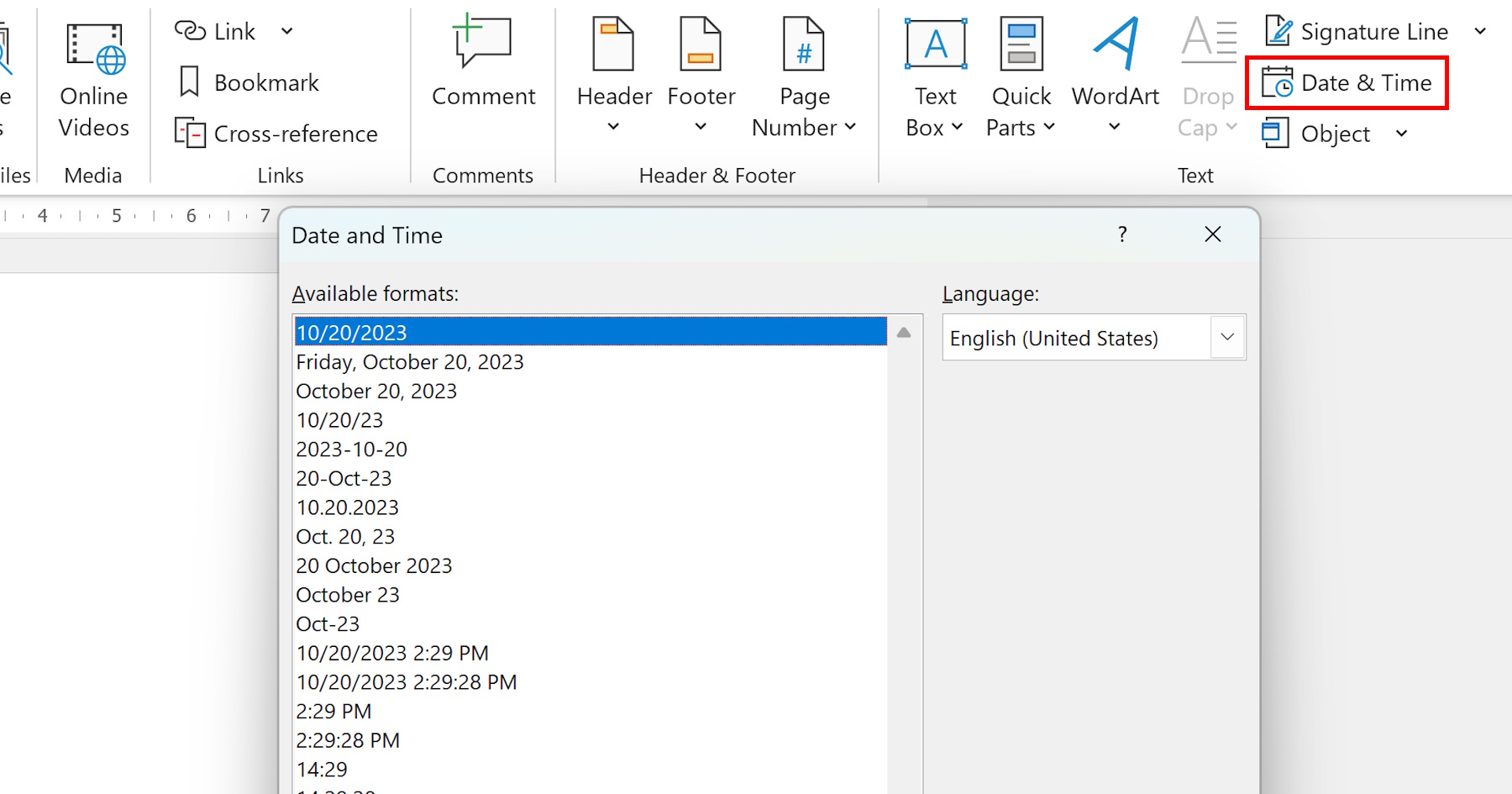
- Gå til fanen sett fra den øverste linjen i Word.
- Finn og klikk på alternativet Dato og klokkeslett.
- I dialogboksen som åpnes, vil du ha flere alternativer tilgjengelig. dato- og klokkeslettformaterVelg den som passer best til dine behov.
- Hvis du ønsker at disse dataene skal oppdateres automatisk, kryss av i boksen «Oppdater automatisk»Hvis du ikke krysser av for det, blir det satt inn som fast tekst.
- Press aksepterer for å sette inn feltet i dokumentet.
Ferdig! Hvis du har aktivert det automatiske alternativet, oppdateres dato og klokkeslett automatisk når du åpner dokumentet på nytt.
Tilpasse dato- og klokkeslettformatet
Word tilbyr et bredt utvalg av dato- og klokkeslettformater som passer til ulike stiler og lokale forskrifter. Du kan velge mellom diverse alternativer, for eksempel:
- Kun dag, måned, år (f.eks. 06 eller 06. juni 2024)
- Dato og klokkeslett (for eksempel 06 kl. 06:2024)
- Tid i 24- eller 12-timers format
- Ukedag ved siden av datoen
For å endre formatet, gjentar du ganske enkelt den forrige prosessen og velger ønsket format i dialogboksen Dato og klokkeslett . Du kan til og med angi språket slik at formatet samsvarer med dine foretrukne regionale innstillinger.
Rediger eller oppdater automatiske datofelt
Hvis du på noe tidspunkt trenger å endre dato- eller klokkeslettfeltet som ble satt inn automatisk, gjør du følgende:
- Klikk på teksten til dato; du vil se at den vises med en lysegrå bakgrunn når du holder musepekeren over den. Dette indikerer at det er en dynamisk felt.
- Du kan dobbeltklikke og redigere dataene manuelt. Imidlertid, Neste gang dokumentet åpnes eller oppdateres, vil feltet vise gjeldende dato igjen.
- Å tvinge frem en manuell oppdatering for dato/klokkeslett, velg feltet og høyreklikk, velg alternativet Oppdater felt.
På denne måten vil du alltid ha kontroll over tidsinformasjonen i dokumentene dine.
Hva skjer hvis du endrer datoen manuelt?
Et aspekt som ofte reiser spørsmål er hva som skjer hvis du endrer datoen manuelt i et dynamisk felt og deretter lagrer dokumentet. Når du åpner det igjen, vil Word gå tilbake til gjeldende dato og overskrive eventuelle manuelle endringer. Hvis du har satt inn datoen som et automatisk felt, husk derfor at det alltid vil gjenspeile systemdatoen til datamaskinen som dokumentet åpnes fra.
Sett inn dato og klokkeslett i tabeller eller tekstbokser
Du kan sette inn dynamiske datoer ikke bare i dokumentets brødtekst, men også i tabeller, overskrifter, bunntekster eller tekstbokser . Fremgangsmåten er identisk: plasser markøren på nøyaktig samme sted, gå til Sett inn – Dato og klokkeslett , og velg format og alternativet for automatisk oppdatering.
Forskjeller mellom Word- og Publisher-versjoner
I noen Microsoft-programmer, som for eksempel Publisher (en del av Office-pakken), er prosessen lik. Sett inn- fanen inneholder også dato og klokkeslett -funksjonen , og du kan velge mellom å sette inn automatisk eller statisk data. Publisher lar deg velge språk og format før du setter inn , og feltet oppdateres automatisk hver gang du åpner eller skriver ut filen hvis du merker av i den tilhørende avmerkingsboksen.
Avanserte triks og tilleggsfelt
Word tilbyr ikke bare det grunnleggende datofeltet. Det finnes andre felt du kan bruke i forskjellige situasjoner:
- { DATO }Setter inn gjeldende dato og oppdaterer ved hver utskrift eller når du tvinger felt til å oppdateres.
- {TID}: Sett inn gjeldende klokkeslett.
- { LAG DATO }Viser datoen dokumentet ble opprettet. Nyttig for maler.
- {LAGRINGSDATO}: Angir når filen sist ble lagret.
For å sette inn disse feltene, trykk Ctrl+F9 for å åpne feltparentesene og skriv inn navnet med store bokstaver (for eksempel {DATE}). Høyreklikk deretter og velg «Oppdater felt». Dette lar deg tilpasse automatisering av dato og klokkeslett ytterligere.
Bruke tilpasset formatering på felt
Noen ganger kan det hende at standardformatene ikke passer dine behov. I Word kan du legge til formateringskoder i felt for å vise for eksempel «6. juni 2024» i stedet for «06/06/2024». Dette gjøres ved å legge til modifikatorer i feltet, for eksempel:
- { DATO \@ «dd MMMM åååå» } for å vise dagen, hele måneden og året.
Disse kodene er detaljert i Words hjelp og gir mulighet for omfattende tilpasning.
Vis dato og klokkeslett i skjemakontroller
I skjemaer som er opprettet med verktøy som Microsoft Office InfoPath eller Words avanserte skjemaer, kan du definere spesielle visningsformater for dato- og klokkeslettfelt . Du kan vise bare datoen, bare klokkeslettet eller begge deler i separate felt i skjemaet. I tillegg kan du endre de regionale innstillingene for å tilpasse stilen, noe som er veldig nyttig når skjemaer brukes av personer i forskjellige land.
- Dobbeltklikk på kontrollen (datovelger, tekstboks eller uttrykk) i skjemaet.
- Få tilgang til Kontrollegenskaper og se etter alternativet for å velge datatype (dato, klokkeslett eller begge deler).
- Merk av for ønsket formateringsalternativ og godta å bruke endringene.
I noen tilfeller, spesielt i nettskjemamaler, må du kanskje plassere dato og klokkeslett i separate kontroller hvis begge datatypene ikke kan vises i samme felt.


Lidenskapelig forfatter om verden av bytes og teknologi generelt. Jeg elsker å dele kunnskapen min gjennom å skrive, og det er det jeg skal gjøre i denne bloggen, vise deg alle de mest interessante tingene om dingser, programvare, maskinvare, teknologiske trender og mer. Målet mitt er å hjelpe deg med å navigere i den digitale verden på en enkel og underholdende måte.