- Sjekk kabel, porter USBAdapterne og LED-lampene på kortet løser vanligvis de fleste tilfellene der Arduino vises ikke i Enhetsbehandling.
- Riktig installasjon av Arduino IDE og dens drivere, sammen med innsjekkingen i Enhetsbehandling, er nøkkelen til å sikre at Windows opprett COM-porten.
- Hvis kortet vises som «atmega16u2 dfu» eller ikke gjenkjennes av noen PC, er det sannsynligvis en feil i USB-brikken eller fastvaren, og det må omprogrammeres eller byttes ut. maskinvare.
- Å teste på andre enheter, bruke et annet kort og stole på nettsamfunnet bidrar til å isolere problemet og avgjøre om man skal reparere det, bruke kortet på nytt uten USB eller bytte til en ny Arduino.

Når du kobler til kortet ditt og Arduino ikke vises i Enhetsbehandling , kan begeistringen over å starte ditt første prosjekt forsvinne i løpet av sekunder. Du ser at LED-lampene lyser, kabelen ser fin ut, du har installert IDE-en ... men i Windows er det ingen tegn til den forbannede COM-porten. Dette er en veldig vanlig situasjon for både nybegynnere og erfarne brukere.
I denne artikkelen finner du en omfattende og praktisk guide på spansk (Spania) som dekker alle vanlige problemer som oppstår når PC-en ikke oppdager en Arduino Uno (eller kloner), og hvordan du feilsøker dem trinn for trinn. Vi dekker alt fra det grunnleggende (kabel, porter, drivere) til mer komplekse scenarier, for eksempel USB-brikkefeil, bruk av USB-C- adaptere eller kort som går inn i DFU-modus og vises som atmega16u2 dfu i stedet for en vanlig seriell port.
Sjekk det grunnleggende: fysisk tilkobling, kabel og USB-port
Det høres kanskje opplagt ut, men mange problemer stammer fra et problem med kabelen eller USB-porten . Før du driver deg selv til vanvidd med drivere og oppstartslastere, bør du sjekke disse enkle punktene.
For å begynne, sørg for at USB-kabelen er riktig satt inn i både Arduinoen og datamaskinen . Den originale Arduino Uno bruker en USB-B-kabel; mange moderne bærbare datamaskiner har bare USB-C, så du trenger en adapter. Ikke alle adaptere er godt designet, og noen, som visse dokkingstasjoner eller huber, kan forårsake problemer og forhindre at kortet i det hele tatt blir oppført som en enhet.
Prøv en annen USB-kabel når det er mulig . Noen ladekabler er knapt funksjonelle eller har intern skade. Selv om de ser nye ut, kan en enkelt ødelagt ledning forhindre at Windows oppdager noe. Å bytte kabel er et av de raskeste og billigste feilsøkingstrinnene.
Prøv deretter en annen USB-port på samme datamaskin for å koble til Arduinoen . Ikke alle porter har samme strømforsyning eller interne kontroller. Noen ganger er én port deaktivert i BIOS/UEFI, har et fysisk problem eller deler ressurser med en annen enhet, noe som forårsaker periodiske feil.
Hvis du er bekymret for USB 3.0 fordi du har lest at det kan forårsake problemer, fungerer Arduino vanligvis uten problemer på USB 3.0-porter nå for tiden . Noen hovedkort og bærbare datamaskiner kan imidlertid være litt kresne. Hvis du har muligheten, prøv det på en eldre datamaskin med USB 2.0 for å utelukke uvanlige maskinvareinkompatibiliteter.
Sjekk om Arduinoen får strøm og viser tegn til liv
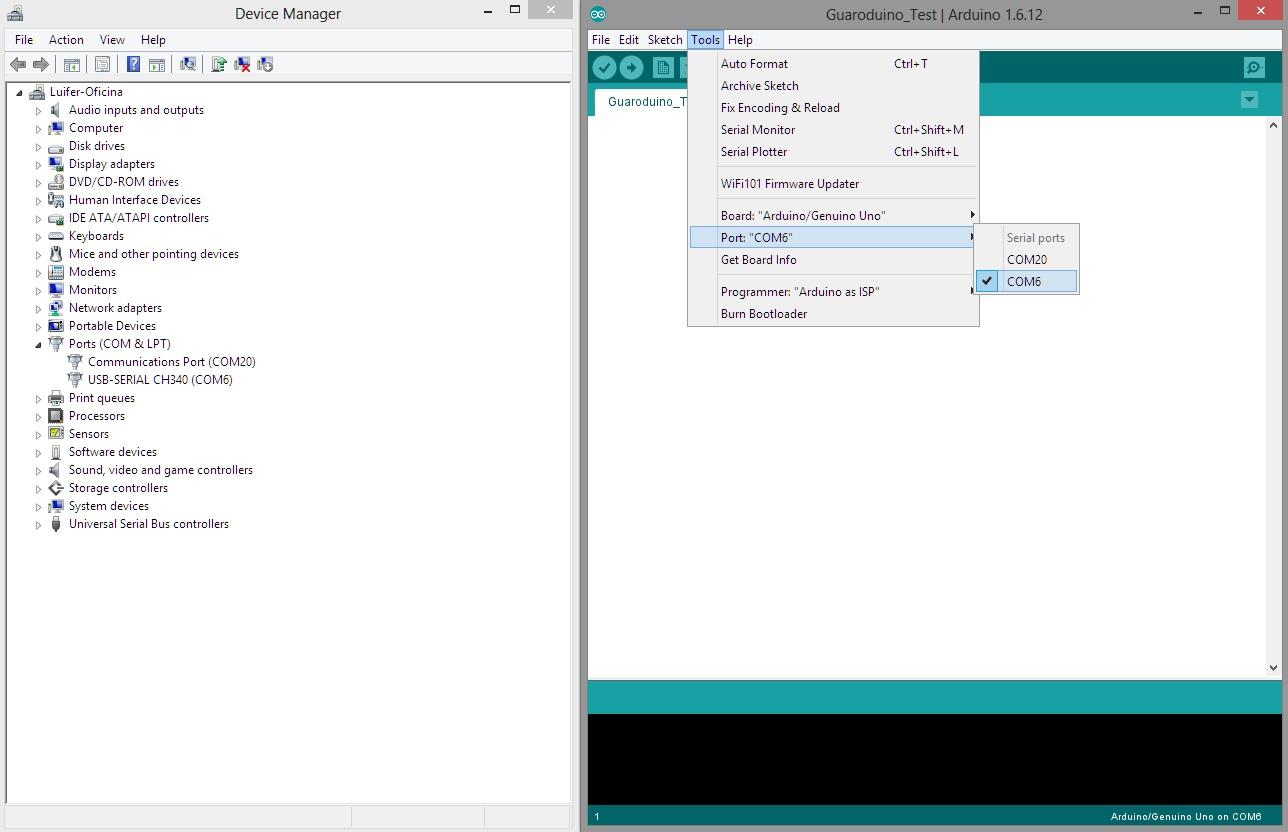
Så snart du kobler til kabelen, skal du se at strøm-LED-en på hovedkortet lyser. Denne LED-en indikerer at strøm forsynes fra USB-porten. Hvis den ikke lyser, har du et strømproblem: en ødelagt kabel, en død port, en defekt adapter eller til og med et skadet hovedkort.
I tillegg til strøm-LED-en har mange kort en LED tilknyttet pinne 13 (noen ganger merket L) som blinker med den fabrikkinstallerte eksempelskissen "Blink". Om den blinker eller ikke påvirker ikke Windows når den registrerer kortet, men det er en god indikasjon på at hovedmikrokontrolleren (ATmega328P i Uno) kjører.
Hvis du ser at hovedkortets strøm-LED lyser, men Windows ikke lager den typiske lyden fra en tilkoblet USB-enhet , og det ikke vises noen endringer i Enhetsbehandling, finnes det to klare alternativer: enten fungerer ikke USB-delen av hovedkortet (USB-til-seriell-kommunikasjonsbrikken), eller så har operativsystemet et problem med driverne.
På dette tidspunktet er det også verdt å nøye inspisere kortet for tegn på fysisk skade : brente komponenter, løftede spor, svarte områder nær USB-brikken osv. Hvis kortet har hatt en strømstøt, en alvorlig kortslutning eller mekanisk skade, er det ganske mulig at USB-grensesnittet har sviktet.
Riktig installasjon av Arduino IDE og drivere
På Windows er det viktig å ha Arduino-utviklingsmiljøet (IDE) og driverne installert for at PC-en skal kunne gjenkjenne kortet ordentlig . Hvis du trenger hjelp, kan du se hvordan du installerer IDE-en på Windows 11. Mange hopper over dette trinnet eller installerer versjoner uten drivere.
Det beste alternativet er å laste ned den nyeste versjonen av IDE-en fra det offisielle Arduino-nettstedet . Under installasjonen vil veiviseren spørre om du vil installere driverne; det er viktig å godta. Disse driverne lar Windows tolke Arduinoen som en virtuell seriell port og tilordne den et COM-portnummer.
Hvis du allerede hadde IDE-en installert, er det lurt å avinstallere den og installere den på nytt, og sørg for å velge driveralternativet. Noen ganger fører en ødelagt installasjon eller en ufullstendig oppdatering til at systemet har drivere som ikke fungerer som de skal. Hvis du foretrekker kommandolinjen , kan du prøve den komplette Arduino CLI-veiledningen.
På bærbare datamaskiner som kjører Windows 8.1, Windows 10 eller 11, har noen brukere rapportert at systemet ikke gjenkjenner driveren riktig på første forsøk , mens det samme hovedkortet fungerer uten problemer på Windows 7. Hvis du har en annen datamaskin med en annen versjon av Windows (eller til og med Linux ), kan du prøve det der: dette vil hjelpe deg med å finne ut om problemet ligger hos PC-en eller hovedkortet.
Hvis du bruker en datamaskin med begrenset tilgang (for eksempel en bærbar PC fra bedriften), har du kanskje ikke tillatelse til å installere signerte drivere . I så fall må du be om administratortilgang eller bruke en personlig datamaskin der du kan installere IDE-en og driverne uten begrensninger.
Bruke Enhetsbehandling til å diagnostisere
Windows Enhetsbehandling er et grunnleggende verktøy for å se hva som egentlig skjer. Når du kobler til Arduinoen, skal du se en ny COM-port i delen «Porter (COM og LPT)».
Hvis skiltingen ikke er oppført der, sjekk disse områdene :
- Andre enheterNoen ganger vises Arduinoen som en ukjent enhet med et advarselsikon.
- Universal Serial Bus (USB)-kontrollereHvis noe går galt på USB-nivå, kan det vises en feilmelding.
- Menneskelige grensesnittenheterI noen spesialmoduser (som DFU) kan brikken vises i uintuitive kategorier.
Et veldig vanlig scenario er at kortet vises som «atmega16u2 dfu» under «Andre enheter». Dette betyr at mikrokontrolleren som fungerer som USB-til-seriell-grensesnittet på Arduino Uno (ATmega16U2 på de originale kortene) har gått inn i DFU-modus (Device Firmware Upgrade) . Enkelt sagt venter USB-brikken på at fastvaren skal lastes opp; den fungerer ikke som en seriell omformer, og det er derfor du ikke ser COM-porten.
Når du ser en enhet med et gult ikon eller merket som «ikke gjenkjent», kan du prøve å oppdatere driveren manuelt fra Enhetsbehandling, og gå til drivermappen som ble installert av Arduino IDE. Noen ganger tilknytter ikke Windows driveren automatisk riktig, og du må gi den et lite dytt manuelt.
Arduino som vises som «atmega16u2 dfu» eller andre merkelige navn
Hvis hovedkortet ditt vises som «atmega16u2 dfu» i Enhetsbehandling , er problemet mer spesifikt: det er ikke bare at en driver mangler, det er at fastvaren til USB-brikken sannsynligvis er slettet eller ødelagt.
I den offisielle Arduino Uno fungerer ATmega16U2 som en bro mellom USB og seriell . Den leveres med fabrikkinstallert firmware som oversetter data fra PC-ens USB-port til hovedmikrokontrollerens UART. Når den går inn i DFU-modus, slutter den å fungere som en bro og presenterer seg som en enhet klar til å bli omprogrammert.
Dette kan skje på grunn av feil håndtering, en feil under en oppdatering, strømstøt eller rett og slett fordi brikken er defekt. Det praktiske resultatet er at Windows aldri vil gjenkjenne en COM-port før ATmega16U2 er flashet på nytt med gyldig firmware.
For å fikse det har du to alternativer :
- Omprogrammering av ATmega16U2 ved hjelp av en internettleverandørprogrammerer eller til og med en annen Arduino som programmerer.
- Bytt ut brikken fysiskDette krever ferdigheter i SMD-lodding og er vanligvis ikke kostnadseffektivt med mindre du har høy ekspertise innen faget.
Hvis du velger å omprogrammere den, kan du bruke en annen Arduino (for eksempel en annen fungerende Uno) og koble den til ISP-headeren på det skadede kortet. På denne måten omgår du den problematiske USB-delen og flasher ATmega16U2 direkte. Når riktig firmware er skrevet, skal PC-en teoretisk sett gjenkjenne kortet igjen som vanlig.
Men hvis brikken er fysisk skadet, vil det ikke hjelpe å omprogrammere den . I spesialiserte fora anbefaler mange brukere å ikke henge seg for mye opp i hardt skadede kort: du kan bruke den defekte Arduinoen bare som en "innebygd" mikrokontroller, laste opp programmer via internettleverandøren fra en annen Arduino, men glem at den blir gjenkjent av PC-en via USB.
Problemer med Windows-kompatibilitet og systemversjoner
Ulike versjoner av Windows kan oppføre seg ganske forskjellig med den samme Arduinoen. Det finnes dokumenterte tilfeller der et kort ikke gjenkjennes ordentlig under Windows 8.1 , men når det er koblet til en PC med Windows 7, fungerer det perfekt med samme kabel og IDE.
Windows 8.1 og senere versjoner er strengere med visse usignerte eller eldre drivere . Hvis du har en veldig gammel Arduino-driver eller en driver for en klone installert, kan det forårsake konflikter. I så fall kan det løse problemet å avinstallere de gamle driverne fra Enhetsbehandling og installere den offisielle Arduino IDE på nytt.
Hvis du har tilgang til en datamaskin med et annet operativsystem (for eksempel Ubuntu, Debian eller en hvilken som helst lett Linux-distribusjon ), er det ekstremt nyttig å teste der: i Linux gjenkjennes mange Arduino-kort uten noen modifikasjoner, og du vil umiddelbart se om problemet utelukkende ligger i Windows eller noe mer alvorlig med maskinvaren.
På eldre stasjonære datamaskiner, selv de som kjører Windows XP, har feilmeldingen " USB-enhet ikke gjenkjent " blitt observert umiddelbart etter at Arduinoen er koblet til, selv etter at IDE-en og driverne er installert. Dette kan tyde på alt fra en svært utdatert USB-kontroller til utilstrekkelig strømforsyning eller skade på selve kortet.
Når du støter på disse generiske USB-feilene, prøv alltid på en litt mer moderne maskin, og hvis symptomet gjentas på flere forskjellige datamaskiner, øker sjansene for at Arduinoen er synderen dramatisk.
Bruk av USB-C-adaptere, dokker og mellomliggende huber
Med nyere bærbare datamaskiner blir det stadig vanligere å bare finne USB-C-porter . I så fall har du ikke noe annet valg enn å bruke en adapter eller en dokkingstasjon for å koble til Arduino Unos USB-B-kabel.
Ikke alle adaptere er skapt like: noen modeller, for eksempel visse merkevaredokkingstasjoner som kombinerer video, nettverk, USB og lading , kan føre til kompatibilitetsproblemer eller rett og slett ikke gi den strømmen hovedkortet trenger. Hvis du bruker noe som en Dell DA20 eller lignende og mistenker at det er kilden til problemet, kan du prøve følgende:
- Un enkel USB-C til USB-A-adapter (uten ekstra funksjoner).
- Un eksternt drevet USB-hubfor å sørge for at det ikke blir strømbrudd.
- En annen USB-C-port på den samme bærbare datamaskinen, hvis den har flere.
Tanken er å utelukke at problemet stammer fra den mellomliggende komponenten. Når man er i tvil, er den mest pålitelige løsningen vanligvis en veldig enkel USB-C til USB-A-adapter, som bare håndterer den fysiske konverteringen uten å legge til kompleks elektronikk.
Konfigurer porten og kortet riktig i Arduino IDE
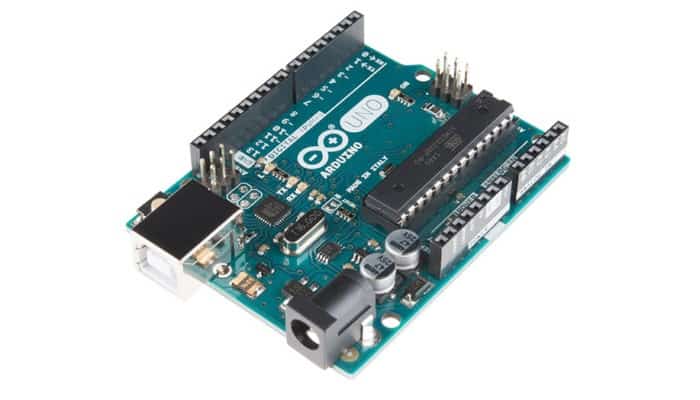
Når Enhetsbehandling viser en COM-port for kortet, må du sjekke konfigurasjonen i Arduino IDE . Ellers, selv om operativsystemet gjenkjenner den, vil du ikke kunne laste opp skisser.
I IDE-ens «Verktøy»-meny må du sjekke to viktige innstillinger :
- boardVelg «Arduino Uno» hvis det faktisk er en original Uno eller 100 % kompatibel.
- Portvelg COM-porten som tilsvarer Arduinoen (den du så i Enhetsbehandling).
Hvis «Port»-menyen ikke viser noen porter tilknyttet kortet, eller du bare ser utdaterte COM-porter som ikke endres når du kobler til og fra Arduinoen, betyr det at Windows fortsatt ikke oppdager enheten riktig . Vi går deretter tilbake til å sjekke drivere, kabler og maskinvare.
Når konfigurasjonen av kortet og porten er riktig, men opplastingen mislykkes med feilmeldinger som « programmereren svarer ikke » eller « stk500 », kan det være et oppstartslasterproblem i hovedmikrokontrolleren (ATmega328P), men det er et annet problem enn at kortet ikke vises i Enhetsbehandling.
Prøv det på andre datamaskiner og med andre hovedkort.
Et veldig effektivt triks for å unngå å bli gal er å kryssteste: prøv en annen datamaskin og et annet hovedkort hvis mulig. Dette hjelper i stor grad med å isolere den defekte komponenten.
Hvis for eksempel Arduino Uno-en din ikke vises i Enhetsbehandling på den bærbare eller stasjonære PC-en etter å ha prøvd flere kabler, er sannsynligheten for at kortet er skadet svært høy. Men hvis en annen Arduino oppdages uten problemer på begge datamaskinene som bruker samme kabel og port, kan du bekrefte at problemet ligger hos det spesifikke kortet som er defekt.
På samme måte, hvis den viser "USB-enhet ikke gjenkjent" på en gammel PC med Windows XP med samme Arduino og samme kabel, men på en moderne bærbar PC med Windows 10 vises den umiddelbart som en COM-port, er det ganske tydelig at problemet ikke ligger i kortet, men i den foreldede USB-kontrolleren på den gamle datamaskinen.
Arduino-forum og brukergrupper fraråder ofte å bruke timevis på et kort med en tydelig skadet USB-komponent: bruk et annet kort til eksperimentering og læring , og la det defekte bare være til svært spesifikke funksjoner (for eksempel som den faste hjernen i et prosjekt du laster opp programmet til via internettleverandøren).
Omprogrammer bootloaderen og bruk en annen Arduino som programmerer
Når man mistenker at problemet er fastvarerelatert, prøver mange brukere å reflashe bootloaderen til ATmega328P (hovedmikrokontrolleren til Arduino Uno) i den tro at dette vil la PC-en gjenkjenne den igjen. Det er viktig å presisere at dette bare løser feil relatert til opplasting av skisser, ikke USB-deteksjon.
Bootloaderen håndterer seriell kommunikasjon mellom PC-en og mikrokontrolleren , slik at programmer kan lastes inn uten ekstra maskinvare. Hvis USB-brikken (ATmega16U2 eller en annen omformer i kloner) er defekt eller mangler fastvare, vil ikke påfylling av ATmega328P-bootloaderen tillate Windows å gjenkjenne enheten som en COM-port.
Der det gir mening å bruke en annen Arduino som programmerer er for:
- Omprogrammer USB-brikkens fastvare (ATmega16U2) gjennom ISP-kontakten.
- Last opp skisser direkte til ATmega328P fra et hovedkort med en død USB-port, slik at du kan fortsette å bruke det uten seriegrensesnittet.
I e-postlister og 3D-printergrupper (der mange Arduinoer brukes som kontrollere) sies det ofte at når USB-brikken først er død, er det ikke verdt å streve for mye hvis du ikke har kunnskap og verktøy innen SMD-elektronikk. Det er ofte mer praktisk å behandle det kortet som "spesielt" (uten USB) og fokusere på et annet til daglig bruk.
Hvis du ikke er dyktig i elektronikk eller lavnivåprogrammering ennå , kan det bli en skikkelig hodepine å forsøke å bytte ut SMD-brikker eller flashe eksperimentell firmware. I slike tilfeller er det klokeste å bruke problemet som en mulighet til å lære på et fungerende kretskort og vente med avanserte reparasjonsforsøk til senere.
Tydelige tegn på at Arduino-kortet kan være skadet
Etter å ha sjekket kabler, porter, drivere, testet på flere PC-er og eksperimentert med IDE-en, er det visse symptomer som peker ganske tydelig på en maskinvarefeil i selve Arduinoen.
Noen typiske ledetråder er:
- Fatet Strøm-LED-en lyser, men den blir aldri oppdaget av noen datamaskin, ikke engang som en "ukjent enhet".
- Det fremstår alltid som "atmega16u2 dfu" og intet forsøk på å omprogrammere fastvaren har en stabil effekt.
- Etter en tids bruk begynte den å koble fra og koble til igjen tilfeldig helt til den slutter å bli anerkjent helt.
- blir satt pris på tegn på overoppheting eller skadede komponenter nær USB-brikken eller spenningsregulatoren.
Under slike omstendigheter vil det sjelden gjøre underverker å gjentatte ganger installere drivere på nytt eller bytte porter. Realiteten er at USB-til-seriell-kommunikasjonsbrikken har sluttet å virke . Teknisk sett kan den byttes ut, men på grunn av kostnaden for komponenten, vanskeligheten med lodding og tiden det tar, er det ofte mer kostnadseffektivt å kjøpe et nytt hovedkort eller en billig klon.
Det betyr ikke at du må kaste den: som nevnt kan du fortsatt bruke hovedmikrokontrolleren ved å laste inn programmer via internettleverandøren eller bruke den som en "fast modul" i et prosjekt der du ikke trenger direkte USB-kommunikasjon med datamaskinen.


Lidenskapelig forfatter om verden av bytes og teknologi generelt. Jeg elsker å dele kunnskapen min gjennom å skrive, og det er det jeg skal gjøre i denne bloggen, vise deg alle de mest interessante tingene om dingser, programvare, maskinvare, teknologiske trender og mer. Målet mitt er å hjelpe deg med å navigere i den digitale verden på en enkel og underholdende måte.
Indeks
- 1 Sjekk det grunnleggende: fysisk tilkobling, kabel og USB-port
- 2 Sjekk om Arduinoen får strøm og viser tegn til liv
- 3 Riktig installasjon av Arduino IDE og drivere
- 4 Bruke Enhetsbehandling til å diagnostisere
- 5 Arduino som vises som «atmega16u2 dfu» eller andre merkelige navn
- 6 Problemer med Windows-kompatibilitet og systemversjoner
- 7 Bruk av USB-C-adaptere, dokker og mellomliggende huber
- 8 Konfigurer porten og kortet riktig i Arduino IDE
- 9 Prøv det på andre datamaskiner og med andre hovedkort.
- 10 Omprogrammer bootloaderen og bruk en annen Arduino som programmerer
- 11 Tydelige tegn på at Arduino-kortet kan være skadet