- Autofullfør, autokorrektur og tekstforutsigelse er separate funksjoner som aktiveres separat.
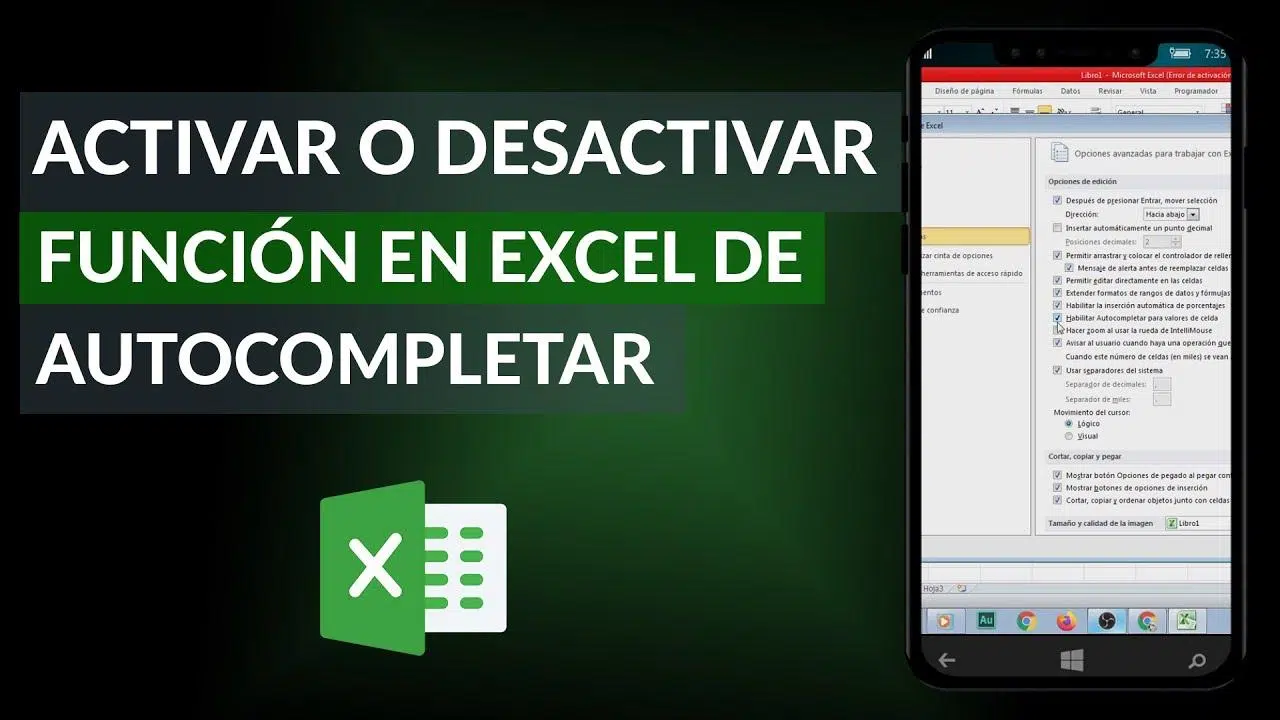
- Excel lar deg aktivere eller deaktivere Autofullfør i Fil > Alternativer > Avansert.
- Word/Outlook administrerer autokorrektur og prediksjoner fra alternativer; juster eller slå det av i henhold til arbeidsflyten din.
- Fyllkontrolleren og, i ONLYOFFICE, dens Autofullfør-plugin, øker hastigheten på serier og lange tekster.
Hvis du jobber med dokumenter og regneark daglig, kan autofyll være din beste venn eller et mindre irritasjonsmoment, avhengig av situasjonen. Nøkkelen er å vite hvordan du aktiverer eller deaktiverer det i hvert program, slik at det tilpasser seg arbeidsflyten din, ikke omvendt.
Denne veiledningen gir en detaljert forklaring på hvordan du håndterer autofullføring, autokorrektur og tekstforslag i Word , Excel, Outlook og skjemaer, sammen med nyttige tips og en titt på hvordan pakker som ONLYOFFICE håndterer det. Vi har samlet menybaner, alternativer og praktiske eksempler for å gi deg full kontroll og spare tid uten å ofre nøyaktighet.
Hva mener vi med autofullføring i Office: konsepter som bør differensieres
Før du justerer innstillinger, er det nyttig å skille mellom flere funksjoner som ofte slås sammen. Autofyll i Excel foreslår og fullfører verdier i en kolonne basert på tidligere oppføringer; Autokorrektur endrer eller formaterer automatisk tekst (store bokstaver, anførselstegn, korrigering av vanlige feil); og tekstforslagene i Word/Outlook viser prediksjoner i grått som du godtar ved å trykke på Tab. I tillegg har skjemaer og tekstbokser sin egen separate autofyllfunksjon som husker tidligere oppføringer. Hver funksjon aktiveres eller deaktiveres uavhengig , og det er derfor du noen ganger fjerner merket for ett alternativ, og "autofyll" ser fortsatt ut til å være aktiv.
Excel: Aktiver eller deaktiver Autofullfør for celleverdier
I Excel foreslår klassisk autofyll at du fullfører det du skriver i en kolonne hvis den oppdager samsvar med eksisterende celler i den samme kolonnen. Den er utrolig rask for repeterende lister , og heldigvis kan du slå den av når den blir påtrengende.
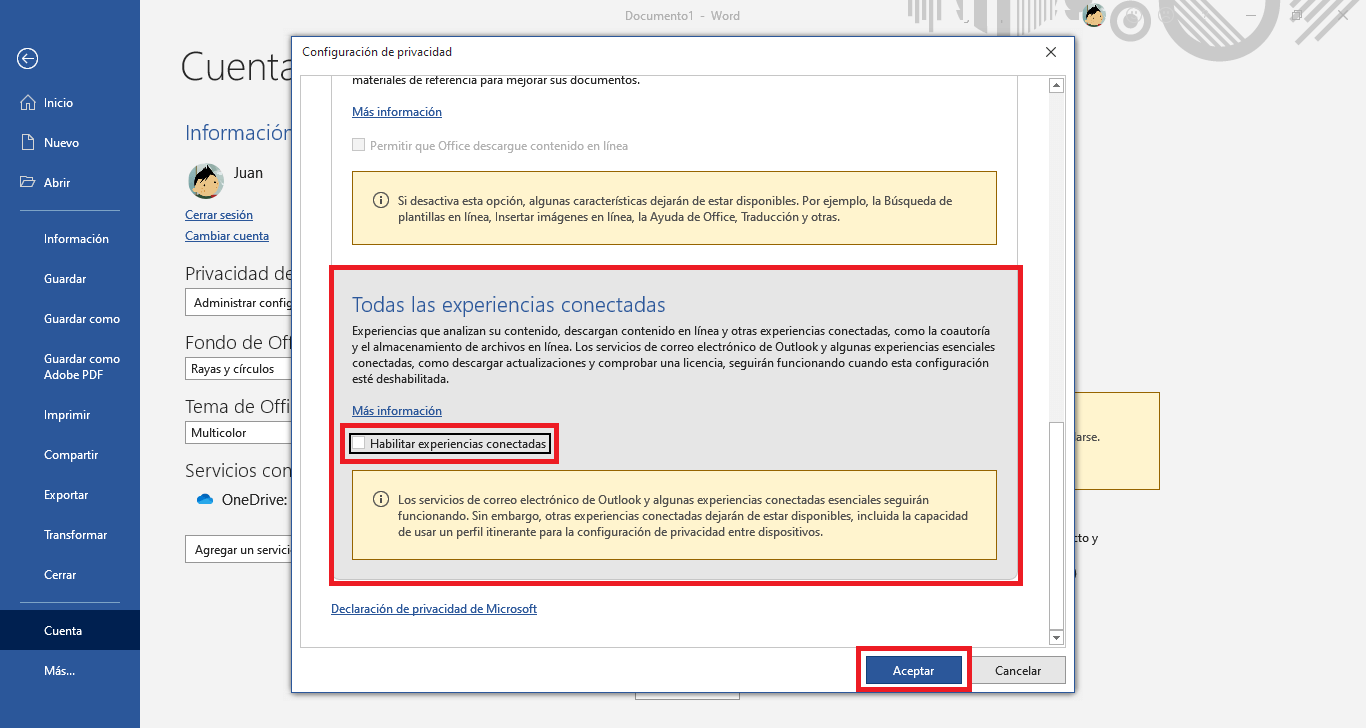
- Åpne Excel og gå til Fil > Alternativer.
- Gå til seksjonen du avanserte og, innenfor Redigeringsalternativer, merk eller fjern merking Aktiver Autofullfør for celleverdier som du foretrekker.
Når denne boksen er merket av, foreslår Excel at du fyller ut oppføringer underveis som samsvarer med startverdiene du skriver inn. Hvis du fjerner merket for den, vil du ikke se noen forslag , og du må skrive inn hver verdi fullstendig uten hjelp.
Merk: Dette er ikke relatert til fyllhåndtaket (den lille firkanten i hjørnet av cellen) eller til funksjoner som serier, datoer eller mønstre. Det er en annen type autofyll basert på draing, som vi forklarer nedenfor med eksempler.
Autokorrektur og teksterstatning: Word, PowerPoint, Excel og Outlook
Autokorrektur er ansvarlig for å fikse store bokstaver, korrigere vanlige feilstavede ord og erstatte tekst på direkten. Det er veldig nyttig, men det kan forårsake problemer hvis det endrer tekniske termer eller egennavn uten å spørre om tillatelse (ja, den beryktede «Cupertino-effekten»).
For å deaktivere eller justere autokorrektur i Word, Excel og PowerPoint (versjoner 2010, 2013 og 2016), gjør følgende: Fil > Alternativer > (søk etter) Autokorrekturalternativer . Der ser du avmerkingsbokser som «Skriv stor forbokstav i setninger», «Korriger TO STORE BOKSTAVER», «Erstatt tekst mens du skriver» osv. Fjern avmerkingen for de du ikke vil bruke , og hvis du ønsker det, kan du redigere erstatningslisten slik at den samsvarer med vokabularet ditt.
Bruker du fortsatt Office 2007? I Word, Excel, Access og PowerPoint er banen: Microsoft Office- knapp > Alternativer > Korrekturlesing > Alternativer for autokorrektur . Og i Outlook 2007: Microsoft Office-knapp > Alternativer for redigeringsprogram > Korrekturlesing > Alternativer for autokorrektur . Innstillingen er identisk : fjern merket i boksene øverst og for «Erstatt tekst mens du skriver» hvis du ikke vil ha automatiske erstatninger eller formatering.
På en Mac (Word 2016) åpner du Word-menyen > Innstillinger > Autokorrigering og slår av « Automatisk korrigering av stavemåte og formatering mens du skriver ». Du kan finjustere virkemåten til store bokstaver, anførselstegn og erstatninger for å forhindre uønskede endringer. Juster bare det som plager deg, og behold det som hjelper.
Forutsigende tekst i Word og Outlook: grå forslag du godtar med Tab
Hvis du ser et ord eller en frase i grått når du skriver i Word, som fylles ut når du trykker på Tab, er det ikke Autokorrektur eller Excels autofullføring: det er tekstprediksjon . Denne funksjonen prøver å forutse hva du kommer til å si, slik at du kan skrive raskere, men den samsvarer ikke alltid med skrivestilen din.
Hvis du vil deaktivere den i Word ( Microsoft 365 ), går du til Fil > Alternativer > Avansert og fjerner merket for « Vis tekstforslag mens du skriver ». I Outlook går du til Fil > Alternativer , og under Redigeringsalternativer (Avansert) fjerner merket for den samme boksen. Når du fjerner merket for den, forsvinner de grå forslagene , og du får ikke Tab-ledeteksten for å godta dem.
Nyttige detaljer: Du kan godta med Tab , ignorere med Esc , og hvis du jobber med blandede språk, husk at forutsigelsene avhenger av korrekturspråket som er valgt i teksten. Hvis språket ikke samsvarer , vil forslagene være dårligere eller ikke vises i det hele tatt.
Autofullfør i tekstbokser og skjemaer (InfoPath og lignende)
I skjemamaler med tekstbokser (for eksempel de som er opprettet med InfoPath), kan autofullføring huske og foreslå tidligere brukerinndata. Denne funksjonen er vanligvis aktivert som standard , men kan endres på kontrollnivå.
- Klikk på ønsket tekstboks og åpne Egenskaper for tekstboks fra hurtigmenyen.
- Gå inn i fanen Presentasjon.
- Merk av eller fjern merket Aktiver autofullføring for det feltet. Slik bestemmer du om tekstboksen foreslår tidligere oppføringer eller ikke
Et typisk eksempel: når du skriver «8» i et tidsfelt, foreslås «8:00» hvis det ble skrevet inn tidligere. Hvis du ikke vil ha denne historikken eller foretrekker å alltid skrive inn verdier fra null, deaktiverer du den i kontrollens egenskaper.
Excel i dybden: Rask utfylling med fyllhåndtak og mønstre
Utover kolonneforslag tilbyr Excel fyllhåndtaket (den lille firkanten i hjørnet av utvalget) som lar deg fullføre serier og kopiere verdier med et enkelt dra. Det er en annen type autofyll , veldig kraftig for å gjenta og utvide mønstre.
For å fylle med samme tekst: velg én eller flere celler som inneholder basisverdien, plasser markøren over håndtaket til du ser det svarte krysset, og dra. Når du slipper museknappen, dupliseres innholdet i det dratte området, enten vertikalt eller horisontalt.
For å lage numeriske sekvenser: skriv inn de to eller tre første verdiene (for eksempel 1 og 4 for et mellomrom på 3) og dra fra fyllhåndtaket. Excel registrerer mønsteret og fyller inn 7, 10, 13… samtidig som det opprettholder en konstant differanse. For påfølgende heltall er 1 og 2 tilstrekkelig. Hvis mønsteret ikke oppdages , legg til flere referansepunkter.
Ukedager og måneder: Excel forstår sekvenser av dager og måneder (også forkortet, for eksempel «man», «tir» eller «jan», «feb»). Start med en hvilken som helst måned eller dag og dra: rekkefølgen fullføres automatisk i henhold til det installerte språket.
Flere rader eller kolonner: Merk en blokk med flere celler (for eksempel titler og verdier i tre kolonner), dra i håndtaket, og Excel replikerer mønsteret i den valgte retningen. Dette er ideelt for tabeller med repeterende strukturer. Sjekk at referansene gir mening hvis det finnes formler.
Velg fra en forhåndsskrevet liste: Hvis en kolonne inneholder flere gjentatte tekster, kan du bruke rullegardinlisten Velg fra (høyreklikk på en tom celle i den kolonnen) for å sette inn en eksisterende verdi uten å skrive den inn. Dette er en manuell måte å autofullføre basert på kolonnens data.
For å fylle tomme celler innenfor et område: velg blokken med verdier og mellomrom og bruk håndtaket til å utvide. Virkemåten vil avhenge av det oppdagede mønsteret. Hvis du bare vil kopiere, høyreklikk og dra, og velg deretter "Kopier celler". Dette forhindrer uventede resultater.
Horisontal utfylling: alt ovenfor fungerer også til venstre eller høyre. Det er ingen forpliktelse til å jobbe vertikalt ; tenk på rader som sekvenser og kolonner som kategorier hvis det er mer praktisk for deg.
ONLYOFFICE: Autofullfør i redigeringsprogrammet og en plugin for forslag
ONLYOFFICE-regnearkredigereren tilbyr det samme fyllhåndtakskonseptet for gjentakelse av tekst, tall, datoer og mønstre . Den gjenkjenner sekvenser, dager og måneder (inkludert forkortelser) og lar deg utvide i begge retninger uten å avbryte arbeidsflyten.
I tillegg finnes det en Autofullfør-plugin som foreslår ord mens du skriver i celler med lang tekst. Når den er aktivert, vil du se alternativer som inneholder bokstavene du har skrevet inn; bare klikk for å velge, og du er ferdig. Den er nyttig med store tekstmengder eller når du er usikker på stavemåten.
Installasjon og administrasjon: Åpne Plugin Manager fra Utvidelser-fanen i redigeringsprogrammet, finn «Autofullfør» og klikk på Installer . Du vil ikke se et ikon fordi det er en systemplugin som kjører i bakgrunnen. Hvis du ikke er fornøyd, går du tilbake til administratoren og velger Fjern for å deaktivere den fullstendig.
Praktisk tips: Hvis du skal kombinere denne plugin-modulen med padding-kontrolleren, må du først definere mønsteret eller listen over termer du vil bruke oftest. Jo renere og mer konsistente dataene dine er, desto bedre blir forslagene og dra-resultatene. Unngå å blande store bokstaver og unødvendige mellomrom for å sikre konsistent gjenkjenning.
Når du skal deaktivere hver funksjon (og når det er verdt å la den være på)
Excels autofullføringsfunksjon (celleverdier): slå den av hvis du skriver inn et bredt utvalg av data i samme kolonne og forslagene distraherer deg; slå den på hvis du håndterer gjentakende lister (kunder, stater, byer). Du vil få fart uten skrivefeil.
Autokorrektur og teksterstatning: Slå av automatiske erstatninger hvis du jobber med egennavn, slang eller tekniske termer som verktøyet ikke forstår. Hold store bokstaver eller anførselstegn aktivert hvis de hjelper deg med å opprettholde stil og nøyaktig staving.
Tekstforutsigelser i Word/Outlook: Slå dem av når du foretrekker personlig eller kreativ skriving , eller hvis forslagene forstyrrer flyten din. I svært gjentakende tekster kan de spare deg for mye tid; prøv dem ut og bestem deg.
Autoutfylling i skjemaer: deaktiver funksjonen i felt med sensitive data eller data som endres ofte. Spar klikk og skriving for felt som brukes ofte (f.eks. avdeling, by, land).
Svar på vanlige spørsmål
«Jeg har slått av Autofullfør, og Word foreslår fortsatt ord i grått.» – Det er ikke Autofullfør, det er tekstforslag . Fjern merket for dem i Alternativer > Avansert («Vis tekstforslag mens du skriver»). Først da forsvinner forslagene når du trykker på Tab.
«Excel fyller ut ting jeg ikke vil ha» – Merk av om alternativet Aktiver autofyll for celleverdier er aktivert i Fil > Alternativer > Avansert. Hvis du bare vil ha det noen ganger, aktiverer du det bare på bestemte ark eller til bestemte tider. Det er en global innstilling for appen.
«Autokorrektur endrer tekniske termer» – Gå til Autokorrektur-alternativer og fjern merket for «Erstatt tekst mens du skriver», eller slett bestemte regler. Du kan også legge til termene dine i listen slik at den aldri berører dem.
«Månedsserien vises ikke når jeg drar» – Sjekk språket og forkortelsene i arket . Bruk «januar», «februar» eller «man», «tir» avhengig av språkpakken. Hvis språket ikke samsvarer , vil ikke Excel gjenkjenne serien.
«Jeg vil ha forslag til lange tekster i regneark» – I ONLYOFFICE installerer du Autofullfør-pluginen fra Plugin Manager. Hvis du ikke er fornøyd med den, fjerner du den. Det finnes ingen veksleknapp i pluginen , den fungerer så lenge den er installert.


Lidenskapelig forfatter om verden av bytes og teknologi generelt. Jeg elsker å dele kunnskapen min gjennom å skrive, og det er det jeg skal gjøre i denne bloggen, vise deg alle de mest interessante tingene om dingser, programvare, maskinvare, teknologiske trender og mer. Målet mitt er å hjelpe deg med å navigere i den digitale verden på en enkel og underholdende måte.
Indeks
- 1 Hva mener vi med autofullføring i Office: konsepter som bør differensieres
- 2 Excel: Aktiver eller deaktiver Autofullfør for celleverdier
- 3 Autokorrektur og teksterstatning: Word, PowerPoint, Excel og Outlook
- 4 Forutsigende tekst i Word og Outlook: grå forslag du godtar med Tab
- 5 Autofullfør i tekstbokser og skjemaer (InfoPath og lignende)
- 6 Excel i dybden: Rask utfylling med fyllhåndtak og mønstre
- 7 ONLYOFFICE: Autofullfør i redigeringsprogrammet og en plugin for forslag
- 8 Når du skal deaktivere hver funksjon (og når det er verdt å la den være på)
- 9 Svar på vanlige spørsmål