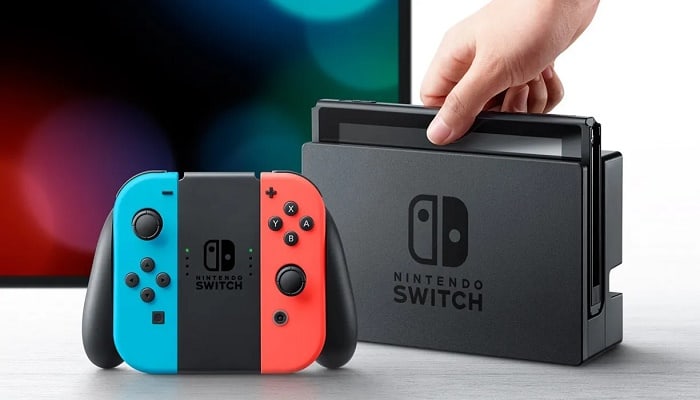
Noen Nintendo-spillere rapporterer at de gjentatte ganger støter på feilkode 52131 når de prøver å koble til internett fra hjemmenettverket sitt. Dette problemet er rapportert å forekomme på både Nintendo Wii U og de nyere Nintendo Switch- modellene.
Etter å ha analysert flere brukerrapporter, viser det seg at det er flere forskjellige årsaker til at dette problemet kan oppstå, og de er alle nettverksrelaterte. Her er en liste over mulige skyldige som kan forårsake denne feilkoden:
- TCP eller IP inkonsekvens- Et generisk TCP- eller IP-problem relatert til midlertidige data som er tilordnet ruteren din, kan være ansvarlig for din manglende evne til å koble Nintendo-konsollen til Internett. I dette tilfellet bør du starte feilsøkingsveiledningen ved å starte på nytt eller tilbakestille ruteren.
- Trådløs forstyrrelse– Det viser seg at en eller annen type nettverksinterferens også kan være ansvarlig for dette spesielle problemet når du prøver å koble Nintendo-konsollen din til Internett. Flere brukere som står overfor det samme problemet har rapportert at de klarte å fikse problemet ved å endre ruterens standard kommunikasjonskanal til 1 eller 11.
- Ruteren er plassert feil– Under visse omstendigheter kan denne feilen forventes å oppstå på grunn av en problematisk plassering av ruteren som muliggjør et svakt signal eller en form for interferens forårsaket av andre elektroniske komponenter. I dette tilfellet er det en rekke justeringer du kan gjøre på plasseringen av ruteren og de trådløse enhetene du bruker for å sikre at det trådløse signalet ikke påvirkes av et annet signal.
- Feil DNS-område: Ifølge enkelte berørte brukere kan et feil DNS-område også være den underliggende årsaken til dette spesielle problemet. Noen brukere som har støtt på en lignende situasjon har løst problemet ved å migrere DNS-en deres til området levert av Google.
Metoder for å fikse feil 52131 på Nintendo
Nå som du er klar over alle mulige skyldige som kan forårsake denne feilkoden, er her en liste over metoder som skal tillate deg å løse feilkode 52131:
Metode 1: Start ruteren på nytt
Siden dette problemet kan være relatert til et generisk TCP- eller IP-problem relatert til midlertidige data som er tildelt av ruteren din, bør du starte denne feilsøkingsveiledningen ved å starte ruteren på nytt og se om denne "hurtigløsningen" løser feil 52131.
Hvis dette scenariet er aktuelt, har du to forskjellige måter å løse dette problemet på:
- Start ruteren på nytt- Denne operasjonen vil ganske enkelt oppdatere gjeldende IP- og TCP-data som ruteren bruker (uten å gjøre vedvarende endringer som kan påvirke nettverksinteraksjonen din). Men hvis problemet ikke er relatert til TCP- og IP-bufrede data, vil denne metoden ikke hjelpe deg mye.
- Tilbakestiller ruteren- Hvis tilbakestillingsprosedyren ender opp med å være ineffektiv i ditt tilfelle, vil tilbakestilling av de lagrede ruterinnstillingene tilbakestille enheten til fabrikktilstand (i tillegg til å tømme hurtigbufrede data). Men husk at hvis Internett-leverandøren din bruker PPPoE, vil denne operasjonen også tilbakestille den nåværende lagrede legitimasjonen.
A. Starter ruteren på nytt
Du bør starte med denne prosedyren, da den ikke vil påvirke din umiddelbare internettilgang. Start med å starte ruteren på nytt for å slette eventuelle lagrede IP- og TCP- data ( Internet Protocol ).
For å tilbakestille nettverksenheten din, finn av/på-knappen/bryteren på ruteren (vanligvis plassert på baksiden av enheten) og trykk én gang for å slå av strømmen. Etter dette, trekk ut strømledningen fra stikkontakten og vent et helt minutt eller mer.
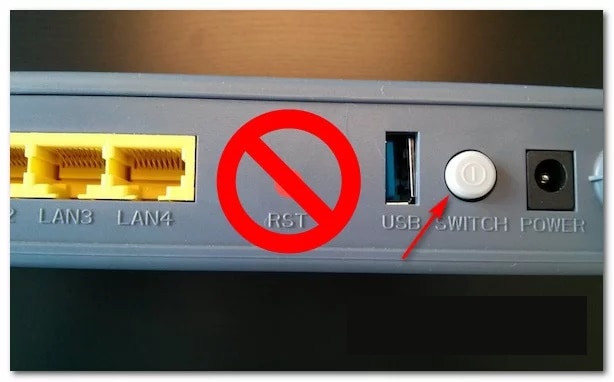
Merk: Sørg for å koble fra strømmen etter at du har slått av ruteren: dette er et viktig trinn, da det gir strømkondensatorene nok tid til å tømmes og slette temperaturdataene de for øyeblikket inneholder mellom omstarter.
Hvis tilbakestillingen ikke løste problemet, går du ned for å tilbakestille nettverkstilbakestillingen.
B. Hard tilbakestill ruteren
Hvis omstart ikke løste problemet i ditt tilfelle, er neste trinn å utføre en fullstendig tilbakestilling av ruteren for å sikre at ingen nettverksrelaterte innstillinger eller hurtigbufrede data forårsaker feil 52131.
MERK : Det er viktig å forstå hvordan denne operasjonen vil påvirke de nåværende innstillingene til hjemmeruteren din. Først tilbakestiller du ruteren til fabrikkinnstillingene, som betyr at all portvideresending, blokkerte elementer og andre tilpassede innstillinger vil bli slettet.
I tillegg, hvis internettleverandøren din bruker PPPoE, vil en omstart av ruteren føre til at nettverksenheten din « glemmer » de lagrede påloggingsinformasjonen. Når du har fullført omstartsprosedyren, må du gjenopprette PPPoE-tilkoblingen fra bunnen av.
Etter at du har forstått konsekvensene av denne operasjonen, kan du starte en tilbakestilling av ruteren ved å finne tilbakestillingsknappen (vanligvis plassert på baksiden av ruteren). Når du har funnet den, holder du den nede til du ser alle lysdiodene foran blinke samtidig.
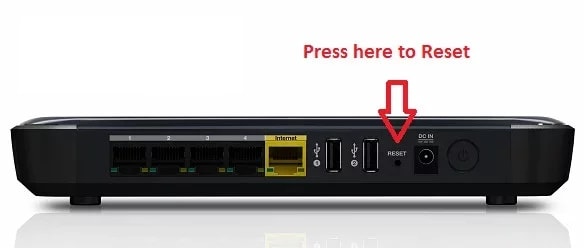
Etter å ha startet ruteren på nytt, gjenopprett Internett-tilkoblingen ved å sette inn PPPoE-legitimasjonen fra Internett-leverandøren din (om nødvendig) og se om du nå kan koble Nintendo-konsollen til Internett.
Hvis du fortsatt får den samme feilen 52131, gå videre til neste potensielle løsning nedenfor.
Metode 2: Endre ruterkanalen til 1 eller 11
Siden den vanligste årsaken til denne feilen er en eller annen form for trådløs interferens, bør du prøve å endre ruterens kanal til en som anses som trygg mot interferens. Vanligvis anses kanal 1 og 11 som trygge fordi de vanligvis ikke overlapper med andre kanaler.
Noen brukere som så den samme feilen 52131 rapporterte at problemet endelig ble løst etter å ha endret standard ruterkanal og startet hjemmenettverket på nytt.
Hvis du leter etter spesifikke instruksjoner om hvordan du gjør dette, følg instruksjonene nedenfor:
- Sørg for at PC-en din er koblet til hjemmenettverket ditt (eller nettverket Nintendo-konsollen er koblet til).
- Åpne en nettleser og skriv inn ruterens IP-adresse i adressefeltet og trykk Kom inn. Vanligvis er ruteradressen din 192.168.0.1 o 192.168.1.1.
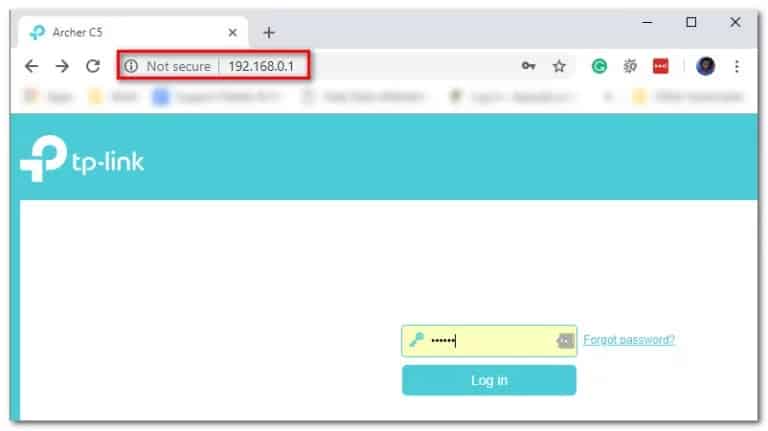
Merk : Hvis de to adressene ovenfor ikke gir deg tilgang til ruteren din, må du finne ut ruterens IP-adresse.
- På påloggingssiden skriver du inn legitimasjonen din for å logge på. Hvis du ikke har endret standard pålogging, bør standard brukernavn og passord være 'admin' o '1234'.
Merk: Hvis standardpåloggingsinformasjonen ikke fungerer, kan du se etter riktig påloggingsinformasjon på undersiden av ruteren eller søke på nettet etter ruterens spesifikke påloggingsinformasjon.
- Når du har logget på ruterinnstillingene, finner du menyen avansert.
- Inne i menyen avansert, må du se etter trådløse innstillinger og endre gjeldende kanalinnstillinger AUTOMATICO a 1 u 11 før du lagrer endringene.
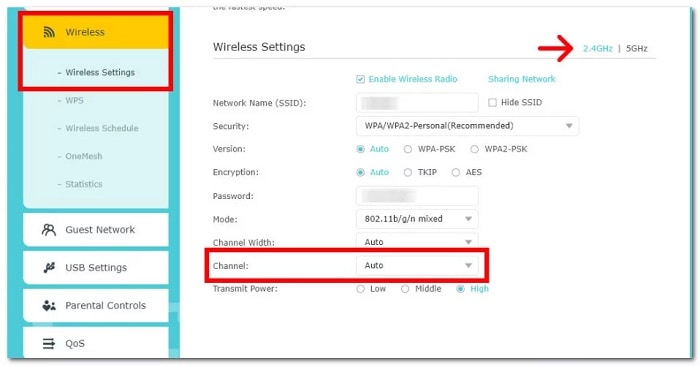
Merk: Husk at hvis du bruker en dual-band-ruter, må du justere kanalene for både 2,4 GHz og 5 GHz.
- Når du har lagret innstillingene, start ruteren på nytt før du prøver å koble Nintendo-konsollen til Internett igjen.
- I tilfelle forsøk på å koble til Internett resulterer i samme feil 52131, fortsett til neste potensielle løsning nedenfor.
Metode 3: Sørg for at ruteren er riktig plassert
Hvis du har forsikret deg om at du bruker en ikke-interoperabel kanal for ruteren din, er det neste du må gjøre å sørge for at ruteren er riktig plassert i hjemmet ditt.
Sørg for at ruteren er borte fra vegger og gulv og plassert på et sentralt sted. I tillegg er det god praksis å holde det unna metallgjenstander, for eksempel arkivskap av metall, som er kjent for å forårsake interferens.
En annen mulig årsak til feil 52131 er støy fra trådløse enheter, telefoner og trådløse elektroniske enheter som tastaturer, hodesett eller trådløse mobiltelefoner. Enheter som bruker en 2,4 Ghz-frekvens er spesielt sannsynlig å forårsake interferens med hjemmerutere.
Merk : Eldre mikrobølgeovnsmodeller kan også forårsake trådløs forstyrrelse hvis de plasseres i nærheten av ruteren.
Generelt er det god praksis å unngå elektroniske enheter som bruker 2.4 GHz-frekvensen og i stedet velge enheter som bruker 5.8 GHz- og 900 MHz-frekvensene.
Hvis du allerede har forsikret deg om at ruteren er riktig plassert og du fortsatt ser den samme feilen når du kobler Nintendo-konsollen til hjemmenettverket, kan du gå videre til neste potensielle løsning nedenfor.
Metode 4: Bytt til Google DNS (KUN Nintendo Switch)
Noen spillere som støtt på dette problemet på Nintendo Switch har rapportert at feilkoden i deres tilfelle ble løst og at de kunne koble til internett uten problemer etter å ha endret standard DNS-område til det tilsvarende fra Google.
Hvis feil 52130 er forårsaket av en DNS-relatert nettverksinkonsekvens, bør instruksjonene nedenfor hjelpe deg med å rette opp problemet og koble til Internett uten problemer.
Følg instruksjonene nedenfor for å endre standard DNS-område til Google-ekvivalenten på Nintendo Switch-konsollen:
- I vinduet til initiering fra din Nintendo Switch-konsoll, velg Systemkonfigurasjon (tannhjulikon).
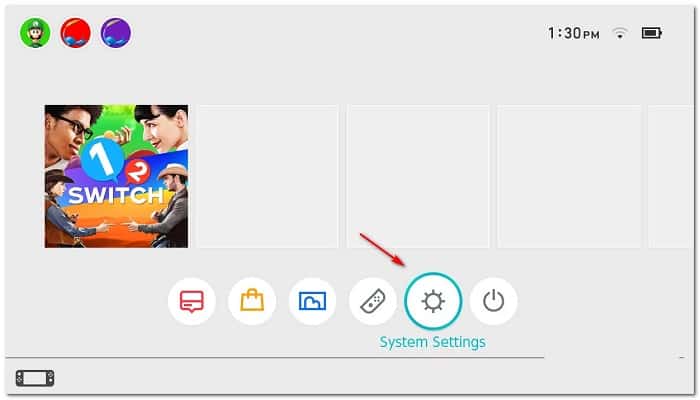
- Inne i menyen Konfigurasjon den system, velg fanen Internet i venstremenyen, gå deretter til høyremenyen og velg Internett-innstillinger i listen over tilgjengelige alternativer.
- Etter å ha gjort dette, vil Switch-konsollen begynne å generere en liste over alle tilgjengelige Wi-Fi-tilkoblinger. Når listen er fullført, velg Wi-Fi-tilkoblingen din fra listen (i Registrerte nettverk).
- Gå videre og velg de riktige innstillingene, og velg deretter Endre innstillinger og bla ned til menyen DNS-konfigurasjon.
- I DNS-innstillinger-menyen, juster menyen for å si Håndbok slik at du kan redigere dns.
- En Primær DNS, trykk og hold nede knappen B for å fjerne gjeldende verdi, og legg til 8.8.8.8 og trykk A For å lagre innstillingene.
- Etter dette, i Sekundær DNS, trykk og hold nede knappen B for å fjerne Sekundær DNS eksisterende. Du fjerner deretter den eksisterende verdien som du gjorde før og legger til 8.8.4.4 og trykk A For å lagre endringene.
- Prøv å koble til igjen og se om tilkoblingen er vellykket denne gangen.
Ved å bruke hver av disse metodene vil du kunne løse feilen på en tilfredsstillende måte. Hvis du vet om en annen potensiell løsning, ikke nøl med å dele den med oss i kommentarfeltet. Takk for at du besøkte oss, vi sees i neste publikasjon.

Mitt navn er Javier Chirinos og jeg brenner for teknologi. Så lenge jeg kan huske var jeg glad i datamaskiner og videospill og den hobbyen endte opp i en jobb.
Jeg har publisert om teknologi og dingser på Internett i mer enn 15 år, spesielt i mundobytes. Med
Jeg er også ekspert på nettkommunikasjon og markedsføring og har kunnskap om WordPress utvikling.