
Noen World of Warcraft (WoW) -spillere rapporterer et merkelig problem der den klassiske eller plattformuavhengige versjonen av spillet krasjer med feilkode 51900101. Når denne feilen oppstår, vil spillet koble deg fra serverne, noe som hindrer deg i å opprettholde en stabil forbindelse.
Hvis du vil vite hva du bør gjøre for å reparere denne feilen og hva som forårsaker den, må du huske å lese denne veiledningen som vi har utarbeidet for deg.
Hva forårsaker feil 51900101?
Vi har undersøkt noen rapporter fra brukere som har håndtert denne feilen, og det er tydelig at det er flere underliggende scenarier som kan være ansvarlige for å forårsake feil 51900101. Her er en liste over mulige skyldige som kan forårsake dette problemet:
- Kontinuerlig serverfeil- Hvis du har dette problemet med hver Classic- eller Burning Crusade-server du prøver å koble til, har Blizzard sannsynligvis å håndtere et serverbrudd. Dette har skjedd flere ganger tidligere, og dessverre er problemet sannsynligvis utenfor din kontroll. Alt du kan gjøre i dette tilfellet er å begå serverproblemet og vente til de involverte utviklerne fikser problemet på ubestemt tid.
- Feil DNS-område: Det viser seg at dette spesielle problemet også kan være forårsaket av et feil DNS-område som hindrer forbindelsen mellom PC-en og WOW-serverne. I dette tilfellet kan du kanskje gjøre forbindelsen mer stabil ved å bytte til IPV4- og IPV6-ekvivalentene levert av Google.
- Filkorrupsjon i cache-mappen– Det viser seg at et annet levedyktig scenario som er bekreftet å forårsake dette problemet, er en slags korrupsjon som påvirker World of Warcraft-filbufferen. For å fikse dette problemet, må du starte med å stoppe alle Blizzard-relaterte tjenester før du sletter hovedbuffermappen.
Hvordan kan jeg fikse feil 51900101?
Nå som vi har gjennomgått hver av de mulige årsakene til denne feilen, la oss se på en rekke metoder som kan hjelpe deg med å løse problemet og identifisere årsaken til det. I tillegg kan du fikse World of Warcraft-feil 51900101:
Sjekk om det er et pågående problem med serveren
Det første du bør gjøre hvis du opplever feil 51900101 med hvert rike i Word of Warcraft Classic og Word of Warcraft Burning Crusade Classic er å sjekke om de underliggende tjenestene for øyeblikket er under vedlikehold.
For å utføre denne bekreftelsen, åpne World of Warcraft-statussiden fra favorittnettleseren din.
Når du er på statussiden, velger du fanen World of Warcraft Classic eller Burning Crusade Classic (avhengig av hvilken spillmodus som utløser feil 51900101).
Bla deretter gjennom serverlisten nedenfor og finn serveren som forårsaker feilen. Du kan enkelt finne den ved å bruke filtrene (øverst til høyre) for å filtrere listen etter region og språk.
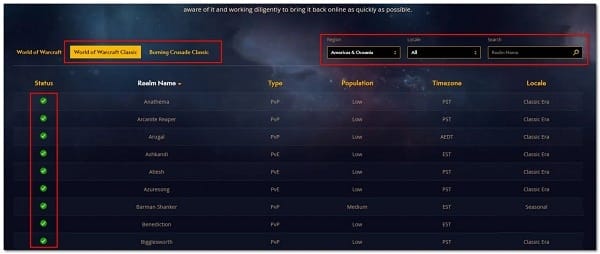
Når du klarer å identifisere serveren som gir deg problemer, sjekk statusen (venstre del av skjermen). Hvis statusen har et utropstegn, har du nettopp bekreftet at du har å gjøre med et underliggende serverproblem som er utenfor din kontroll.
I tillegg kan du også sjekke den offisielle Twitter-kontoen @BlizzardCS for en offisiell kunngjøring angående et serverproblem som utviklerne prøver å redusere.
- Hvis du har klart å identifisere serverproblemet, er det ingenting du kan gjøre annet enn å spille på en annen server (eller rike) før utviklerne har lykkes med å fikse serverproblemet.
På den annen side, hvis undersøkelsen ikke har avdekket noen underliggende serverproblemer, fortsett med neste metode nedenfor.
Endre DNS til Google Equivalents
Hvis du opplever dette problemet med jevne mellomrom, bør du også vurdere det faktum at du kan ha å gjøre med et feil DNS-område (domenenavnsystem) som påvirker stabiliteten til tilkoblingen til spillserveren.
Hvis Internett-leverandøren din bruker nivå 3-noder, kan du kanskje lindre frekvensen av feil 51900101 ved å bytte til et DNS-adresseområde levert av Google.
Brukere bekreftet at denne metoden er effektiv, ettersom vi ofte får denne feilen etter noen minutters spilling på en Classic- eller Burning Crusade Classic- server.
Følg anbefalingene her for spesifikke instruksjoner om hvordan du bytter til Google DNS:
- Åpne en Løpe dialogboksen ved å klikke nøkkel Windows + R. Etter dette må du skrive 'ncpa.cpl' og trykk på tasten Inn for å åpne vinduet Nettverkstilkoblinger.
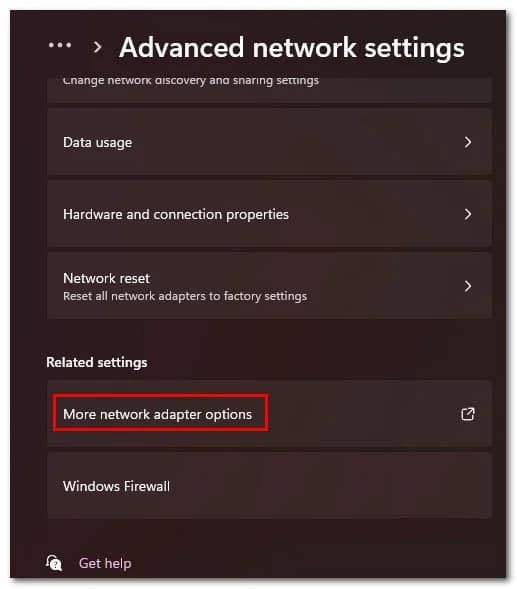
- Når du er i innstillingsmenyen avansert nettverk, gå til høyre del, bla ned til relaterte innstillinger og trykk klikk flere alternativer for nettverkskort.
- Når du er i menyen Nettverkstilkoblinger spesialisert, høyreklikk på nettverket du bruker (Wi-Fi eller Ethernet).
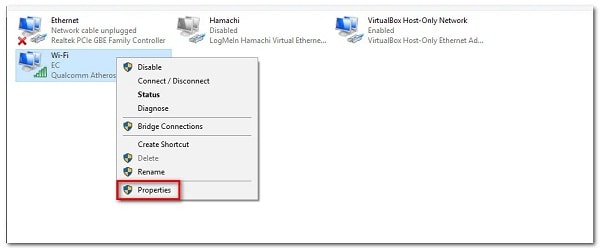
- Etter at du er inne i den dedikerte menyen til Ethernet o Wi-Fi, velg fanen nettverk i menyen øverst.
- I neste meny flytter du markøren til seksjonen Denne tilkoblingen bruker følgende elementer, og velg deretter Internet Protocol versjon 4 (TCP / IPv4) og klikk på knappen Egenskaper.
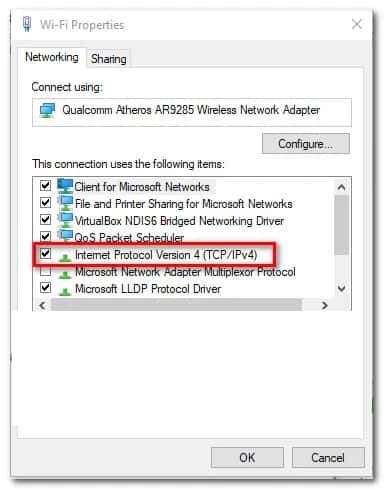
- Når du kommer til neste meny, går du til fanen Generelt fra listen over alternativer, og merker deretter av i boksen knyttet til Bruk følgende DNS-serveradresse.
- Når de tilpassede DNS-boksene er tilgjengelige, overstyr gjeldende verdier for foretrukket DNS-server og alternativ DNS-server med følgende Google-ekvivalenter:
Foretrukket DNS-server – 8.8.8.8
Alternativ DNS-server – 8.8.4.4
- Deretter, når du klarer å gjøre endringene som spesifisert ovenfor, klikker du gjelder For å lagre endringene.
- Etter at endringene er lagret, går du tilbake til den opprinnelige egenskapsskjermen og velger denne gangen Internet Protocol versjon 6 (TCP / IPv6) og klikk på knappen Egenskaper nok en gang for å endre IPV6 DNS også.
- Etter å ha kommet til neste skjermbilde, start med å merke av i boksen som er knyttet til Bruk følgende DNS-serveradresseboks og endre Foretrukket DNS-server og Alternativ DNS-server til følgende verdier:
Foretrukket DNS-server – 2001:4860:4860::8844 Alternativ DNS-server – 2001:4860:4860::8888
- For å fullføre, må du klikke der det står gjelder slik at endringene blir lagret. Når du har gjort dette, vil du ha erstattet standard DNS-området med det tilsvarende Google-området.
Hvis problemet faktisk skyldtes et DNS- problem , skal du nå kunne spille World of Warcraft uten å oppleve den samme 51900101-feilen.
I tilfelle denne metoden ikke løser problemet på datamaskinen din, eller hvis du allerede brukte Google DNS, kan du prøve neste løsning.
Slett cache-mappen
Hvis det ikke fungerer for deg å endre DNS-adressen til tilsvarende adresser fra Google, og du bekrefter at problemet ikke er forårsaket av et serverproblem, er det siste du kan gjøre å tømme cache-mappen til World of Warcraft-installasjonen.
Det viser seg at en ødelagt hurtigbuffermappe kan forårsake tilkoblingsproblemer med World of Warcraft. Dette er enda mer sannsynlig hvis du opplever den samme 51900101 -feilen med hver WoW-server du prøver å koble til (selv om serverstatussiden ikke viser noen problemer).
Hvis dette scenariet gjelder, legg merke til disse anbefalingene for å slette WOW cache-mappen:
Merk: Sletting av hurtigbuffermappen i World of Warcraft påvirker ikke spilldata og bør løse de fleste problemer forårsaket av ødelagte midlertidige data og utdaterte filer.
- Først og fremst, sørg for at World of Warcraft, Battle.net og alle andre Blizzard-programmer er lukket og kjører ikke i bakgrunnen.
- Deretter må du trykke på tastene Ctrl + Shift + Esc for å åpne grensesnittet til Oppgavebehandling.
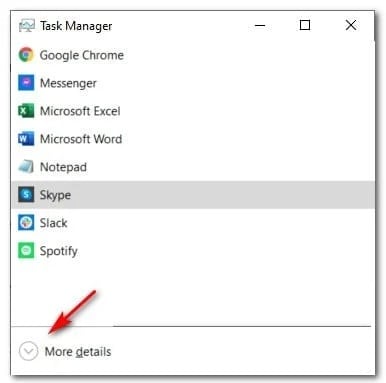
- Når du er inne i oppgaveleder, sørg for at du ser på grensesnittet ekspert. Hvis du ikke kan se de forskjellige fanene, klikker du Flere detaljer (nedre venstre del av skjermen).
- Når du er inne i det avanserte grensesnittet til Administrator de gjøremål, klikk på fanen prosesser øverst.
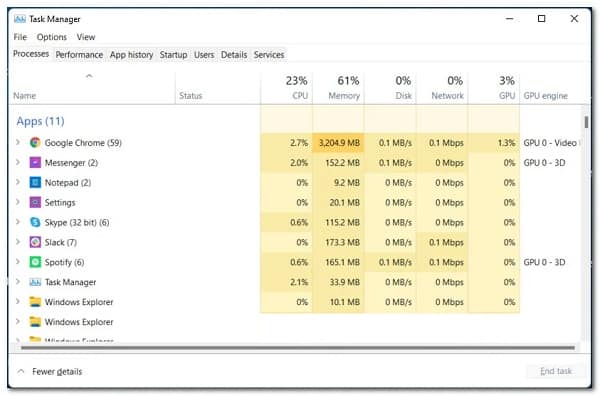
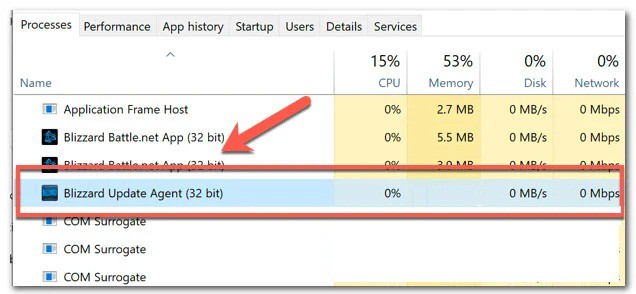
- Deretter blar du ned gjennom alle prosessene som kjører for øyeblikket og lukk agent.exe o Blizzard Update Agent ved å høyreklikke og velge Avslutt prosessen.
- Når du har forsikret deg om at alle Blizzard-relaterte prosesser er lukket, lukk oppgavelederen og trykk deretter på Windows-tast + R for å åpne en dialogboks Løpe. Inne i tekstboksen skriver du inn kommandoen '%ProgramData%' og trykk Ctrl + Shift + Enter for å åpne mappen Data den programa med administratortilgang.
- Ja inne i vinduet Brukerkonto-kontroll de spør deg, du må klikke Ja for å gi administratortilgang.
- Finn mappen inne i Program Data-mappen Blizzard Entertainment og slett den på vanlig måte ved å høyreklikke på den og klikke på ikonet/knappen Fjern i hurtigmenyen.
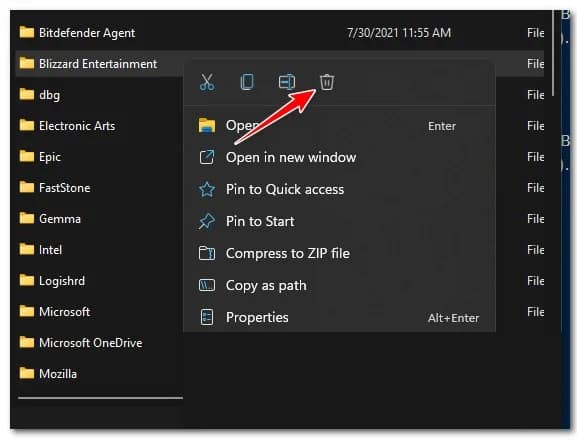
- Start Battle.net desktop launcher igjen og kjør World of Warcraft for å se om problemet allerede er løst.
Jeg håper at informasjonen i denne veiledningen hjelper deg å løse denne feilen en gang for alle. Takk for at du alltid besøker oss, vi sees neste gang. Inntil da.

Mitt navn er Javier Chirinos og jeg brenner for teknologi. Så lenge jeg kan huske var jeg glad i datamaskiner og videospill og den hobbyen endte opp i en jobb.
Jeg har publisert om teknologi og dingser på Internett i mer enn 15 år, spesielt i mundobytes. Med
Jeg er også ekspert på nettkommunikasjon og markedsføring og har kunnskap om WordPress utvikling.