
Mange støter på feil 0x80240016 når de trenger å installere en kritisk, kumulativ eller funksjonsoppdatering på en Windows 10-datamaskin. Dette problemet rapporteres å oppstå med en rekke forskjellige KB-oppdateringer.
Det viser seg at det finnes flere forskjellige årsaker som kan forhindre at denne Windows- oppdateringen installeres. Her er en liste over mulige årsaker:
- Vanlig WU-problem: Hvis du har å gjøre med et ganske vanlig problem som Microsoft du vet, du bør begynne med å implementere feilsøkingsprogrammet Windows Update og bruk den anbefalte løsningen.
- Dårlig bufrede WU-dataEn annen ganske vanlig årsak som kan utløse denne feilen er en situasjon der et dårlig bufret datasett hindrer installasjon av nye oppdateringssignaturer. I dette tilfellet kan du fikse problemet ved å tilbakestille alle Windows Update-komponenter fra en ledetekst høy.
- Systemfilkorrupsjon– Under visse omstendigheter kan det hende du har å gjøre med en form for systemkorrupsjon som ender opp med å påvirke Windows Update-komponenten. Hvis dette scenariet gjelder, kan du bruke SFC- og DISM-skanninger for å identifisere og fikse korrupsjonsproblemer som blokkerer oppdateringen.
- Overbeskyttende brannmur– Det viser seg at Windows-brannmur noen ganger forstyrrer installasjonen av en WU-sikkerhetsoppdatering. I dette tilfellet bør du deaktivere brannmurens sanntidsbeskyttelse mens oppdateringen installeres, hvis du ikke vil vente til sikkerhetskontrollen er ferdig først.
Metoder for å fikse feil 0x80240016
Nå som du er kjent med alle situasjonene som kan utløse feilkode 0x80240016, er her en liste over metoder som andre berørte brukere har brukt for å komme til bunns i dette problemet:
1.- Kjører feilsøkingsprogrammet for Windows Update
Før vi kommer inn på mer avanserte reparasjonsstrategier som er i stand til å løse Windows Update-problemet du står overfor, start denne feilsøkingsveiledningen ved å sjekke om Windows 10 er i stand til å løse problemet automatisk.
Som standard inkluderer Windows 10 mange innebygde reparasjonsstrategier som er i stand til å løse de fleste feil ved å installere en ventende Windows 10-oppdatering. Dette er ikke garantert å fungere, men det er et godt utgangspunkt.
Noen brukere vi møtte med dette problemet har klart å løse problemet og installere den ventende oppdateringen ved å kjøre Windows Update feilsøking og bruke den anbefalte løsningen som vises på slutten av skanningen.
Merk: Denne feilsøkingsverktøyet inneholder dusinvis av reparasjonsstrategier som automatisk vil bli brukt hvis det oppdages uoverensstemmelser. Hvis skanningen finner en brukbar reparasjonsstrategi, vil verktøyet automatisk anbefale en løsning som du kan bruke med et enkelt klikk.
Følg instruksjonene nedenfor for å implementere Windows Update feilsøking og løse feilkode 0x80240016 i Windows 10:
- Du skal starte med å åpne dialogboksen Løpe trykke på Windows-tast + R. Etter dette, når du er inne i tekstboksen, vil du skrive kommandoen ms-settings-feilsøking og trykk Inn for å åpne fanen Oppløsning de problemer av søknaden Konfigurasjon.
- Inne i fanen feilsøking, må du gå til høyre del av skjermen og stå på alternativet som sier Konfigurasjon, og rull deretter ned til Ta kontakt-delen mars og klikk på Windows Update.
- Fra følgende meny Windows Update feilsøking, skal du klikke Kjør løseren de problemer som er plassert i kontekstmenyen som nylig dukket opp.
- Etter å ha gjort dette, vil verktøyet automatisk begynne å skanne systemet for inkonsekvenser. Du må vente tålmodig til den første skanningen er fullført.
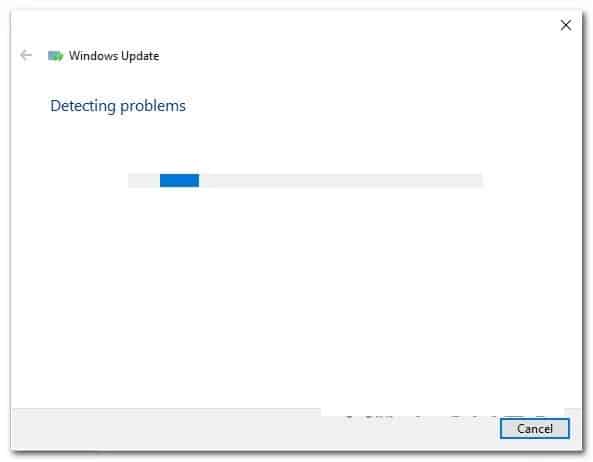
Merk: Feilsøkingsprogrammet vil kjøre og avgjøre om noen av reparasjonsstrategiene som er inkludert, er kompatible med Windows Update-problemet som påvirker PC-en din.
- Når en levedyktig reparasjonsstrategi er funnet, åpnes et nytt vindu der du må klikke Bruk denne løsningen å bruke den anbefalte løsningen.
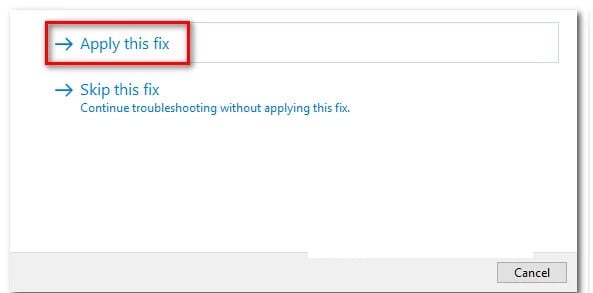
Merk: Husk at du kanskje må følge en rekke ekstra manuelle instruksjoner, avhengig av hvilken type løsning som anbefales av feilsøkingsprogrammet.
- Etter at du har brukt løsningen, bør du starte datamaskinen på nytt og se om problemet er løst når neste oppstart er fullført.
Hvis feilkode 0x80240016 fortsetter å vises når du prøver å installere den ventende oppdateringen eller feilsøkingsprogrammet for Windows Update, betyr det at det ikke ble funnet en brukbar reparasjonsstrategi. Derfor bør du fortsette med løsningen som er beskrevet nedenfor.
2.- Tilbakestille alle Windows Update-komponenter
Hvis den innebygde feilsøkingsfunksjonen du implementerte tidligere ikke fungerer for deg, ser du sannsynligvis Windows-oppdateringsfeilen 0x80240016 på grunn av en inkonsekvens i en oppdateringskomponent (spesielt hvis du ser denne feilen med hver oppdatering du prøver å installere).
I de fleste tilfeller vil du se feil 0x80240016 fordi oppdateringskomponenten sitter fast i en limbo-tilstand (verken åpen eller lukket). Hvis dette er tilfelle, bør du kunne fikse det raskt ved å tilbakestille Windows Update.
Følg disse enkle trinnene for å tilbakestille alle Windows Update-komponenter fra en forhøyet CMD- ledetekst.
Du starter ved å trykke Windows-tasten + R for å åpne en Kjør -dialogboks . I denne tekstboksen kopierer du kommandoen cmd og trykker Ctrl + Shift + Enter for å åpne et forhøyet ledetekstvindu.
Merk: Når du er inne i UAC (Brukerkontokontroll) , må du sørge for å klikke på alternativet som sier Ja , slik at den respektive administratortilgangen kan gis.
For å fortsette, må du skrive inn følgende kommandoer i det forhøyede CMD-vinduet i hvilken som helst rekkefølge og trykke Enter- tasten etter at du har kopiert hver enkelt av dem:
- netto stopp wuauserv
- netstopp cryptSvc
- nettstoppbiter
- nettstopp msiserver
Merk: Dette settet med kommandoer har muligheten til å stoppe kjøringen av alle relevante Windows Update-tjenester: BITS-tjenesten, kryptografisk tjeneste, MSI Installer-tjenesten og Windows Update (Main)-tjenesten.
Når du har stoppet hver av de relevante tjenestene, må du kjøre følgende kommandoer for å slette og gi nytt navn til to viktige WU-mapper (SoftwareDistribution og Catroot2):
- ren C: \ Windows \ SoftwareDistribution SoftwareDistribution.old
- ren C: \ Windows \ System32 \ catroot2 Catroot2.old
Merk: Disse to mappene (SoftwareDistribution og Catroot) er hovedmappene som er ansvarlige for lagring og vedlikehold av Windows Update-filer. Du kan faktisk ikke slette dem på vanlig måte, så den beste måten å sikre at de ikke inneholder ødelagte filer som kan bidra til denne feilen, er å gi dem nytt navn for å tvinge operativsystemet til å opprette nye, sunne ekvivalenter.
Etter dette, når du klarer å gi nytt navn til de to mappene, må du utføre følgende kommandoer for å reaktivere tjenestene du tidligere deaktiverte (i trinn 2):
- nettstart wuauserv
- netto start cryptSvc
- netto startbiter
- netto start msiserver
Når alle relevante tjenester har startet på nytt, må du gjenta WU-handlingen som tidligere utløste feil 0x80240016 og sjekke om problemet nå er løst.
Hvis du fortsetter å se den samme feilkoden når du prøver å installere en ventende Windows-oppdatering, gå videre til den neste potensielle løsningen jeg vil beskrive nedenfor.
3.- Implementering av SFC og DISM analyse
Hvis oppdatering av alle Windows Update-komponenter fra CMD-vinduet ikke løste problemet, bør du også vurdere at en eller annen type systemfilkorrupsjon forårsaker denne Windows Update-feilen.
I dette tilfellet bør du fortsette å kjøre et par skanninger med to innebygde verktøy: System File Checker (SFC) og Deployment Image Servicing and Management (DISM).
Merk: Selv om SFC og DISM har noen likheter, anbefaler vi å kjøre begge skanningene i rask rekkefølge for å forbedre sjansene dine for å reparere ødelagte systemfiler. Det ideelle stedet å starte er med en enkel SFC-skanning.
Viktig : Etter at du har startet denne prosedyren, er det avgjørende å IKKE lukke CMD-vinduet, selv om verktøyet ser ut til å ha fryst. Vent tålmodig til prosessen er fullført, da avbrudd i operasjonen kan føre til logiske feil på harddisken/ SSD-en.
Dette verktøyet er helt lokalt og krever ikke at du er aktivt koblet til Internett. Når SFC-skanningen kjører vellykket, bør du starte datamaskinen på nytt og se om problemet er løst når neste datamaskinoppstart er fullført ved å prøve å installere funksjonsoppdateringen igjen.
Hvis den samme feilen vedvarer, utfør en DISM-skanning og følg instruksjonene på skjermen for å fullføre operasjonen.
Merk: DISM bruker en delkomponent av Windows Update for å laste ned skadede erstatninger for ødelagte systemfiler. Derfor må du sørge for at du har en pålitelig internettforbindelse før du starter denne operasjonen.
Når DISM-skanningen er fullført, start datamaskinen på nytt og sjekk om feilen 0x80240016 nå er løst.
4.- Deaktiver Windows-brannmur midlertidig
Det viser seg at enkelte Windows-sikkerhetsoppdateringer vil nekte å installere hvis Windows-brannmuren utfører en sikkerhetssjekk i bakgrunnen. Du bør til slutt ikke ha noen problemer med å installere den ventende oppdateringen hvis du er tålmodig nok til å la bakgrunnssjekken fullføre.
Men hvis du er utålmodig, må du kunne installere den ventende Windows-oppdateringen umiddelbart ved å tvinge Windows-brannmuren til å stoppe og deaktivere sanntidsbeskyttelse til oppdateringsinstallasjonen er fullført.
Følg disse instruksjonene for å midlertidig deaktivere Windows Defender for å tillate installasjon av WU-sikkerhetsoppdateringen:
- Du skal trykke på Windows-tast + R for å vise dialogboksen Løpe. Deretter må du skrive følgende kommando Windows Defender inne i tekstboksen og trykk der det står Inn for å åpne menyen Windows-sikkerhet.
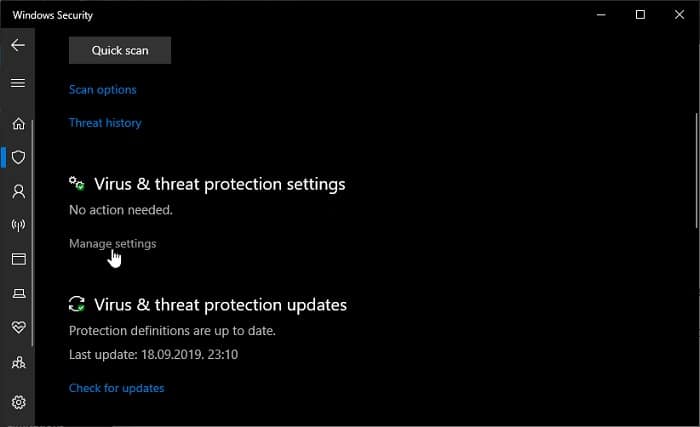
- Når du går inn i menyen Windows Security, må du klikke på fanen som sier Beskyttelse mot virus og trusler, fortsett og klikk på hyperkoblingen Administrer innstillinger(inni Innstillinger for virus og trusselbeskyttelse).
- På neste skjermbilde må du sørge for å deaktivere bryteren knyttet til brannmur og nettverksbeskyttelse.
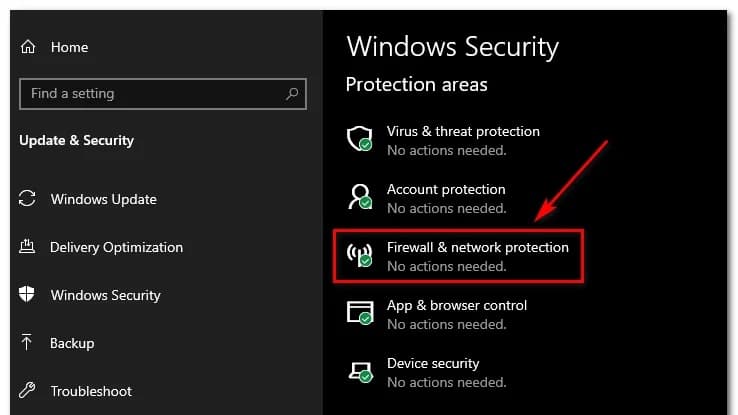
- Gå tilbake til det første vinduet Windows-sikkerhet, og klikk deretter Brannmur og nettverksbeskyttelse.
- Når du kommer til neste skjermbilde vil du klikke på nettverket som er aktivert for øyeblikket, deretter vil du deaktivere bryteren knyttet til Windows Defender brannmur.
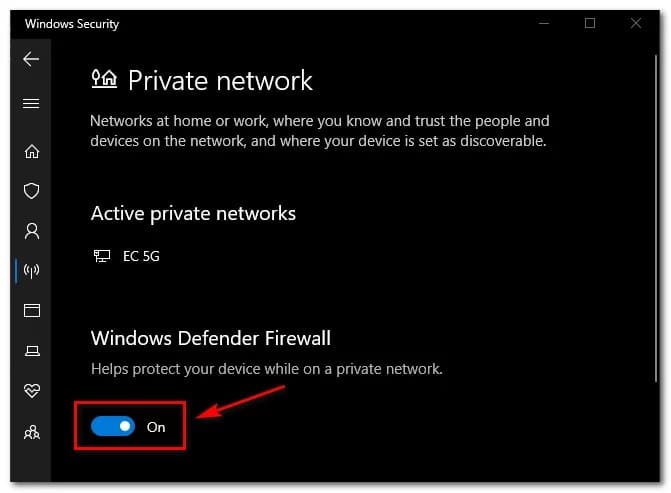
- Etter at du har gjort dette, skal du starte datamaskinen på nytt og gjenta installasjonen av den ventende oppdateringen for å se om problemet nå er løst.
Jeg håper at hvert av disse tipsene hjelper deg med å løse feilen. Hvis du likte guiden vår, ikke nøl med å dele den med resten av vennene dine. Husk at på portalen vår er det ulike publikasjoner av interesse for deg. Vi sees i vår neste publikasjon. Takk for at du leser oss.

Mitt navn er Javier Chirinos og jeg brenner for teknologi. Så lenge jeg kan huske var jeg glad i datamaskiner og videospill og den hobbyen endte opp i en jobb.
Jeg har publisert om teknologi og dingser på Internett i mer enn 15 år, spesielt i mundobytes. Med
Jeg er også ekspert på nettkommunikasjon og markedsføring og har kunnskap om WordPress utvikling.