Het BIOS-gedeelte van uw computer kan worden gebruikt om de ventilatorinstellingen aan te passen. Het is een aparte instelling en kan niet met de muis worden aangepast. Gebruik de pijltoetsen om binnen het BIOS te navigeren. Zoek naar de instelling om de ventilatorsnelheid te regelen.
Ga naar Systeemkoelingsbeleid en selecteer de optie CPU-snelheid. Het kan zijn dat uw computer door deze instelling trager wordt. U kunt de snelheid van de CPU-ventilator verhogen door het aantal omwentelingen/minuut te verhogen. Het is gemakkelijk. Open het Configuratiescherm door op Systeem te klikken. Hoewel de ventilatorsnelheid via de CPU hierdoor niet wordt gewijzigd, verbetert dit wel de prestaties van uw computer.
Een losse ventilatorcontroller kan worden geïnstalleerd op een laptop of desktopcomputer die er geen heeft. Losse controllers zijn meestal voorzien van knoppen en draaiknoppen. Volg deze instructies om de ventilatorinstellingen van uw pc aan te passen. In bijna alle gevallen kan de ventilatorsnelheid via het BIOS worden gewijzigd. U hebt toegang tot deze optie via het opstartmenu . Controleer uw BIOS-instellingen voordat u wijzigingen aanbrengt.
Kan ik mijn ventilatorsnelheid aanpassen?
Met het BIOS kunt u de snelheid van uw ventilator aanpassen. Het BIOS van moderne pc's heeft een ventilatorregeling. U kunt toegang krijgen door de computer opnieuw op te starten en op een toets te drukken wanneer deze opstart. Wanneer u hierom wordt gevraagd, drukt u op de rechtertoets om het BIOS te openen. U kunt ook tijdens het opstarten van uw computer op "Fn+F4" drukken als u dit niet ziet.
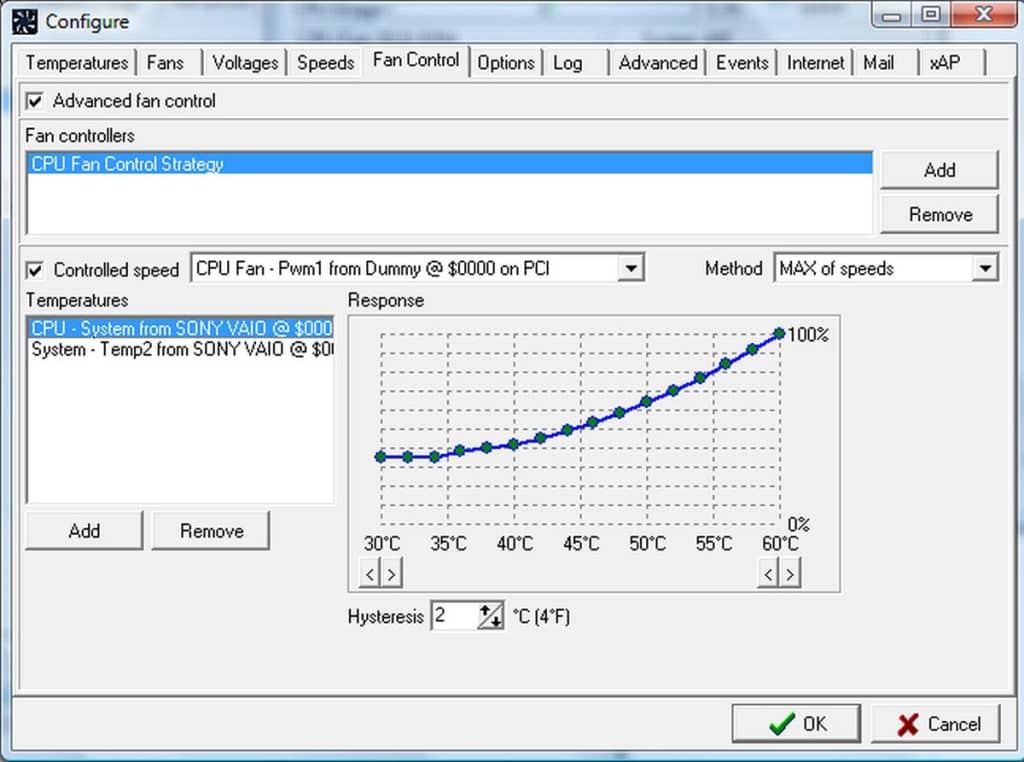
Klik op 'Overschakelen' op het tabblad 'Lezingen'. Hier kunt u de ventilatorsnelheid instellen en welke ventilatoren op welke tijden aan/uit gaan. Sensoren kunnen worden hernoemd zodat ze overeenkomen met de namen van uw HWMonitor-sensoren. Nadat u op OK heeft geklikt, worden de wijzigingen weergegeven in uw hoofdvenster.
Via het BIOS-menu hebt u ook toegang tot het BIOS. Het BIOS bevat een ventilatorbesturingsprogramma, dat niet altijd toegankelijk is als je een moederbord gebruikt. In de meeste gevallen werken de BIOS-instellingen het beste. U kunt de BIOS-instellingen aanpassen om de snelheid van de ventilator van uw computer te regelen. De BIOS-handleiding geeft u gedetailleerde instructies over waar u het kunt vinden.
Wat zijn de beste manieren om de ventilatorinstellingen aan te passen?
Veel computers hebben tegenwoordig de mogelijkheid om de ventilatorinstellingen aan te passen. U vindt deze instelling in het gedeelte Systeeminstellingen van uw configuratiescherm. Met de cursortoetsen krijgt u toegang. Om de snelheid te verhogen of te verlagen, kunt u op de Esc-toets drukken zodra u deze heeft gevonden. De volgende menuoptie is "Wijzigingen opslaan en opnieuw opstarten". Uw computer zal opnieuw opstarten wanneer u de nieuwe instellingen heeft bevestigd.
Om de ventilatorsnelheid op Windows 10-computers aan te passen, moet je toegang krijgen tot de BIOS. Als je niet weet waar de BIOS van je moederbord zich bevindt, kun je dit vinden in de handleiding. Je kunt de UEFI openen door op de Windows-toets + I (of Delete) te drukken om Systeemvoorkeuren te openen. De instellingen voor de ventilatorsnelheid kunnen 'Slimme ventilatormodus' of 'Handmatige modus' heten.
Hoe kan ik de ventilatorsnelheid van een op maat gemaakte pc aanpassen?
Wijzig de instellingen voor CPU-energiebeheer om de ventilatorsnelheid op aangepaste pc's te verhogen. Dit zal de snelheid van de ventilatoren verbeteren. Je kunt ook de naam van de fanlabels wijzigen als je niet weet wat PWM is. U moet bepalen hoeveel PWM uw processor gebruikt voordat u de ventilatorsnelheid kunt aanpassen. Om ongewenste effecten te voorkomen, kunt u proberen het aantal te verlagen als het minder dan 100% is.
Om de ventilatorsnelheid aan te passen, moet u eerst de BIOS van uw computer openen. U kunt de ventilatorsnelheid aanpassen via verschillende instellingen in de BIOS. In dit gedeelte kunt u de ventilatorsnelheid aanpassen op basis van het besturingssysteem en de hardware . De ventilatorsnelheid kan niet met de muis worden aangepast. Gebruik de pijltjestoetsen om de BIOS te openen. In de BIOS vindt u de optie "Fan Speed Control".
Kan ik de ventilator van mijn laptop in- of uitschakelen?
Je kunt de ventilator van een Windows 10-laptop op verschillende manieren bedienen. Er zijn verschillende manieren om de ventilator van een Windows 10-laptop te bedienen. Eén daarvan is door toegang te krijgen tot het BIOS. Het BIOS is toegankelijk met de toetsen "Del", "Escape" of F10 op toetsenborden. Hiermee kunt u de ventilatorsnelheid regelen. De ventilator kan gedwongen worden om op maximale snelheid te draaien.
U moet het onderdeel identificeren dat ervoor zorgt dat de ventilatorsnelheid toeneemt, zodat u dit kunt aanpassen. BIOS-systemen hebben doorgaans een minimale snelheidsinstelling, evenals een RPM- of percentage-instelling. U kunt de minimumsnelheid aanpassen om de ventilatorsnelheid te verlagen. Het is mogelijk om de snelheid te verhogen. Na het kalibreren van de ventilatorsnelheid moet u op meerdere Esc-toetsen drukken. Nadat u de instellingen heeft bevestigd, wordt uw computer opnieuw opgestart en van kracht.
Sommige computers beschikken ook over een BIOS-functie, waarmee u de ventilatorsnelheid kunt regelen. Deze functie is alleen toegankelijk via het BIOS dat in het moederbord is ingebouwd. Het is niet toegankelijk via het BIOS. U kunt er echter toegang toe krijgen via uw pc-instellingen door op de F1-toets of de F2-toets te drukken. In het Configuratiescherm kunt u Geavanceerd opstarten selecteren.
Windows 10: Hoe kan ik mijn ventilator vertragen?
U kunt de ventilatorsnelheid aanpassen in uw BIOS. U moet het instellingenmenu van uw pc openen en de geavanceerde opstartoptie zoeken. Om het BIOS te openen, drukt u op F1 en F2. U kunt toegang krijgen tot het BIOS door op F1 of F2 te drukken om het te openen. Probeer uw computer opnieuw op te starten om via het setup-menu toegang te krijgen tot het BIOS. Selecteer Geavanceerd opstarten en vervolgens Fan Speed Control.
U kunt het BIOS ook openen met de pijltjestoetsen op het toetsenbord. Zoek naar 'Fan Speed Control', die zich bovenaan de lijst met PWM-modi zou moeten bevinden. Om de ventilatorsnelheid aan te passen, kunt u de maximale en minimale snelheid gebruiken. Dit zorgt ervoor dat de temperatuur van uw computer binnen het ingestelde bereik blijft. Deze instellingen kunnen in uw BIOS worden geconfigureerd.
Hoe kan ik de ventilatorsnelheid aanpassen in het Windows 10 BIOS?
BIOS-instellingen kunnen worden gebruikt om de snelheid van de ventilatoren van uw computer te wijzigen. In Advanced, Hardware and CPU Monitoring vindt u de BIOS-instellingen. U vindt de instelling "CPU Min" in het CPU-gedeelte. Fan speed: Druk op deze instelling om de snelheid te verhogen. U kunt de fan speed verlagen door op de Esc-toets te drukken en “Wijzigingen opslaan en opnieuw opstarten” te kiezen om te bevestigen. Start uw computer opnieuw op.
Software van derden kan de ventilatorsnelheid van uw computer regelen als u niet bekend bent met de werking ervan. U kunt de ventilatorsnelheid verlagen door eenvoudigweg het percentage van het PWM-signaal te wijzigen. Deze methode werkt alleen als de BIOS-instellingen niet eenvoudig handmatig kunnen worden aangepast. Het is gevaarlijk om uw computer te veel te verwarmen.
Windows 10 ventilatorsnelheid: hoe controleren?
De ventilatorsnelheid van uw laptop is iets waar u misschien nieuwsgierig naar bent. Windows 10 biedt basisinformatie over het controleren van de ventilatorsnelheid. Gebruik de pijltjestoetsen om toegang te krijgen tot het BIOS. In dit menu vindt u de optie voor het volgen van de ventilatorsnelheid. De temperatuuroptie kan worden gebruikt om uw ventilatorsnelheid te kalibreren. U kunt beginnen met het BIOS.
Ook kan uw laptop oververhit raken. Oververhitting kan onverwachte afsluitingen of zelfs onherstelbare schade aan de hardware van uw laptop veroorzaken. Je hebt de mogelijkheid om de ventilatorsnelheid en andere instellingen aan te passen, zodat het niet te warm wordt. Er kunnen ook toepassingen van derden worden gedownload om de temperatuur van uw processor te helpen controleren. De ventilatorsnelheid is in te stellen, zodat je laptop niet teveel geluid maakt.
Ook op een ouder laptopmodel kun je de ventilatorsnelheid controleren. Meestal staat deze op handmatig. Met de pijltjestoetsen kun je de snelheid van de ventilatoren aanpassen. Druk eenvoudigweg op de toetsen F1 en F2 om toegang te krijgen tot het BIOS. Met het BIOS kunt u het toerental of de snelheid wijzigen. Het is mogelijk om de ventilatorsnelheid handmatig aan te passen als je veel fans hebt of grote veranderingen wilt aanbrengen.
Voor meer informatie, klik hier
3.) Windows-blog
4.) Windows Central

Mijn naam is Javier Chirinos en ik ben gepassioneerd door technologie. Zolang ik me kan herinneren was ik dol op computers en videogames en die hobby mondde uit in een baan.
Ik publiceer al meer dan 15 jaar over technologie en gadgets op internet, vooral in mundobytes.com
Daarnaast ben ik expert op het gebied van online communicatie en marketing en heb ik kennis van WordPress ontwikkeling.