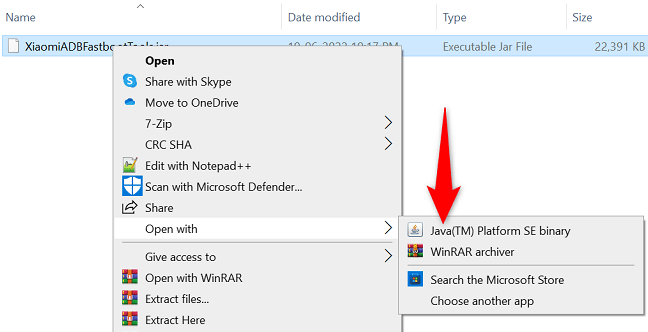
Met Java 10 kunt u JAR-bestanden bekijken als u de nieuwste versie gebruikt. U moet dus wel de nieuwste versie van Java gebruiken. Misschien bent u ook geïnteresseerd in hoe u JAR-bestanden in Windows 10 kunt openen. Klik eerst met de rechtermuisknop op het bestand en kies 'Openen met'. Als u de bestandskoppeling wilt wijzigen, klikt u opnieuw met de rechtermuisknop op het bestand en kiest u 'Openen met'.
Installeer de Java Runtime Environment om de JAR-bestanden te openen. Niet alle JAR-bestanden kunnen worden uitgevoerd. Jarx, een ander programma dat JAR-bestanden kan openen, biedt geen gebruikersinterface. In plaats daarvan worden alleen informatievensters weergegeven. Bestandsextensies die niet correct zijn, kunt u ook niet openen. Jarx kan de juiste JAVA-bestanden openen met behulp van een JAVA-bestandsaggregator.
Het File Viewer Plus-programma kan het bestand in JAR-indeling openen. Het File Viewer Plus-programma is een geweldig hulpmiddel voor het openen en bewerken van meer dan 300 bestandstypen, inclusief JAR-bestanden. Ook kunt u de inhoud van het bestand inzien en bewerken. U kunt het programma ook van deze website downloaden als u niet weet hoe u JAR-bestanden in Windows moet openen. Download File Viewer Plus van deze website. Start het programma vanuit Windows. Met Java-versie 8 Update 311 kan deze software het JAR-bestand openen en ermee werken.
Windows 10: Hoe kan ik een JAR-bestand openen?
Dit artikel laat zien hoe u JAR-bestanden opent in Windows 10. U hoeft geen wizard te zijn om te beseffen dat de Java Development Kit (JDK) het standaardprogramma is om JAR-bestanden te openen. Klik met de rechtermuisknop op de JAR-bestanden en selecteer Openen met... in het contextmenu. Kies het binaire bestand JavaTM Platform SE. Klik op Altijd deze app gebruiken.
Allereerst moet je een programma vinden dat bestanden kan comprimeren om het JAR-bestand vanuit Windows 10 te openen. Hoewel deze functie al in Windows 10 is ingebouwd, kun je er meer uit halen met bestandsextractiesoftware. Op deze manier kunt u de JAR-bestanden openen om de inhoud ervan te bekijken. Zo heeft u snel toegang tot de bestanden en kunt u vinden wat u zoekt.
Je kunt JAR-bestanden op een Mac openen door 'Openen met' te selecteren in het contextmenu van Verkenner. Je kunt alleen uitvoerbare JAR-bestanden openen. Je kunt JAR-bestanden ook openen op macOS, zelfs als je Windows gebruikt.
Hoe open ik een JAR-bestand in Windows?
U bent hier om te leren hoe u JAR-bestanden opent op Windows 10-pc's 2. U kunt JAR-bestanden en andere typen bestanden openen met de standaard Windows-app. Er zijn veel manieren om JAR-bestanden te openen. Elk van deze opties wordt in dit artikel uitgelegd. Deze instructies helpen u het JAR-bestand te openen vanaf een Windows 10-computer 2.
JAR-bestanden zijn gecomprimeerde Java-bestanden die meerdere bestanden binnen één pakket bevatten. De bestanden zijn meestal Java-klassebestanden. Ze kunnen echter afbeeldingen, metagegevens en andere soorten gegevens bevatten. JAR-bestanden werken op dezelfde manier als ZIP-bestanden. Ze kunnen verschillende soorten bestanden verspreiden. Hieronder vindt u enkele methoden om JAR-bestanden vanaf een Windows 10-pc te bekijken. U kunt JAR-bestanden bekijken en uitpakken zodra u ze op uw Windows 10-pc hebt gedownload.
Download en installeer 7-Zip om JAR-bestanden op Windows 10 te openen. Dubbelklik op het bestand nadat het is geïnstalleerd om het te openen. U kunt ervoor kiezen om het JAR-bestand snel of langzaam te openen. Om het sneller te openen, gebruikt u Alt+Enter om de JAR-extensie te wijzigen in zip. U kunt doorgaan als u een waarschuwing ziet.
Wat is de reden waarom Jar-bestanden niet werken in Windows 10?
Uw standaard programmakoppeling werkt mogelijk niet als u problemen ondervindt bij het openen van .jar-bestanden in Windows 10. U kunt dit probleem oplossen door de registerpatch uit te voeren. Hier zijn enkele manieren om dit probleem op te lossen:
Controleer eerst uw JRE. U moet het bijwerken als de JRE niet up-to-date is. U kunt ook een andere browser proberen als u niet zeker weet welke versie voor u geschikt is. Jarfix is een andere optie. U moet Jarfix uitvoeren als beheerder. Het programma kan veel bestandsassociatieproblemen oplossen, zoals deze. Probeer het systeem opnieuw te installeren of een ander Java-compatibel programma te installeren als dit uw probleem niet oplost.
De opdrachtregel is een andere manier om toegang te krijgen tot JAR-bestanden in Windows 10. Open de opdrachtprompt als beheerder en voer het volgende in: `cp jar_auto_file`. U ziet het bestand nu in uw Java-programma. Dubbelklik op het bestand om de inhoud te bekijken. U kunt het bestand vervolgens uitvoeren zonder Java te hoeven installeren. U kunt ook de compatibiliteit tussen uw besturingssysteem en een JAR-bestand testen.
Hoe kan ik een JAR-bestand instellen op Windows?
Java is een taal waarmee u bekend moet zijn. U leert hoe u een JAR-bestand maakt in Windows 10 en de opdrachtregel gebruikt. Java is nodig om de JAR-bestanden uit te voeren. JAR-bestanden kunnen worden geopend via de opdrachtregel en een JAR-opener. DriverFix, een programma dat verouderde stuurprogramma's detecteert en deze automatisch voor u bijwerkt, kan voorkomen dat uw systeem crasht. De afgelopen maand werd dit gratis programma ruim 7100 keer gedownload.
Om van JAR-bestanden uw standaardprogramma te maken, moet u eerst. U kunt dit doen door naar de instellingen van uw computer te gaan en het tabblad Standaardtoepassingen te selecteren. Kies als standaardprogramma Java(TM) Platform SE Java Binary. U kunt een andere standaardtoepassing selecteren door java -jar.jar in te voeren. De wijzigingen die u in uw JAR-bestanden aanbrengt, worden van kracht zodra de standaardtoepassing is geselecteerd.
Windows 10: Hoe kan ik een JAR-bestand bewerken?
Het bewerken van een JAR-bestand is eenvoudig. Om te beginnen moet je een opdrachtprompt openen . Kies 'Openen met...' en voer de opdracht in om het JAR-bestand te maken. Het binaire bestand van het Java SE-platform verschijnt. Je kunt ook een hulpprogramma van derden downloaden waarmee je JAR-bestanden kunt bewerken en openen. Jarx is daar een voorbeeld van. Lees verder voor meer informatie.
Installeer vervolgens een archiverprogramma. WinRAR is een geweldig archiveringsprogramma dat gratis en gemakkelijk te gebruiken is. Om de JAR-bestanden te bewerken en de inhoud ervan te extraheren, gebruik ik WinRAR. Om de JAR-bestanden te bewerken en er doorheen te navigeren, gebruik ik een teksteditor. Vervolgens kopieer ik de bestanden naar een andere locatie, zoals de map op mijn computer. Met de bestemming kunt u de bestanden bewerken.
U kunt JAR-bestanden in Windows 10 openen met behulp van een batchbestand. Met deze eenvoudige procedure kunt u JAR-bestanden openen of wijzigen. Dubbelklik erop om de opdrachtprompt te openen. Om uw wijzigingen op te slaan, klikt u op OK. Het bestand kan worden opgeslagen en gesloten. Het uitvoerbare bestand kan opnieuw worden uitgevoerd om het JAR-bestand uit te voeren.
Wat kan ik doen om te voorkomen dat JAR-bestanden niet openen?
De meest voorkomende reden waarom u problemen ondervindt bij het openen van JAR-bestanden in Windows 10 2 is een verouderde Java-runtime-omgeving. Deze instructies helpen u bij het updaten van uw Java Runtime Environment (JRE). Bovendien kunt u de standaardbestandsassociaties wijzigen. Open uw Configuratiescherm, dubbelklik op Java. Nadat u Java hebt geselecteerd, klikt u op het tabblad “Nu bijwerken”.
Deze oplossingen werken mogelijk niet voor u. JAR-bestanden vereisen dat Java Runtime werkt. Windows 10 opent Java Runtime-bestanden niet correct als u een oudere versie gebruikt. U kunt ook proberen de Java Runtime-instellingen in de systeeminstellingen te wijzigen. Als dit gebeurt, kunt u het beste de meest recente versie downloaden.
Probeer een bijgewerkte versie van de JRE te downloaden van de Oracle-website als u een oudere versie heeft. Het probleem kan te maken hebben met het onderliggende Windows-programma als de JRE niet is bijgewerkt. Dit probleem kan worden opgelost door de instellingen voor het koppelen van JAR-bestanden te wijzigen. Er is ook JAR Runner beschikbaar, een programma dat u gratis kunt verkrijgen. Je kunt deze applicatie in veel softwarewinkels vinden. Het is ontworpen om jar-bestanden te openen.
Mijn Java opent niet.
Java kan problemen veroorzaken. Mogelijk wilt u het programma opnieuw installeren. Ga naar de map "Toepassingen en functies" in het Configuratiescherm en klik op Verwijderen. Als dat niet lukt, schakelt u proxyverificatie uit of in om de oplossing te vinden. Mogelijk moet u uw computer opnieuw opstarten als geen van de bovenstaande oplossingen werkt. U kunt de netwerkverbindingsinstellingen op uw Windows 10-computer controleren om er zeker van te zijn dat ze correct zijn.
Als u problemen heeft met de browser, start u uw computer opnieuw op. Probeer Java te verwijderen en start vervolgens uw computer opnieuw op. Probeer de probleemoplosser in Systeem en beveiliging -> Actiecentrum als het probleem aanhoudt. U vindt stappen om verschillende problemen op te lossen, waaronder Java. U lost uw probleem op door de probleemoplosser uit te voeren.
Lees meer:
3.) Windows-blog
4.) Windows Central

Mijn naam is Javier Chirinos en ik ben gepassioneerd door technologie. Zolang ik me kan herinneren was ik dol op computers en videogames en die hobby mondde uit in een baan.
Ik publiceer al meer dan 15 jaar over technologie en gadgets op internet, vooral in mundobytes.com
Daarnaast ben ik expert op het gebied van online communicatie en marketing en heb ik kennis van WordPress ontwikkeling.