De iPhone wordt geleverd met een aantal ingebouwde berichttoongeluiden en maakt het heel gemakkelijk om het meldingsgeluid voor berichten te wijzigen. Hieronder vind je de stappen om het berichtmeldingsgeluid op je iPhone te wijzigen.
Wijzig het berichtwaarschuwingsgeluid op de iPhone
Zoals je hebt kunnen zien, hebben de meeste iPhone-klanten hetzelfde berichtwaarschuwingsgeluid, wat er meestal toe leidt dat een aantal personen hun telefoon controleren telkens wanneer er een bericht op een enkele iPhone wordt ontvangen.
U kunt deze verwarring eenvoudigweg vermijden door de waarschuwingstoon voor tekstberichten op uw iPhone te wijzigen.
Sterker nog, u kunt zelfs afzonderlijke of aangepaste berichtwaarschuwingstonen instellen voor gekozen contactpersonen, zodat u niet vergeet te reageren op de noodzakelijke berichten op uw iPhone.
1. Stappen om het berichtwaarschuwingsgeluid op de iPhone te wijzigen
Volg de onderstaande stappen om de berichtwaarschuwingstoon op uw iPhone te wijzigen.
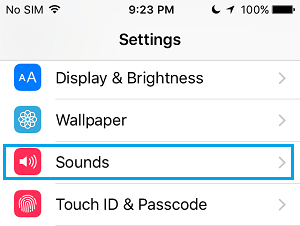
1. Open Instellingen > scroll naar beneden en tik op Geluiden.
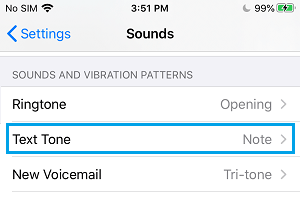
2. Tik op het scherm 'Geluiden' op de optie 'Teksttoon ', die zich onder het gedeelte 'Geluiden en trillingspatronen' bevindt.
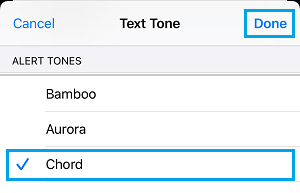
3. Kies op het volgende scherm de meldingstoon die u wilt gebruiken voor ontvangen berichten op uw iPhone en tik op 'Uitgevoerd'.
2. Koop een nieuwe waarschuwingstoon op de iPhone
Als u geen gebruik hoeft te maken van de standaardbeltonen zoals die op de iPhone beschikbaar zijn, moet u een gloednieuwe beltoon kopen via iTunes.
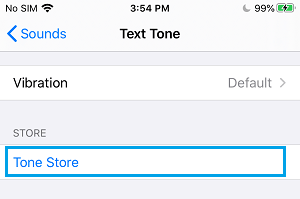
1. Ga naar Instellingen > Geluiden > Teksttoon > Toonwinkel . Je wordt dan doorgestuurd naar de App Store.
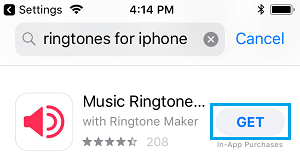
2. In de App Store kun je zoeken naar 'Teksttoon' > 'Downloaden' en 'Teksttoon installeren' op je iPhone.
Stel de aankoopwaarschuwingstoon in op de iPhone
Nadat u de beltoon van de App Retailer heeft gedownload, kunt u de gekochte toon instellen als beltoon op uw iPhone.
1. Ga naar Instellingen > Geluiden > Tekstuele inhoud > Toon.
2. Selecteer op het volgende scherm de gekochte beltoon en tik op 'Uitgevoerd' om deze in te stellen als de nieuwe beltoon voor inkomende oproepen op je iPhone.
3. Stel een aangepast berichtwaarschuwingsgeluid in voor contacten op de iPhone
Zoals hierboven besproken, is het ook mogelijk om aangepaste beltonen of totaal verschillende beltonen voor verschillende contacten op uw iPhone in te stellen.
1. Open de Contacten- app op je iPhone.
2. Tik in het contactenoverzicht op het contact waarvoor u een beltoon wilt instellen.
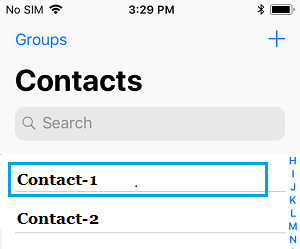
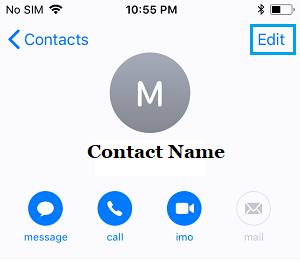
3. Tik op het Element-scherm van Contact op de optie 'Bewerken ' in de rechterbovenhoek van het scherm.
4. Scroll naar beneden en tik op de huidige standaardteksttoon voor dit contact.
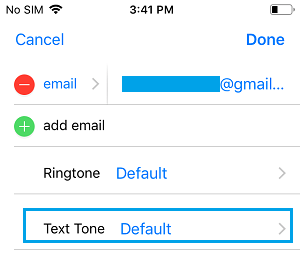
5. Kies op het volgende scherm de alarmtoon voor dit specifieke contact en tik op 'Uitgevoerd'.
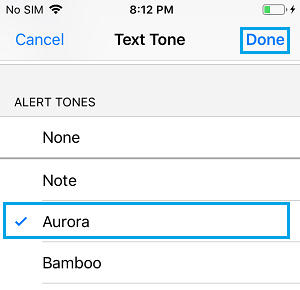
In ieder geval hoort u deze gekozen waarschuwingstoon voor tekstuele inhoud elke keer dat u een tekstbericht ontvangt van deze specifieke contactpersoon op uw iPhone.

Mijn naam is Javier Chirinos en ik ben gepassioneerd door technologie. Zolang ik me kan herinneren was ik dol op computers en videogames en die hobby mondde uit in een baan.
Ik publiceer al meer dan 15 jaar over technologie en gadgets op internet, vooral in mundobytes.com
Daarnaast ben ik expert op het gebied van online communicatie en marketing en heb ik kennis van WordPress ontwikkeling.