Het is heel eenvoudig om de standaardprinter in Home te wijzigen ruiten 10 en hieronder vindt u 3 totaal verschillende strategieën om een standaardprinter op uw pc in te stellen.
Wijzig de standaardprinter in Home Windows 10
Op een Home Windows 10-pc kunt u mogelijk zowel uw individuele standaardprinter instellen als Home Windows de standaardprinter op uw pc laten beheren.
Nadat u handmatig een standaardprinter op uw pc hebt ingesteld, worden alle afdruktaken routinematig naar de door u gekozen printer verzonden.
Deze instelling is handig als uw pc op een specifieke locatie is ingesteld (woonplaats of werkplek) en als u meerdere printers heeft, maar u ervoor kiest om afdruktaken naar een geselecteerde printer te verzenden.
Het enige nadeel van het instellen van een standaardprinter is dat u de standaardprinter moet wijzigen telkens wanneer u uw Residence-pc meeneemt naar de werkplek of uw werkplek-pc overbrengt naar Residence.
1. Wijzig de standaardprinter met Kladblok
Een eenvoudige strategie om de standaardprinter in Home Windows 10 te wijzigen is door het gebruik van de Kladblok-app.
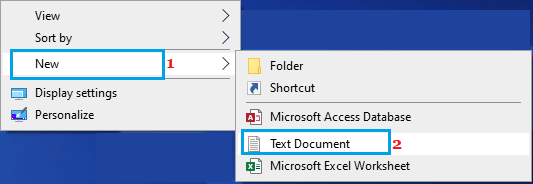
Open Kladblok-app of klik met de rechtermuisknop op de Desktop En kies Nieuwe > Tekstuele inhoud Doc keuze.
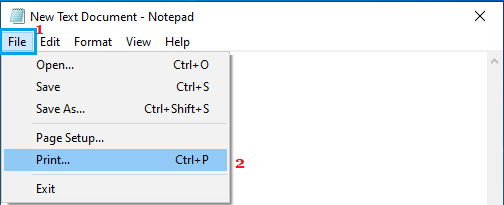
In het nieuwe tekstuele inhoudsdocument klikt u op de Tabblad Bestand En kies Print kies in het vervolgkeuzemenu.
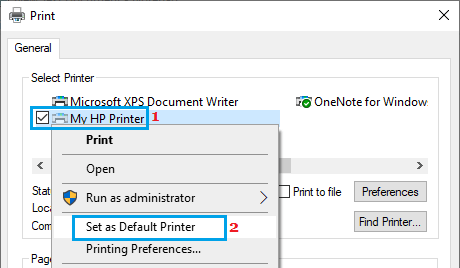
Klik in het daaropvolgende scherm met de rechtermuisknop op het gewenste bestand Printer En kies Instellen als standaardprinter keuze.
2. Wijzig de standaardprinter via Instellingen
De populaire strategie om de standaardprinter in Home Windows 10 in te stellen of te wijzigen is via het gebruik van de app Instellingen op uw pc.
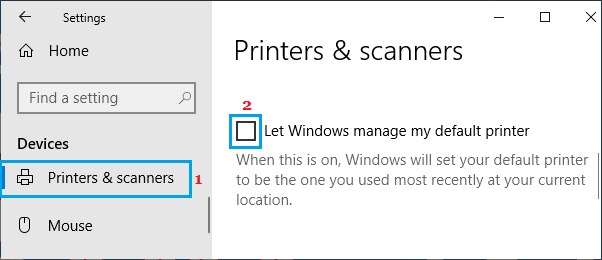
Ga naar Instellingen > Eenheden > kiezen Printers & Scanners in het linkerdeelvenster. Blader in het rechterdeelvenster naar beneden en schakel het selectievakje uit Laat Home Windows mijn standaardprinter afhandelen keuze.
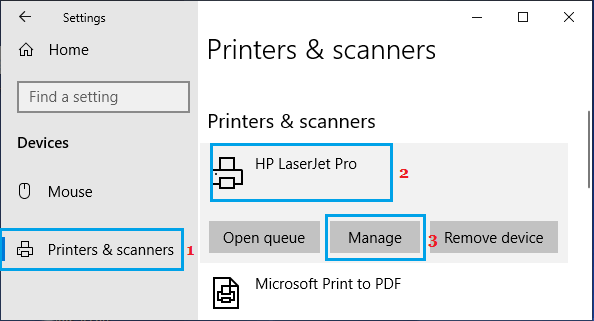
Blader omhoog op het identieke scherm > kies de Printer die u gewoon als standaard hoeft in te stellen en op te klikken Handle.
Klik in het daaropvolgende scherm op Instellen als standaard knop.
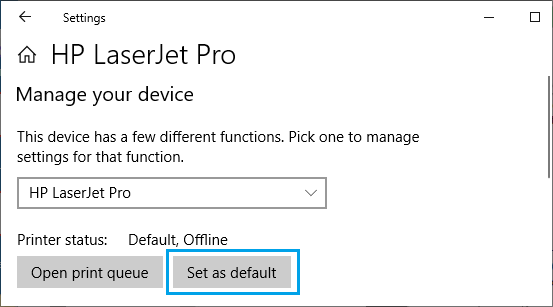
De gekozen printer zal zich nu ontwikkelen tot de standaardprinter op uw pc. Hierna ziet u dat al uw afdruktaken naar de door u gekozen standaardprinter gaan.
3. Wijzig de standaardprinter via het beheerpaneel
Open het Beheerpaneel > zorg ervoor dat u aanwezig bent Klasse bekijken en aanklikken Bekijk eenheden en printers.
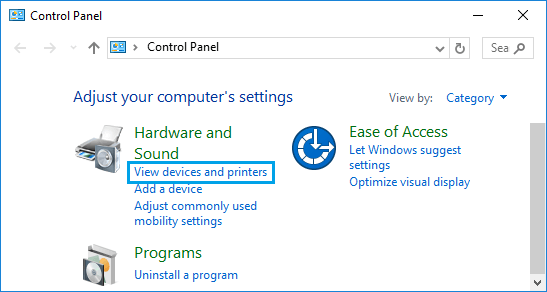
Klik in het daaropvolgende scherm met de rechtermuisknop op het gewenste bestand Printer En kies Instellen als standaardprinter keuze binnen het contextuele menu.
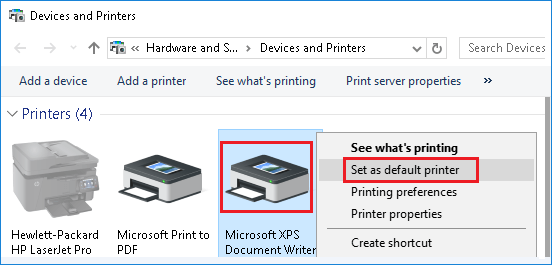
Hierna stuurt Home Windows 10 voortdurend afdrukinstructies naar de door u gekozen standaardprinter.
- Standaardprinter behoudt wijzigingen in Home Windows 10
- Wijzig de kleur van de taakbalk in Home Windows 10

Mijn naam is Javier Chirinos en ik ben gepassioneerd door technologie. Zolang ik me kan herinneren was ik dol op computers en videogames en die hobby mondde uit in een baan.
Ik publiceer al meer dan 15 jaar over technologie en gadgets op internet, vooral in mundobytes.com
Daarnaast ben ik expert op het gebied van online communicatie en marketing en heb ik kennis van WordPress ontwikkeling.